
I dispositivi Android includono una funzione hotspot integrata che consente di condividere la connessione dati mobile con altri dispositivi. Questa funzione è utile quando il Wi-Fi non è disponibile e sono necessari l'accesso a Internet su un laptop, tablet o un altro telefono. Utilizzando le impostazioni dell'hotspot su Android, i dati mobili possono essere condivisi in modo sicuro e controllati direttamente dal dispositivo.
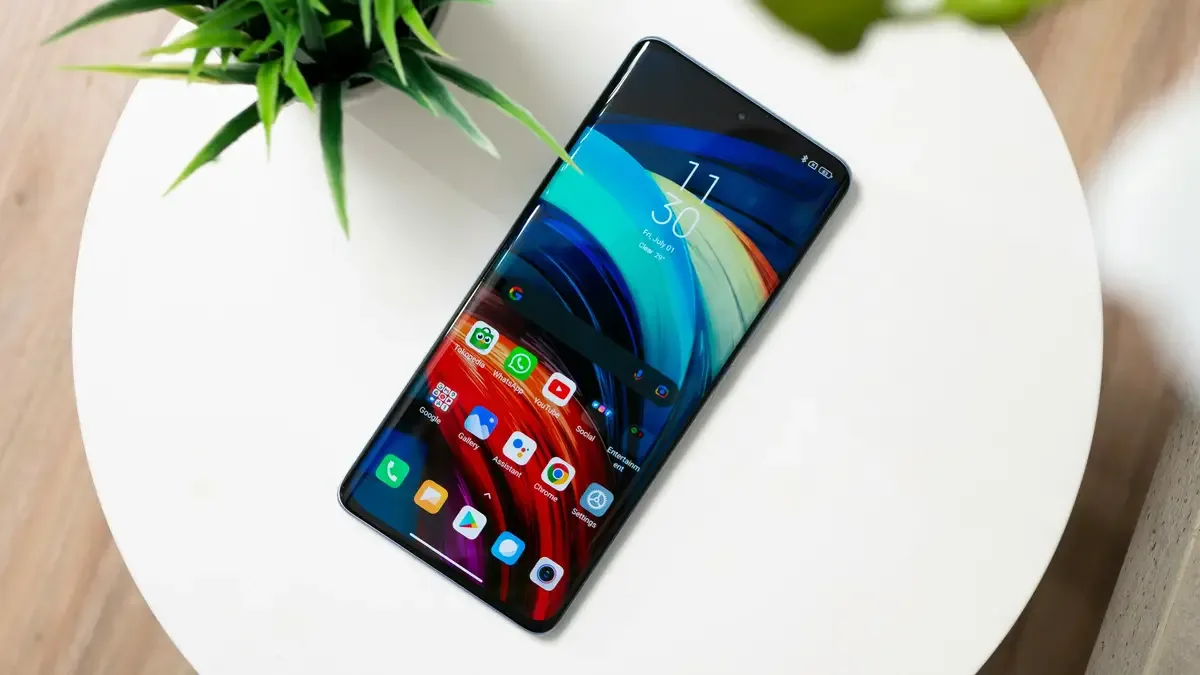
Come utilizzare un hotspot mobile su Android?
Una volta attivato l'hotspot mobile, puoi gestire connessioni, password, dispositivi connessi e utilizzo dei dati direttamente dalle impostazioni di Android. Queste opzioni ti aiutano a controllare chi si connette al tuo hotspot e quanto dati vengono utilizzati. [1]
Collegarsi a un hotspot Android
Per collegarsi a un hotspot Android, il proprietario dell'hotspot deve prima abilitarlo e condividere il nome della rete e la password.
Per connettersi da un altro dispositivo:
Apri le impostazioni Wi-Fi sul tuo dispositivo.
Trova il nome dell'hotspot nell'elenco delle reti disponibili.
Tocca il nome della rete.
Inserisci la password dell'hotspot. [2]
Apri Impostazioni.
Tocca Rete e Internet o Connessioni.
Seleziona Hotspot mobile e tethering.
Tocca Hotspot mobile per aprire le sue impostazioni.
Seleziona Configura.
Inserisci un nuovo nome di rete o password e salva le modifiche.
Apri Impostazioni.
Tocca Rete e Internet o Connessioni.
Seleziona Hotspot mobile.
Visualizza l'elenco dei dispositivi connessi.
Apri Impostazioni.
Tocca Rete e Internet o Connessioni.
Seleziona Utilizzo dati.
Tocca Utilizzo dati mobile.
Scorri per trovare Hotspot mobile e tethering.
Apri Impostazioni.
Tocca Rete e Internet o Connessioni.
Seleziona Utilizzo dati.
Tocca Hotspot mobile e tethering.
Seleziona Hotspot mobile.
Tocca Configura.
Apri Impostazioni avanzate.
Trova Imposta limite di dati mobili e selezionalo.
Inserisci il limite dei dati in MB e conferma.
Apri Impostazioni.
Tocca Rete e Internet o Connessioni.
Seleziona Hotspot mobile e tethering.
Tocca Hotspot mobile.
Seleziona Configura.
Inserisci un nuovo nome di rete.
Salva le modifiche.
Controlla se il tuo piano mobile include dati hotspot.
Assicurati che il tuo telefono abbia un segnale di rete mobile forte.
Conferma che l'hotspot mobile sia attivato e configurato correttamente.
Disconnetti uno dei dispositivi connessi se si è raggiunto il limite massimo.
Riavvia il telefono e controlla eventuali aggiornamenti software disponibili.
Una volta inserita la password, il dispositivo si collega immediatamente a Internet.
Alcuni telefoni Android consentono anche la condivisione dell'hotspot utilizzando un codice QR. Il codice QR è disponibile nelle impostazioni dell'hotspot mobile e può essere scansionato per connettersi automaticamente senza inserire una password.
Quando ti connetti a hotspot gestiti da persone che non conosci bene, è consigliabile disconnettersi dopo l'uso e rimuovere la rete dalle connessioni salvate per motivi di sicurezza.
Trova e cambia la password dell'hotspot Android
Cambiare la password dell'hotspot aiuta a prevenire accessi non autorizzati e riduce l'utilizzo inutile dei dati.
Per cambiare la password dell'hotspot:
La password aggiornata si applica immediatamente a tutte le nuove connessioni.
Controlla i dispositivi connessi
Android ti consente di visualizzare tutti i dispositivi attualmente connessi al tuo hotspot.
Per controllare i dispositivi connessi:
Toccare un dispositivo mostra ulteriori dettagli sulla connessione.
Controlla l'utilizzo dei dati dell'hotspot su Android
Monitorare l'utilizzo dei dati aiuta ad evitare di superare i limiti dei dati mobili mentre si utilizza l'hotspot.
Per controllare l'utilizzo dei dati dell'hotspot:
Per ulteriori informazioni, puoi leggere la nostra pagina su Come controllare l'utilizzo dell'hotspot?.
Limita l'utilizzo dei dati dell'hotspot su Android
Android ti consente di impostare limiti sull'utilizzo dei dati dell'hotspot per aiutarti a controllare il consumo di dati mobili. Quando si raggiunge un limite, l'hotspot può essere disattivato automaticamente.
Per impostare un limite di dati dell'hotspot:
Una volta raggiunto il limite, l'hotspot sarà disabilitato e i dispositivi connessi saranno disconnessi. Su alcuni dispositivi Android, sono disponibili solo limiti generali sui dati mobili, che si applicano all'utilizzo complessivo dei dati piuttosto che solo all'utilizzo dell'hotspot.
Il limite dei dati può essere regolato o rimosso in qualsiasi momento dal medesimo menu delle impostazioni.
Cambia il nome dell'hotspot Android
Cambiare il nome dell'hotspot rende più facile identificare la tua rete e può migliorare la privacy nascondendo il nome predefinito del dispositivo.
Per cambiare il nome dell'hotspot:
Il nome dell'hotspot aggiornato diventa visibile immediatamente ai dispositivi vicini.
Cosa fare se il tuo hotspot Android non funziona
Se un hotspot Android non funziona, di solito il problema è legato a condizioni di rete, impostazioni del dispositivo o limitazioni del piano. La maggior parte dei problemi può essere risolta con alcuni controlli di base.
Le ragioni comuni per cui un hotspot potrebbe non funzionare includono:
Il piano mobile non supporta l'utilizzo dell'hotspot.
Segnale cellulare debole o instabile.
Configurazione dell'hotspot errata.
Troppi dispositivi connessi.
Problemi temporanei di sistema o software.
Per risolvere i problemi dell'hotspot, prova i seguenti passaggi:
Se l'hotspot continua a non funzionare, contatta il tuo operatore mobile per confermare che l'accesso all'hotspot sia abilitato sulla tua linea.
Consigli pratici per l'uso dell'hotspot Android
Utilizzare un hotspot in modo efficiente aiuta a ridurre l'utilizzo dei dati, migliorare le prestazioni e risparmiare la durata della batteria.
Impostazioni di sicurezza elevate: Abilita la sicurezza WPA2 o WPA3 e utilizza una password forte per prevenire accessi non autorizzati.
Limita i dispositivi connessi: Meno dispositivi connessi comportano velocità migliori e una connessione più stabile.
Monitora l'utilizzo dei dati: Controlla regolarmente l'utilizzo di hotspot mobile e tethering per evitare di superare i limiti dei dati.
Disattiva l'hotspot quando non in uso: Disabilitare l'hotspot quando non è necessario aiuta a risparmiare sia dati che energia.
Scegli la banda Wi-Fi appropriata: Usa 2,4 GHz per una copertura più ampia e una migliore compatibilità, o 5 GHz per velocità più elevate a distanze più brevi.
Controlla le impostazioni del nome del punto di accesso se necessario: Impostazioni APN corrette aiutano a garantire prestazioni affidabili dell'hotspot, specialmente dopo aver cambiato schede SIM o operatori.
Mantieni il dispositivo carico durante l'uso dell'hotspot: La funzionalità hotspot aumenta il consumo della batteria, quindi è consigliato caricare durante l'uso.
Abilita lo spegnimento automatico dell'hotspot: Attivare la disattivazione automatica quando non ci sono dispositivi connessi aiuta a gestire l'energia e l'utilizzo dei dati.
Utilizzare l'hotspot con Roamless
Gestire i dati dell'hotspot in modo efficiente è importante per i viaggiatori che necessitano di un accesso internet affidabile su più dispositivi. Un eSIM globale come Roamless rende facile rimanere connessi senza dover cambiare schede SIM fisiche o pagare elevati costi di roaming.
Piani dati flessibili: Roamless offre opzioni di pagamento in base all'uso e dati fissi adatte sia per brevi viaggi che per soggiorni più lunghi, permettendoti di gestire le tue spese mentre utilizzi il tuo hotspot all'estero.
Attivazione e gestione istantanee: Puoi acquistare e attivare la tua eSIM immediatamente tramite l'app Roamless, dandoti pieno controllo sui tuoi dati in qualsiasi momento e ovunque.
Supporto per hotspot e tethering: Roamless supporta completamente l'uso di hotspot e tethering a seconda delle condizioni di rete e del saldo del piano, permettendoti di collegare più dispositivi quando necessario.
Ampia copertura: Con supporto in oltre 200 destinazioni, Roamless garantisce che tu possa rimanere connesso e utilizzare il tuo hotspot quasi ovunque tu viaggi.
Inoltre, puoi aprire l'app Roamless e inserire un codice promozionale valido al momento del checkout. Per ottenere le ultime offerte e dati extra sul tuo primo acquisto, visita la nostra pagina del codice promozionale eSIM.
Android hotspot consente di condividere dati mobili con altri dispositivi quando il Wi-Fi non è disponibile. Sapere come abilitare, gestire, proteggere e monitorare l'utilizzo dell'hotspot aiuta a mantenere una connessione stabile mentre controlla il consumo di dati e batteria. Con la configurazione corretta, l'hotspot Android fornisce un modo pratico per rimanere connessi sia a casa che in viaggio.
Per ulteriori informazioni, puoi anche controllare i nostri post su Tethering vs Hotspot e Utilizza più dati con l'hotspot?.
Domande frequenti
Quanti dispositivi possono connettersi allo stesso hotspot Android?
Il numero di dispositivi che possono connettersi a un hotspot Android dipende dal modello del dispositivo, dalla versione di Android e dalle impostazioni del produttore. La maggior parte dei telefoni Android supporta tra 5 e 10 connessioni simultanee. Le prestazioni possono diminuire man mano che più dispositivi si connettono poiché tutti i dispositivi condividono la stessa connessione dati mobile.
Posso limitare il numero di dispositivi connessi a un hotspot Android?
Sì, molti dispositivi Android ti consentono di limitare il numero di dispositivi connessi. Questa impostazione è solitamente disponibile nelle opzioni del hotspot mobile sotto Avanzate o Configura. Limitare il numero di dispositivi può migliorare la stabilità della connessione, ridurre l'utilizzo dei dati e aiutare a prevenire accessi non autorizzati.
È gratuito utilizzare un hotspot su Android?
La funzione hotspot è integrata in Android e non richiede una tariffa di attivazione. Tuttavia, utilizzare un hotspot consuma dati dal tuo piano dati mobile. Se è gratuito dipende dal tuo operatore e dai termini del piano. Alcuni piani includono dati hotspot, mentre altri possono limitare l'uso o addebitare costi aggiuntivi.
Come aumentare la velocità dell'hotspot su Android?
La velocità dell'hotspot dipende dalla forza del segnale mobile, dalla configurazione del dispositivo e dal numero di dispositivi connessi. Le prestazioni possono essere migliorate con alcuni aggiustamenti.
Utilizza la banda Wi-Fi a 5 GHz per velocità superiori, passando a 2,4 GHz se si verificano problemi di compatibilità.
Riduci il numero di dispositivi connessi e limita i download in background o le applicazioni che consumano molti dati.
Spostati in un'area con un segnale mobile più forte oppure utilizza il tethering USB per una connessione più stabile.
Utilizzare un hotspot consuma batteria su Android?
Sì, utilizzare un hotspot aumenta il consumo della batteria. La condivisione continua di dati e la trasmissione Wi-Fi mettono un carico aggiuntivo sul dispositivo. La scarica della batteria è maggiore durante lunghe sessioni o quando più dispositivi sono connessi. Mantenere il telefono collegato a una fonte di alimentazione aiuta a mantenere prestazioni stabili.
Fonti:
[1] Google. (n.d.). Share your mobile connection by hotspot or tethering on Android. Android Help Center. https://support.google.com/android/answer/9059108
[2] Google. (n.d.). Connect to a Wi-Fi network on Android. Android Help Center. https://support.google.com/android/answer/9075847
