
Android设备包括内置热点功能,允许您与其他设备共享移动数据连接。当Wi-Fi不可用时,此功能对于在笔记本电脑、平板电脑或其他手机上需要互联网访问时非常有用。通过使用Android的热点设置,可以安全地共享移动数据并直接从设备控制。
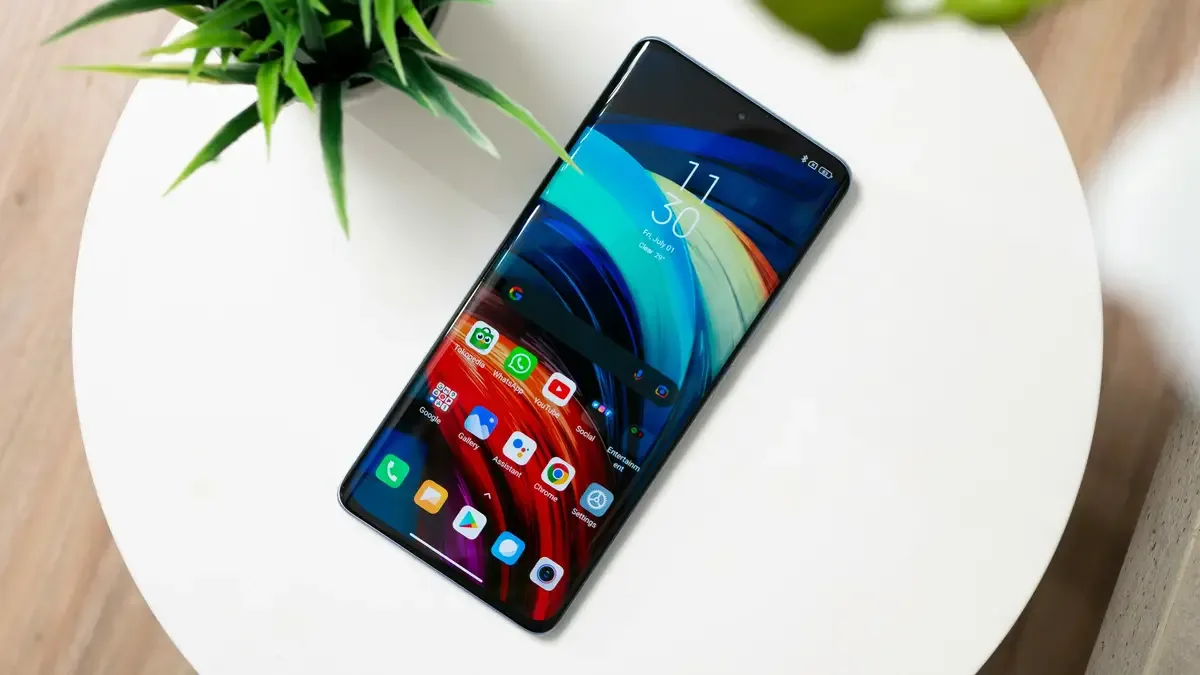
如何在Android上使用移动热点?
一旦移动热点开启,您可以直接从Android设置管理连接、密码、连接设备和数据使用情况。这些选项帮助您控制谁连接到您的热点以及使用多少数据。 [1]
连接到Android热点
要连接到Android热点,热点所有者必须首先启用它并共享网络名称和密码。
从其他设备连接:
在您的设备上打开Wi-Fi设置。
在可用网络列表中找到热点名称。
点击网络名称。
输入热点密码。 [2]
打开设置。
点击网络和互联网或连接。
选择移动热点和共享。
点击移动热点以打开其设置。
选择配置。
输入新的网络名称或密码并保存更改。
打开设置。
点击网络和互联网或连接。
选择移动热点。
查看连接设备的列表。
打开设置。
点击网络和互联网或连接。
选择数据使用情况。
点击移动数据使用情况。
滚动查找移动热点和共享。
打开设置。
点击网络和互联网或连接。
选择数据使用情况。
点击移动热点和共享。
选择移动热点。
点击配置。
打开高级设置。
查找设置移动数据限制并选择它。
输入MB的数据限制并确认。
打开设置。
点击网络和互联网或连接。
选择移动热点和共享。
点击移动热点。
选择配置。
输入新的网络名称。
保存更改。
检查您的移动计划是否包含热点数据。
确保您的手机信号强。
确认移动热点已开启并正确配置。
如果达到最大连接限制,断开一个已连接的设备。
重启手机并检查是否有可用的软件更新。
一旦输入密码,设备会立即连接到互联网。
一些Android手机还允许使用QR码共享热点。QR码可以在移动热点设置中找到,可以扫描以自动连接而无需输入密码。
当连接到您不太熟悉的人所托管的热点时,建议在使用后断开连接并从保存的连接中删除网络以确保安全。
查找和更改Android热点密码
更改热点密码有助于防止未经授权的访问,并减少不必要的数据使用。
要更改热点密码:
更新后的密码立即适用于所有新连接。
检查连接设备
Android允许您查看当前连接到您的热点的所有设备。
要检查连接的设备:
点击设备会显示其他连接详情。
检查Android上的热点数据使用情况
监控数据使用情况有助于避免在使用热点时超过移动数据限制。
要检查热点数据使用情况:
有关更多信息,您可以查看我们的页面如何检查热点使用情况?。
限制Android上的热点数据使用
Android允许您设置热点数据使用限制,以帮助控制移动数据消耗。当达到限制时,热点可以自动关闭。
要设置热点数据限制:
一旦达到限制,热点将被禁用,连接设备将被断开。在某些Android设备上,仅提供一般的移动数据限制,这适用于整体数据使用,而不仅仅是热点使用。
可以随时从相同的设置菜单调整或删除数据限制。
更改Android热点名称
更改热点名称使得识别您的网络变得更容易,并且通过隐藏默认设备名称可以提高隐私。
要更改热点名称:
更新后的热点名称会立即对附近设备可见。
如果您的Android热点无法工作,该怎么办
如果Android热点无法工作,问题通常与网络条件、设备设置或计划限制有关。大多数问题可以通过一些基本检查解决。
热点无法工作的常见原因包括:
移动计划不支持热点使用。
信号弱或不稳定。
错误的热点配置。
连接设备过多。
临时系统或软件问题。
要排除热点问题,请尝试以下步骤:
如果热点仍然无法工作,联系您的移动运营商确认热点访问是否已在您的线路上启用。
Android热点使用的小贴士
高效使用热点有助于减少数据使用,提高性能,并节省电池寿命。
强安全设置:启用WPA2或WPA3安全性,并使用强密码以防止未经授权的访问。
限制连接设备:连入的设备越少,速度越快,连接越稳定。
监控数据使用:定期检查移动热点和共享使用情况,以避免超出数据限制。
在不使用时关闭热点:在不需要时禁用热点有助于节省数据和电池电量。
选择适当的Wi-Fi频段:使用2.4 GHz以获得更广的覆盖和更好的兼容性,或使用5 GHz以在更短的距离获得更快的速度。
如有需要,检查接入点名称设置:正确的APN设置有助于确保可靠的热点性能,尤其是在更换SIM卡或运营商后。
在使用热点期间保持设备充电:热点功能会增加电池消耗,因此建议在使用期间充电。
启用自动热点关闭:在没有设备连接时启用自动关闭有助于管理能源和数据使用。
与Roamless一起使用热点
有效管理热点数据对于需要多个设备可靠互联网访问的旅行者至关重要。像Roamless这样的全球eSIM使您能够在不更换物理SIM卡或支付高额漫游费用的情况下,轻松保持连接。
灵活的数据计划:Roamless提供按需和固定数据选项,适合短途旅行和较长逗留,让您在海外使用热点时管理支出。
即时激活和管理:您可以通过Roamless应用程序立即购买和激活您的eSIM,让您随时随地完全控制自己的数据。
热点和共享支持:Roamless完全支持热点和共享使用,受网络条件和计划余额的限制,让您在需要时连接多个设备。
广泛的覆盖:Roamless在200多个目的地提供支持,确保您可以几乎在任何旅行地保持连接并使用您的热点。
此外,您可以打开Roamless应用程序并在结账时输入有效的促销代码。要获取最新优惠和您首笔购买的额外数据,请访问我们的eSIM促销代码页面。
Android热点使当Wi-Fi不可用时可以与其他设备共享移动数据。了解如何启用、管理、保护和监控热点使用有助于在控制数据和电池消耗的同时保持稳定的连接。通过适当的配置,Android热点提供了在家中和旅行时保持连接的实用方法。
有关更多信息,您还可以查看我们关于共享与热点和 热点是否使用更多数据?的帖子。
常见问题解答
可以连接多少设备到同一个Android热点?
可以连接到Android热点的设备数量取决于设备模型、Android版本和制造商设置。大多数Android手机支持5到10个同时连接。随着连接设备的增加,性能可能会降低,因为所有设备共享同一移动数据连接。
我可以限制连接到Android热点的设备数量吗?
可以,许多Android设备允许您限制已连接设备的数量。此设置通常在移动热点选项中的高级或配置下可用。限制设备数量可以提高连接稳定性,减少数据使用,并有助于防止未经授权的访问。
在Android上使用热点是免费的吗?
热点功能内置于Android中,无需激活费用。但是,使用热点会消耗您的移动数据计划中的数据。是否免费取决于您的运营商和计划条款。一些计划包括热点数据,而其他计划可能限制使用或收取额外费用。
如何提高Android上的热点速度?
热点速度取决于移动信号强度、设备配置和连接设备的数量。通过一些调整可以提高性能。
使用5 GHz Wi-Fi频段以获得更高的速度,如遇兼容性问题,请切换到2.4 GHz。
减少连接设备的数量,并限制后台下载或数据密集的应用程序。
移动到信号更强的区域或使用USB共享以获得更稳定的连接。
使用热点会消耗Android的电池吗?
是的,使用热点会增加电池消耗。持续的数据共享和Wi-Fi广播对设备施加额外负载。在长时间使用或连接多个设备时,电池消耗较高。保持手机连接到电源有助于维持稳定性能。
来源:
[1] Google. (n.d.). Share your mobile connection by hotspot or tethering on Android. Android Help Center. https://support.google.com/android/answer/9059108
[2] Google. (n.d.). Connect to a Wi-Fi network on Android. Android Help Center. https://support.google.com/android/answer/9075847
