
在 Android 上开启热点允许手机的移动数据连接与其他设备(例如平板电脑或计算机)共享。这个功能,也被称为网络共享,在另一台设备无法直接访问互联网时非常有用。Android 手机通过 Wi-Fi、蓝牙或 USB 线缆支持共享移动数据,具体取决于设备和系统版本。热点功能可以直接通过手机的设置进行管理,并且在大多数运行 Android 9.0 或更高版本的设备上工作。
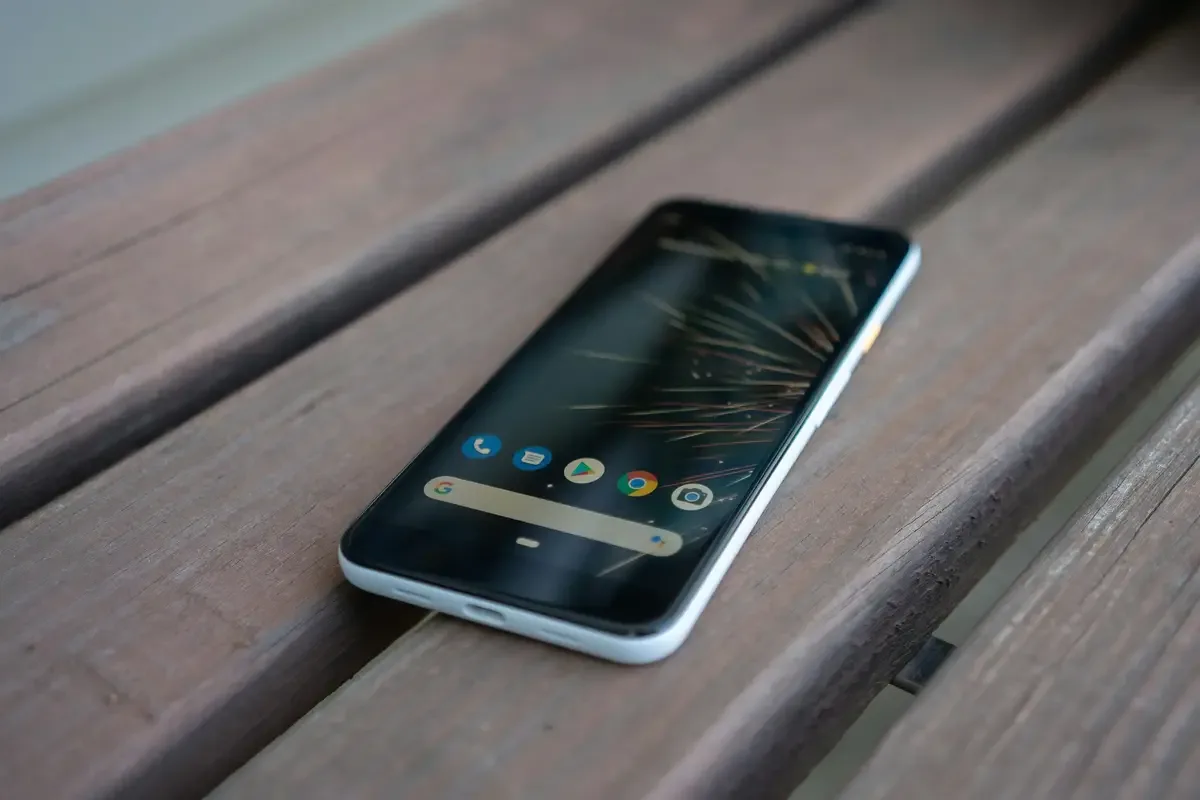
如何在 Android 上开启移动热点
要共享移动数据连接,可以从 Android 手机的设置中启用热点功能。该功能也被称为网络共享,让其他设备通过手机的移动网络访问互联网。
在您的 Android 手机上打开设置。
点击网络与互联网或连接(菜单名称可能因设备而异)。
选择热点与网络共享。
点击 Wi-Fi 热点并打开它。
检查屏幕上显示的热点名称和密码,这些信息用于连接其他设备。
注意:必须开启移动数据以使热点工作。一些运营商要求有支持网络共享的数据计划。
如何将设备连接到 Android 热点
一旦热点已启用,其他设备可以连接并使用手机的移动数据连接。可以同时连接的设备数量取决于 Android 设备和移动运营商。Wi-Fi 热点连接通常支持最多 10 台设备。
使用 Wi-Fi 连接
在 Android 手机上,进入 设置 > 网络与互联网 > 热点与网络共享 > Wi-Fi 热点。
确保热点已开启,并记录网络名称和密码。
在要连接的设备上,打开 Wi-Fi 设置。
从可用网络列表中选择 Android 手机的热点名称。
如果提示,请输入热点密码。
使用蓝牙连接
在 Android 手机上,进入 设置 > 网络与互联网 > 热点与网络共享。
打开蓝牙网络共享。
在另一台设备上,启用蓝牙并与 Android 手机配对。
一旦配对,该设备可以通过手机的移动数据连接访问互联网。
使用 USB 连接
使用 USB 数据线将 Android 手机连接到计算机。
在 Android 手机上,打开 设置 > 网络与互联网 > 热点与网络共享。
开启 USB 网络共享。
计算机将自动使用手机的移动数据连接。
如果移动热点在 Android 设备上不起作用该怎么办
如果移动热点在 Android 手机上不起作用或其他设备无法连接,请检查以下几点:
检查移动数据:进入 设置 > 网络与互联网,确保 移动数据 已开启。如果没有活动的移动数据连接,热点将无法工作。
验证运营商支持:一些移动运营商要求在数据计划中包含热点或网络共享。如果热点选项缺失或无法打开,请联系运营商确认支持。
关闭并重新开启热点:进入 设置 > 网络与互联网 > 热点与网络共享,将 Wi-Fi 热点 关闭,然后再打开以更新连接。
重启设备:重启 Android 手机和尝试连接的设备,然后再启用热点。
检查 Android 版本和更新:进入 设置 > 关于手机 > Android 版本,确保设备运行的是受支持的版本。如有可用,请安装系统更新,因为这可以解决连接问题。
检查热点设置:确认热点密码是否正确,以及安全设置是否阻止连接。尝试从其他设备重新连接。
重置网络设置:如果问题仍然存在,请进入 设置 > 系统 > 重置选项 > 重置 Wi-Fi、移动网络和蓝牙。这将删除保存的网络,并可能解决配置问题。
联系运营商或设备支持:如果以上步骤无效,请联系移动运营商或设备制造商的支持服务获得进一步帮助。 [1]
以上信息概述了移动热点在 Android 设备上无法正常工作的一般原因,并基于 Android 系统行为和网络要求提出了常用步骤。
使用 Android 移动热点时的数据和电池建议
将 Android 手机用作移动热点可能会增加移动数据使用量和电池消耗。以下几点有助于更有效地管理二者:
监控数据使用情况:进入 设置 > 网络与互联网 > 数据使用,查看在热点激活时使用了多少移动数据。这有助于避免超出数据限制。
限制后台活动:在连接的设备上,关闭那些自动下载更新、流媒体或同步大文件的应用程序,因为这些操作会迅速增加数据消耗。
断开未使用的设备:每个连接的设备都会使用移动数据和电池电量。断开不再需要的设备以减少整体使用量。
保持手机充电:在长时间使用移动热点时,将 Android 手机连接到充电器,以防止电池过度消耗。
长时间会话时使用 USB 网络共享:USB 连接可以在充电的同时提供互联网共享,更有效地管理电池使用。
完成后关闭热点:进入 设置 > 网络与互联网 > 热点与网络共享,在不再需要时关闭热点以节省数据和电池。
注意:移动热点的性能和功耗可能会因网络信号强度、设备型号和运营商条件而异。
在 Android 上使用 Roamless eSIM 的热点
像 Roamless 这样的全球 eSIM 使 Android 设备能够使用其移动热点功能与其他设备共享数据连接,包括笔记本电脑、平板电脑或额外的手机。热点使用在提供 eSIM 和网络共享功能的 Android 设备上支持。
Wi-Fi 热点:在 Android 上,可以启用移动热点功能以与附近设备共享 Roamless 数据连接。当其他设备需要互联网访问且没有可用 Wi-Fi 网络时,这非常有用。
设置行为:在大多数情况下,Roamless eSIM 一旦激活就可以直接与 Android 热点功能配合使用。如果设备支持 eSIM 和热点,通常不需要手动 APN 配置,不过这可能因设备型号或网络而异。
设备兼容性:只要 Android 设备支持 eSIM 和移动热点,就可以通过 Wi-Fi 共享 Roamless 数据连接,而无需额外配置。
可用性:热点使用在具有活动 Roamless eSIM 余额或计划的情况下支持,使数据共享在 eSIM 激活且网络条件允许时进行。
需要时,Android 移动热点可用于与其他设备共享 Roamless 数据连接。数据使用和电池消耗取决于连接的设备、网络信号强度和设备能力,因此建议在使用热点时监控使用情况并管理电源设置。
您还可以阅读我们关于 如何检查热点使用情况?、热点使用多少数据? 和 共享网络 vs 热点:有什么区别?的文章。
常见问题
如何更改 Android 热点名称或密码
要更改 Android 的热点名称或密码,请进入 设置 > 网络与互联网 > 热点与网络共享 > Wi-Fi 热点。在此,您可以编辑网络名称(SSID)并设置新密码。使用包含字母和数字的强密码有助于保护连接。
如何保护 Android 上的移动热点连接
为了保持热点连接的安全,请使用强密码并避免与未知设备分享。未使用时请关闭热点,并检查热点设置以确保启用安全选项。这有助于防止未经授权的访问。
Roamless eSIM 是否支持 Android 设备上的热点
是的。热点使用在具有活动 Roamless eSIM 余额或计划的情况下支持。只要 Android 设备支持 eSIM 和移动热点,便可以在网络条件允许的情况下共享 Roamless 数据连接而无需额外设置或费用。
使用移动热点是否会影响Android上的数据使用或电池寿命
是的。所有由连接设备使用的数据都计入移动数据计划。流媒体或文件下载等活动会迅速增加数据使用。移动热点也会增加电池消耗,因此在延长使用时建议将手机连接到充电器。
可以同时连接多少设备到 Android 热点
可以连接的设备数量取决于 Android 设备和运营商设置。大多数 Android 手机通过 Wi-Fi 热点支持最多 10 台设备,虽然连接多个设备可能会影响性能和电池使用。 [2]
使用移动热点时可以限制数据使用吗
可以。Android 允许在 设置 > 网络与互联网 > 数据使用 下设置数据警告或限制,帮助管理在热点激活时的移动数据消耗。
来源:
[1] Google. Connect personal devices automatically to Wi-Fi & instant hotspots. Google Support. Retrieved December 14, 2025, from https://support.google.com/android/answer/14993633?hl=en
[2] Google. Share a mobile connection by hotspot or tethering on Android. Google Support. Retrieved December 14, 2025, from https://support.google.com/android/answer/9059108?hl=en
