要点
SM-DP+アドレスとは、eSIMをスマホに渡すサーバーのインターネット上のアドレスです。通常はQRコードがこの欄を自動で埋めてくれますが、コードが読み取れないときは、スマホがアクティベーションコードとあわせてアドレスを自分で入力するよう求めます。アドレスはどこからダウンロードするかを、アクティベーションコードはどのeSIMがあなたのものかを示し、任意の確認コードは一部のプロバイダーが追加する予備のパスワードです。どちらもプロバイダーから直接受け取り、そのまま正確にコピーしてください。大文字と小文字が区別され、入力を間違えやすいためです。
あなたはeSIMを設定しようとしていて、QRコードが読み取れない、またはメールでコードだけを送られ、スマホの画面に「SM-DP+アドレス」という空欄が表示されます。この欄が求めているのは一つだけ、eSIMをあなたのスマホに送るサーバーのウェブアドレスです。どこに何を入れるかが分かれば、手動入力は1分ほどで終わります。
SM-DP+アドレスとは?
SM-DP+アドレスとは、あなたのeSIMを保管し、スマホに届けるサーバーのアドレスです。SM-DP+は「Subscription Manager Data Preparation」の略で、アドレス自体は example.provider.com のようなドメイン名であり、完全なウェブリンクではありません。この違いには一つ実用的な意味があります。HTTPS プレフィックス なし、スラッシュなしで入力するという点です。ブラウザーで開くページではなく、スマホがバックグラウンドで接続する宛先です。
すべてのeSIMはキャリアプロファイル、つまりスマホにどのネットワークに接続するかを伝え、あなたに利用権があることを証明する小さなソフトウェアの束です。このプロファイルは、スマホが取りに来るまでプロバイダーのSM-DP+サーバーに置かれています。アドレスは、スマホがそれを受け取りに行く場所にすぎません。
SM-DP+アドレス、アクティベーションコード、確認コードの違い
手動入力の画面は最大で三つの項目を求めます。これらを取り違えることが、アクティベーションが失敗する最も多い原因です。三つは同じものではなく、それぞれ役割が違います。
項目 | 何か | 例 |
SM-DP+アドレス | どこからダウンロードするか(サーバー) | example.provider.com |
アクティベーションコード | どのeSIMがあなたのものか(1回限りのトークン) | K2-1A2B3C-4D5E6F |
確認コード | プロバイダーが設定した場合の任意の追加パスワード | 通常は空欄のまま |
プロバイダーから LPA: で始まる1本の長い文字列を渡された場合、その文字列には最初の二つがすでに含まれています。次のような形です。LPA:1$example.provider.com$K2-1A2B3C。最初のドル記号のペアに挟まれた部分がSM-DP+アドレスで、その後ろの部分がアクティベーションコードです。QRコードはこの同じ文字列を読み取り可能な形にしたものにすぎず、だからこそスキャンすると両方の欄が自動で埋まります。
iPhoneでSM-DP+アドレスを手動で入力する方法
QRコードが読み取れない場合は、eSIMを手動で追加できます。まずWi-Fiに接続していることを確認してください。プロファイルをダウンロードするために接続が必要です。
「設定」を開き、「モバイル通信」(または「モバイルデータ通信」)を選びます。
「eSIMを追加」または「モバイル通信プランを追加」をタップします。
QRスキャナーが開いたら、下部の「詳細情報を手動で入力」をタップします。
「SM-DP+アドレス」欄に、前に HTTPS プレフィックス を付けずアドレスをそのまま入力します。
「アクティベーションコード」欄に、アクティベーションコード(アドレスの後ろの部分)を入力します。
プロバイダーから渡されていない限り「確認コード」は空欄のままにし、「次へ」をタップします。
お使いのiOSバージョンと照らし合わせたい場合は、AppleによるeSIM設定ガイドも同じ画面を順に説明しています。正確な表記はバージョンごとに少しずつ変わるためです。
Androidで手動で入力する方法
手順はメーカーによって異なりますが、入力欄は同じです。Google Pixelや多くの素のAndroidスマホでは、手動での方法は次のようになります。SamsungはこれをSIMマネージャーの中に隠しているため、メニュー名が異なります。
「設定」を開き、「ネットワークとインターネット」を選びます。
「SIM」をタップし、「SIMをダウンロード」または「eSIMを追加」をタップします。
QRスキャナーの画面で、「ヘルプが必要ですか?」または「手動で入力」を選びます。
HTTPS プレフィックス なしでSM-DP+アドレスを入力します。
次の欄にアクティベーションコードを入力します。
確認コードは渡された場合のみ追加し、続行します。
SM-DP+アドレスの見つけ方
SM-DP+アドレスは、eSIMをあなたに販売した相手から届きます。確実に入手できる場所が三つあります。
プロバイダーが送ったアクティベーションのメールやPDF。通常はQRコードの下に印刷されています。
プロバイダーのアプリやオンラインアカウントの、eSIMの詳細画面または手動設定画面。
QRコード自体。見えているのにカメラで読み取れない場合は、そこにある LPA:1$... の文字列を読み取り、上に示したとおりに分けます。
真剣に受け止めるべき注意が一つあります。適当な記事やネット上の「キャリアアドレス」一覧で見つけたSM-DP+アドレスは入力しないでください。こうしたものはウェブ中でコピーされて回り、古くなり、出回っているものの中には本物のアドレスですらないものもあります。キャリアが発行するiPhoneのeSIMは、Apple独自のプロビジョニングホスト gs.apple.com を経由することが多いですが、それでもプランや地域によって異なります。実際に使えるアドレスは、あなた自身のプロバイダーが渡すものです。ですから、そのアドレスを唯一の確かな情報源として扱ってください。
裏側では実際に何が起きているのか
eSIMをアクティベートするのに以下を知る必要はありませんが、プロファイルのダウンロード中にスマホが何をしているのかを説明します。
アドレスを入力すると、LPA(ローカル・プロファイル・アシスタント)と呼ばれるスマホ内のソフトウェアがSM-DP+サーバーにアクセスします。ダウンロードを開始する前に、モバイル標準を管轄する業界団体 GSMA によって署名されたデジタル証明書(身分証明書のようなもの)を検証して、サーバーが本物であるかを確認します。サーバーの正当性が確認されると、アクティベーションコードが指し示す特定のプロファイルを検索し、暗号化した状態で送信します。
このプロファイルは、スマホ内部のeUICC(embedded Universal Integrated Circuit Card)という小さな専用チップに届きます。これはプラスチックのSIMカードに代わる現代版です。eUICCは複数のプロファイルを同時に保持でき、自分に向けたものを解読できる唯一の存在であり、これがあなたのネットワーク上の身元が複製されるのを防ぎます。このやり取り全体は、リモートSIMプロビジョニングというGSMA標準の一般消費者向けの版です。スマートメーターやコネクテッドカーのような機器向けには別の版があり、SM-DP+の「+」がおおよそそれを表しています。スマホについては、掘り下げるのはここまでです。
手動入力のトラブルシューティング
手動入力の失敗のほとんどは、いくつかの原因に絞られます。誰かに問い合わせる前に、これらを順に確認してください。
表示される内容 | 考えられる原因 | 対処 |
「無効なSM-DP+アドレス」 | 入力ミス、または HTTPS プレフィックス を含めた | スラッシュなしでアドレスを正確に入力し直す |
何もダウンロードされない | インターネット接続がない | Wi-Fiに接続してもう一度試す |
「アクティベーションコードが無効」 | 大文字小文字の誤り、またはコードを使用済み | 大文字を正確に合わせる。コードは通常1回限り |
「eSIMを追加できません」 | スマホの保存プロファイル数の上限に達した | もう使わない古いeSIMを削除する |
それでも失敗する | コードが再発行された、または期限切れ | プロバイダーに新しいQRコードかコードを依頼する |
コードは大文字と小文字を区別し、多くの場合1回限りです。ですから入力し直すより、できるだけコピーして貼り付けてください。うまくいったら、スマホのモバイル通信設定でeSIMが正しくインストールされたか確認できます。
Roamless eSIMを使う
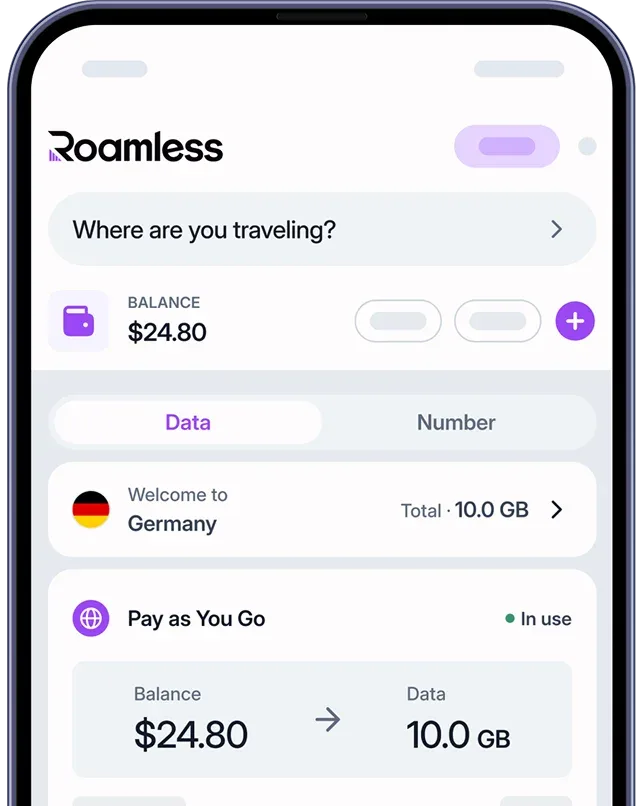
Roamlessなら、この画面はほとんど目にしません。アクティベーションはQRコードをスキャンするか、アプリで一度タップするだけだからです。それでも手動で情報を入力する必要がある場合は、RoamlessアプリがあなたのSM-DP+アドレスとアクティベーションコードをアプリ内に表示するので、推測ではなく元の情報からコピーできます。あなたの残高は200以上の目的地で同じように使えるので、一度の設定で複数国にまたがる旅行をカバーできます。
よくある質問
SM-DP+アドレスとは?
あなたのeSIMを保管し、設定時にスマホへ送るサーバーのアドレスです。スマホはキャリアプロファイルをダウンロードするために、バックグラウンドでそこに接続します。HTTPS プレフィックス なしで入力するドメイン名であり、ブラウザーで開くリンクではありません。
自分のSM-DP+アドレスはどう見つけますか?
プロバイダーから入手します。送られてきたアクティベーションのメールやPDF、そのアプリやオンラインアカウント、あるいはQRコード自体です。QRコードの LPA: で始まる文字列が見えるなら、SM-DP+アドレスは最初の二つのドル記号に挟まれた部分です。
iPhoneでのSM-DP+アドレスは何ですか?
iPhone共通のアドレスというものはなく、どのeSIMをインストールするかによります。iPhoneでは「設定」「モバイル通信」「eSIMを追加」、次に「詳細情報を手動で入力」から、プロバイダーが渡したアドレスを使って入力します。
Verizon、AT&T、T-MobileのSM-DP+アドレスは何ですか?
特定のキャリア向けに入力する固定の公開アドレスはありません。米国のキャリアは主に自社アプリかQRコードでeSIMをアクティベートし、キャリア発行のiPhone eSIMはAppleの gs.apple.com を経由することが多いですが、これはプランによって異なります。正確な情報はネット上の一覧ではなくキャリアから入手してください。
SM-DP+アドレスはアクティベーションコードと同じですか?
いいえ。SM-DP+アドレスはスマホがダウンロードする場所で、アクティベーションコードはそのサーバー上でどのeSIMがあなたのものかを示します。別々の欄に入力し、QRコードは単に両方をまとめているだけです。
SM-DP+アドレスの入力にWi-Fiは必要ですか?
プロファイルをダウンロードするにはインターネット接続が必要で、モバイルデータがまだないかもしれないのでWi-Fiが最も簡単です。使える接続ならどれでもかまいませんが、接続がないとダウンロードは失敗します。
間違ったSM-DP+アドレスを入力するとどうなりますか?
何も壊れません。「無効なアドレス」または「eSIMを追加できません」というエラーが出て、プロファイルは単にダウンロードされません。多くの場合は HTTPS プレフィックス を外すか入力ミスを直してアドレスを修正し、もう一度試してください。