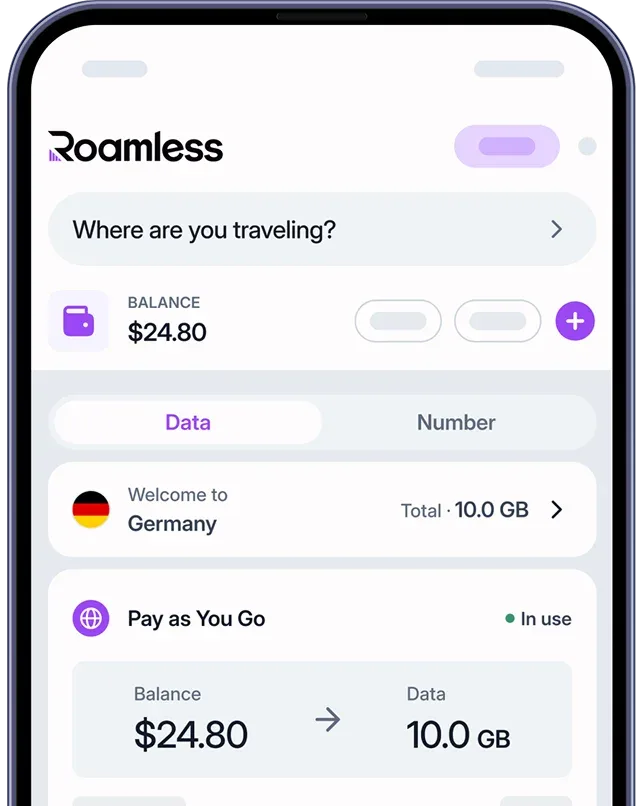
国際旅行が私たちのデジタルライフとますます密接に結びつく中、eSIMを管理する方法を理解することは重要です。あなたの冒険がどこに向かうにせよ、iPhoneでのeSIMのアクティベーションについての詳細を探って、常に接続された状態を保ちましょう。

iPhoneでeSIMがアクティブかどうかを確認する方法
国際旅行に出発する前にeSIMがアクティブになっていることを確認することは重要です。iPhoneでeSIMの状態を確認するための包括的なガイドを以下に示します:
設定に移動: iPhoneの設定アプリを開き、通常はギアアイコンで表示されています。
セルラー設定にアクセス: 下にスクロールして「セルラー」または「モバイルデータ」をタップします。iOSのバージョンに応じて異なります。
セルラープランを見つける: 「セルラープラン」または「モバイルデータプラン」とラベル付けされたセクションを探します。
アクティブなeSIMを特定: アクティブなeSIMは、横に緑の点が付いてリスト表示されます。
eSIMの詳細を確認: eSIMをタップして関連する電話番号やデータプランを含む情報を表示します。
ネットワーク接続を確認: eSIMがアクティブな場合、画面上部のステータスバーにキャリア名が表示されます。
機能性をテスト: テストコールをするか、インターネットを閲覧してeSIMが正常に動作していることを確認します。
複数のeSIMサポート: 新しいiPhoneは、同時に複数のeSIMをサポートできます。アクティブな各eSIMは個別にリスト表示されます。
必要に応じてトラブルシュート: eSIMがリストに表示されない、または動作していない場合は、アクティベートしたり、キャリアにサポートを求める必要があるかもしれません。
設定 > セルラー > セルラープランを追加に移動
キャリアから提供されたQRコードをスキャン
プロンプトが表示されたら、キャリアからの確認コードを入力
新しいプランにラベルを付ける(例:旅行、ビジネス)
通話とメッセージのためのデフォルトラインを選択
iMessageやFaceTimeに新しいプランを使用するかどうか決定
これらの手順に従うことで、eSIMの状態を自信を持って確認でき、旅行中にシームレスな接続の準備が整います。お使いのデバイスの機能についての情報を保つことで、にぎやかな市街地を歩くときや、遠隔地を探索するときに便利でその旅のモバイル体験を向上させます。eSIM 海外旅行を使って、Roamlessのようなサービスで途切れのない旅行体験でつながり続けましょう。
iPhoneでeSIMをアクティベートする方法
eSIMをアクティベートするのは簡単なプロセスです。以下の手順に従ってください:
完了すると、eSIMがアクティブになり使用可能になるはずです。詳細については、iPhoneでeSIMを有効にする方法は ガイドもご覧ください。
eSIMアクティベーションが失敗した場合
「eSIMアクティベーション失敗」というメッセージに遭遇するのはフラストレーションが溜まることがありますが、心配しないでください。これはしばしば解決可能です。このエラーは通常、ネットワークの問題、ソフトウェアの古さ、または間違ったアクティベーション情報が原因です。まず、iPhoneのソフトウェアが最新であること、そして安定したインターネット接続を確保してください。必要に応じて情報を正しく入力したか再確認してください。問題が解決しない場合は、キャリアに連絡してください。彼らは通常、アクティベーションの問題をリモートで解決できるか、必要に応じて新しいQRコードを提供できます。
iPhoneでのeSIMアクティベーションに影響を与える要因は何ですか?
以下は、そのいくつかの要因です:
デバイスの互換性: すべてのiPhoneがeSIM技術をサポートしているわけではありません。お使いのモデル(iPhone XS以降)がeSIM対応であることを確認してください。2025年のeSIM対応スマートフォン の記事もご覧ください。
iOSバージョン: iPhoneはeSIM機能をサポートするためにiOS 12.1以降でなければなりません。デバイスを最新の状態に保つことが最適なパフォーマンスに重要です。
キャリアのサポート: すべてのモバイルキャリアがeSIMサービスを提供しているわけではありません。選んだキャリアがあなたの地域でeSIM技術をサポートしているか確認してください。
ネットワーク接続: アクティベーションプロセスには安定したインターネット接続(Wi-Fiまたはセルラー)が必要です。接続の不良はアクティベーション失敗につながることがあります。
QRコードの整合性: アクティベーションのためにQRコードを使用する場合は、それが損傷していないか、期限切れでないことを確認してください。一部のキャリアは期限付きのコードを提供します。
アカウントの状態: キャリアに未払いの請求書やアカウントの制限がある場合、eSIMアクティベーションが妨げられることがあります。アカウントが正常であることを確認してください。
地域の制限: 一部の国にはeSIMの使用を制限する規制があります。旅行前に目的地のeSIMポリシーを調査してください。
デュアルSIMの容量: すでに2つのアクティブなSIM(物理SIMとeSIM)を使用している場合は、新しいeSIMプランを追加するためにいずれか1つを無効にする必要があります。
ストレージスペース: eSIMは物理的なスペースを必要としませんが、新しいキャリア設定やアップデートのためにiPhoneに十分なストレージがあることを確認してください。
セキュリティ設定: スクリーンタイム制限のような特定のセキュリティ機能がeSIMアクティベーションに干渉することがあります。問題が発生した場合は、一時的にこれらを無効にしてください。
これらの要因を理解することで、潜在的なアクティベーションの問題を効率的にトラブルシューティングでき、グローブを移動しながら接続を維持できます。準備万端な旅行者は、接続された旅行者です。
また、iPhone 16のeSIM機能、iPhoneのデータ使用量を確認する方法、iPhoneでの位置情報の共有方法、iPhoneで位置情報履歴を確認する方法、iPhoneでeSIMを使用する方法、iPhoneでeSIMが有効かどうかを確認する方法、iPhoneで国際電話をかける方法、AndroidからiPhoneへのeSIM移行方法、iPhoneの今回の通信期間のローミング使用量 など、他のiOSガイドも確認できます。