
Attivare l'hotspot su Android consente di condividere la connessione dati mobile di un telefono con altri dispositivi come tablet o computer. Questa funzione, nota anche come tethering, è utile quando un altro dispositivo non ha accesso diretto a internet. I telefoni Android supportano la condivisione dei dati mobili tramite Wi-Fi, Bluetooth o un cavo USB, a seconda del dispositivo e della versione del sistema. La funzione hotspot può essere gestita direttamente dalle impostazioni del telefono e funziona su la maggior parte dei dispositivi che eseguono Android 9.0 o versioni successive.
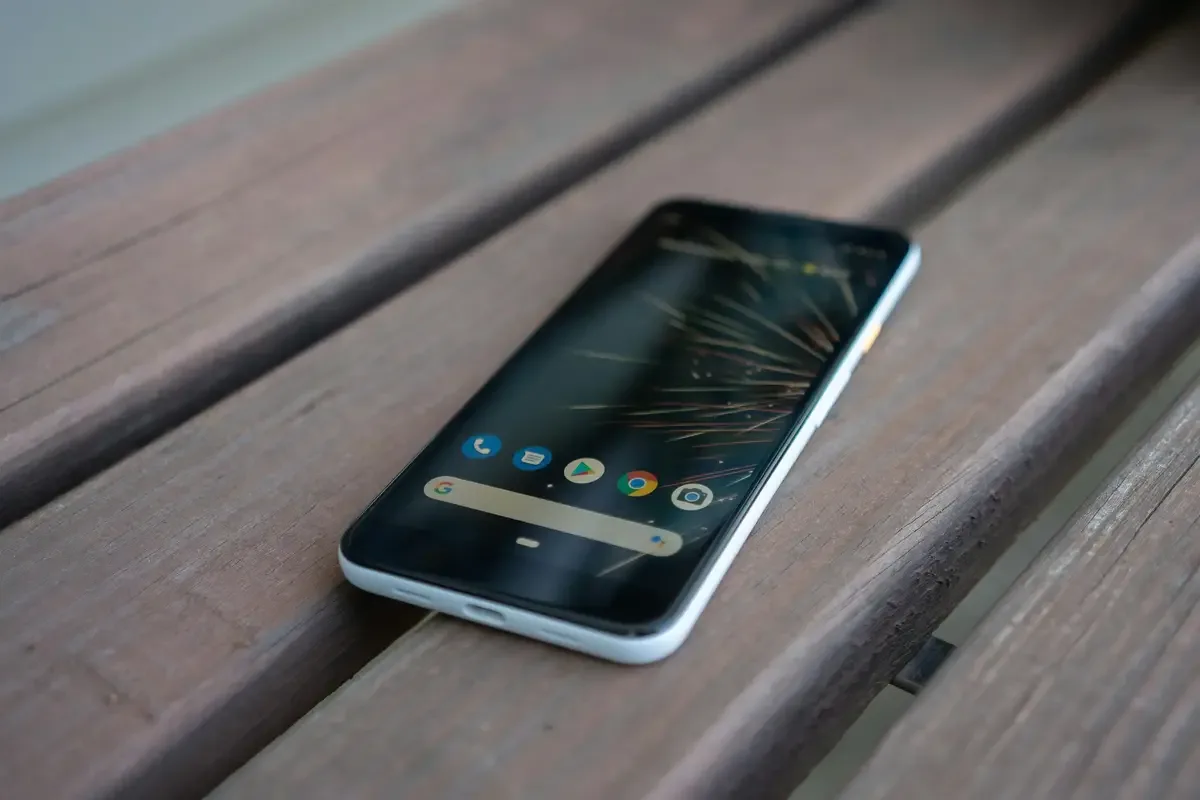
Come attivare l'hotspot mobile su Android
Per condividere una connessione dati mobile, la funzione hotspot può essere attivata dalle impostazioni di un telefono Android. Questa funzione è conosciuta anche come tethering e consente ad altri dispositivi di accedere a internet tramite la rete mobile del telefono.
Apri Impostazioni sul tuo telefono Android.
Tocca Rete e internet o Connessioni (i nomi dei menu possono variare a seconda del dispositivo).
Seleziona Hotspot e tethering.
Tocca hotspot Wi-Fi e attivalo.
Controlla il nome dell'hotspot e la password mostrati sullo schermo, poiché queste informazioni sono necessarie per connettere altri dispositivi.
Nota: I dati mobili devono essere attivati per far funzionare l'hotspot. Alcuni operatori richiedono un piano dati che supporti il tethering.
Come connettere i dispositivi all'hotspot Android
Una volta che l'hotspot è attivato, altri dispositivi possono connettersi e utilizzare la connessione dati mobile del telefono. Il numero di dispositivi che possono connettersi contemporaneamente dipende dal dispositivo Android e dall'operatore mobile. Le connessioni hotspot Wi-Fi supportano tipicamente fino a 10 dispositivi.
Collegati tramite Wi-Fi
Sul telefono Android, vai a Impostazioni > Rete e internet > Hotspot e tethering > hotspot Wi-Fi.
Assicurati che l'hotspot sia attivato e prendi nota del nome della rete e della password.
Sul dispositivo che desideri connettere, apri le impostazioni Wi-Fi.
Seleziona il nome dell'hotspot del telefono Android dall'elenco delle reti disponibili.
Inserisci la password dell'hotspot se richiesto.
Collegati tramite Bluetooth
Sul telefono Android, vai a Impostazioni > Rete e internet > Hotspot e tethering.
Attiva il tethering Bluetooth.
Sull'altro dispositivo, abilita il Bluetooth e accoppialo con il telefono Android.
Una volta accoppiato, il dispositivo può accedere a internet tramite la connessione dati mobile del telefono.
Collegati tramite USB
Utilizza un cavo USB per collegare il telefono Android a un computer.
Sul telefono Android, apri Impostazioni > Rete e internet > Hotspot e tethering.
Attiva il tethering USB.
Il computer utilizzerà automaticamente la connessione dati mobile del telefono.
Cosa fare se l'hotspot mobile non funziona sui dispositivi Android
Se l'hotspot mobile non funziona su un telefono Android o altri dispositivi non possono connettersi, controlla i seguenti punti:
Controlla i dati mobili: Vai a Impostazioni > Rete e internet e assicurati che I dati mobili siano attivi. L'hotspot non funziona senza una connessione dati mobile attiva.
Verifica il supporto dell'operatore: Alcuni operatori mobili richiedono che l'hotspot o il tethering siano inclusi nel piano dati. Se l'opzione hotspot è assente o non si attiva, contatta l'operatore per confermare il supporto.
Spegnere e riaccendere l'hotspot: Vai a Impostazioni > Rete e internet > Hotspot e tethering, disattiva l'hotspot Wi-Fi, quindi riattivalo per aggiornare la connessione.
Riavviare i dispositivi: Riavvia il telefono Android e il dispositivo che sta tentando di connettersi, quindi attiva nuovamente l'hotspot.
Controlla la versione di Android e gli aggiornamenti: Vai a Impostazioni > Informazioni sul telefono > Versione Android e assicurati che il dispositivo stia eseguendo una versione supportata. Installa eventuali aggiornamenti di sistema disponibili, poiché gli aggiornamenti possono risolvere problemi di connessione.
Controlla le impostazioni dell'hotspot: Conferma che la password dell'hotspot sia corretta e che la sicurezza non stia bloccando la connessione. Prova a riconnetterti dall'altro dispositivo.
Ripristina le impostazioni di rete: Se il problema continua, vai a Impostazioni > Sistema > Opzioni di ripristino > Ripristina Wi-Fi, dati mobili e Bluetooth. Questo rimuove le reti salvate e può risolvere problemi di configurazione.
Contattare il supporto dell'operatore o del dispositivo: Se nessuno dei passaggi funziona, contatta l'operatore mobile o il servizio di assistenza del produttore del dispositivo per ulteriore supporto. [1]
Le informazioni sopra delineano motivi standard per cui l'hotspot mobile potrebbe non funzionare sui dispositivi Android e presentano passaggi comunemente utilizzati in base al comportamento del sistema Android e ai requisiti di rete.
Consigli su dati e batteria quando si utilizza l'hotspot mobile su Android
Utilizzare un telefono Android come hotspot mobile può aumentare l'uso dei dati mobili e il consumo della batteria. I punti seguenti aiutano a gestire entrambi in modo più efficace:
Monitora l'uso dei dati: Vai a Impostazioni > Rete e internet > Uso dei dati per controllare quanto dati mobili vengono utilizzati mentre l'hotspot è attivo. Questo aiuta a evitare di superare i limiti di dati.
Limita le attività in background: Nei dispositivi connessi, chiudi le app che scaricano automaticamente aggiornamenti, trasmettono contenuti o sincronizzano file di grandi dimensioni, poiché queste azioni possono rapidamente aumentare il consumo di dati.
Disconnetti i dispositivi non utilizzati: Ogni dispositivo connesso utilizza dati mobili e consumo della batteria. Disconnetti i dispositivi che non sono più necessari per ridurre l'uso complessivo.
Collega il telefono: Quando utilizzi l'hotspot mobile per periodi prolungati, collega il telefono Android a un caricabatterie per prevenire un eccessivo consumo della batteria.
Usa il tethering USB per lunghe sessioni: Una connessione USB fornisce condivisione di internet mentre carica il telefono allo stesso tempo, aiutando a gestire l'uso della batteria in modo più efficiente.
Disattiva l'hotspot quando hai finito: Vai a Impostazioni > Rete e internet > Hotspot e tethering e disattiva l'hotspot quando non è più necessario per conservare dati e batteria.
Nota: Le prestazioni dell'hotspot mobile e il consumo energetico possono variare a seconda della potenza del segnale di rete, del modello del dispositivo e delle condizioni dell'operatore.
Utilizzare l'hotspot con Roamless eSIM su Android
Un eSIM globale come Roamless consente a un dispositivo Android di utilizzare la sua funzione hotspot mobile per condividere una connessione dati con altri dispositivi, inclusi computer portatili, tablet o altri telefoni. L'uso dell'hotspot è supportato sui dispositivi Android che offrono sia eSIM che funzionalità di tethering.
Hotspot Wi-Fi: Su Android, la funzione hotspot mobile può essere attivata per condividere la connessione dati di Roamless con i dispositivi vicini. Questo è utile quando altri dispositivi necessitano di accesso a internet e non è disponibile una rete Wi-Fi.
Comportamento di configurazione: Nella maggior parte dei casi, l'eSIM Roamless funziona direttamente con la funzione hotspot di Android una volta che l'eSIM è attiva. Se il dispositivo supporta eSIM e hotspot, la configurazione manuale dell'APN di solito non è richiesta, anche se questo può variare a seconda del modello del dispositivo o della rete.
Compatibilità del dispositivo: Finché il dispositivo Android supporta eSIM e hotspot mobile, la connessione dei dati Roamless può essere condivisa via Wi-Fi senza configurazione aggiuntiva.
Disponibilità: L'uso dell'hotspot è supportato con un saldo o piano eSIM Roamless attivo, consentendo la condivisione dei dati mentre l'eSIM è attiva e le condizioni di rete lo consentono.
L'hotspot mobile Android può essere utilizzato per condividere una connessione dati Roamless con altri dispositivi quando necessario. L'uso dei dati e il consumo della batteria dipendono dai dispositivi connessi, dalla potenza del segnale di rete e dalle capacità del dispositivo, quindi si consiglia di monitorare l'uso e gestire le impostazioni di alimentazione durante l'uso dell'hotspot.
Puoi anche leggere i nostri post su Come controllare l'uso dell'hotspot?, Quanto dati usa l'hotspot? e Tethering vs Hotspot.
Domande frequenti
Come cambiare il nome o la password del tuo hotspot Android
Per cambiare il nome o la password dell'hotspot su Android, vai a Impostazioni > Rete e internet > Hotspot e tethering > Hotspot Wi-Fi. Da lì, puoi modificare il nome della rete (SSID) e impostare una nuova password. Utilizzare una password forte con lettere e numeri aiuta a proteggere la connessione.
Come mettere in sicurezza la tua connessione hotspot mobile su Android
Per mantenere sicura la connessione hotspot, utilizza una password forte ed evita di condividerla con dispositivi sconosciuti. Disattiva l'hotspot quando non è in uso e rivedi le impostazioni dell'hotspot per assicurarti che le opzioni di sicurezza siano attivate. Questo aiuta a prevenire accessi non autorizzati.
Roamless eSIM supporta l'hotspot sui dispositivi Android?
Sì. L'uso dell'hotspot è supportato con un saldo o piano eSIM Roamless attivo. Finché il dispositivo Android supporta eSIM e hotspot mobile, la connessione dati Roamless può essere condivisa senza configurazione aggiuntiva o costi, soggetta alle condizioni della rete.
Utilizzare hotspot mobile influisce sull'uso dei dati o sulla durata della batteria su Android?
Sì. Tutti i dati utilizzati dai dispositivi connessi contano per il piano dati mobile. Attività come lo streaming o il download di file possono aumentare rapidamente l'uso dei dati. L'hotspot mobile aumenta anche il consumo della batteria, quindi si consiglia di mantenere il telefono collegato a un caricabatterie durante l'uso prolungato.
Quanti dispositivi possono connettersi a un hotspot Android contemporaneamente?
Il numero di dispositivi che possono connettersi dipende dal dispositivo Android e dalle impostazioni dell'operatore. La maggior parte dei telefoni Android supporta fino a 10 dispositivi attraverso un hotspot Wi-Fi, sebbene connettere più dispositivi possa influenzare le prestazioni e l'uso della batteria. [2]
Posso limitare l'uso dei dati quando utilizzo l'hotspot mobile?
Sì. Android consente di impostare avvisi o limiti sui dati sotto Impostazioni > Rete e internet > Uso dei dati, il che aiuta a gestire il consumo dei dati mobili mentre l'hotspot è attivo.
Fonte:
[1] Google. Connect personal devices automatically to Wi-Fi & instant hotspots. Google Support. Retrieved December 14, 2025, from https://support.google.com/android/answer/14993633?hl=en
[2] Google. Share a mobile connection by hotspot or tethering on Android. Google Support. Retrieved December 14, 2025, from https://support.google.com/android/answer/9059108?hl=en
