
تحديث التطبيقات في الخلفية هي ميزة تتيح للتطبيقات تحديث محتواها أثناء عملها في الخلفية، مما يضمن حصولك على أحدث المعلومات عند فتحها. ورغم أن هذا مفيد للحفاظ على تحديث التطبيقات، إلا أنه قد يؤثر على استهلاك البيانات وعمر البطارية. إن إدارة هذه الميزة بشكل صحيح أمر بالغ الأهمية، خاصة عند استخدام eSIM السفر إلى الخارج، لأنها تساعد في تحسين استهلاك البيانات.
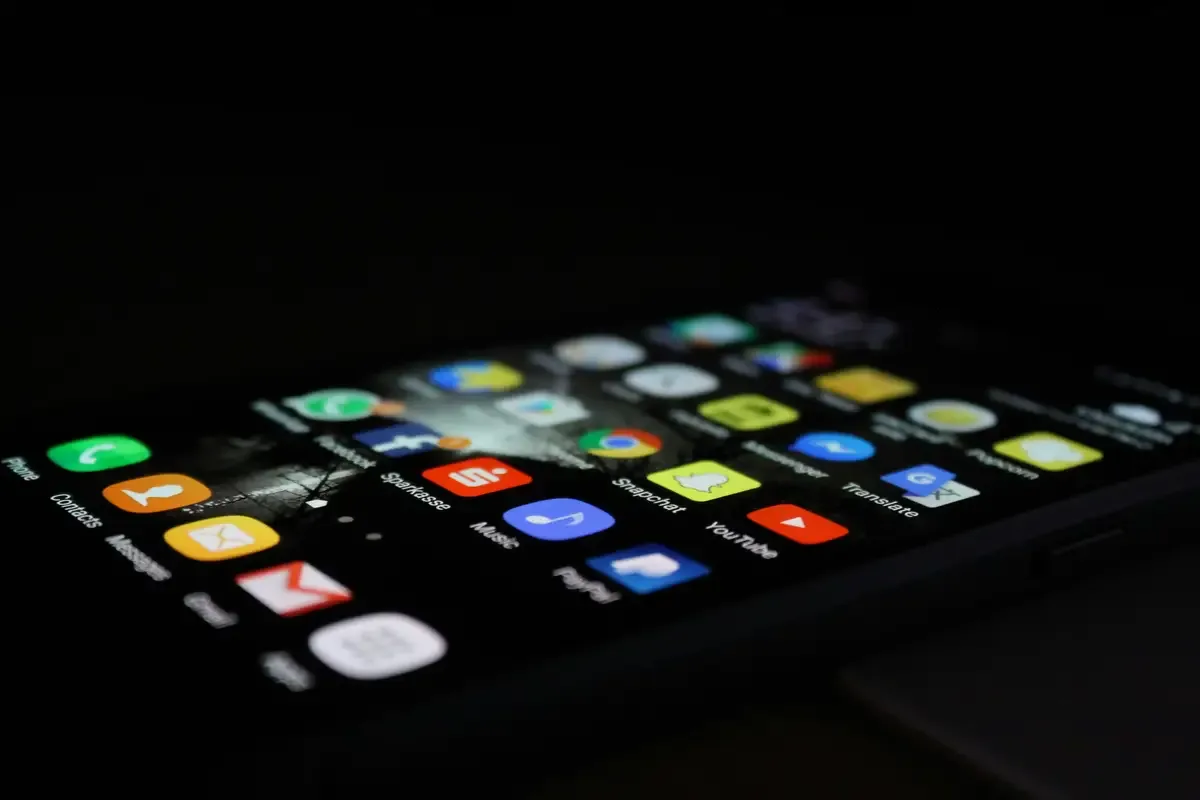
ما هو تحديث التطبيقات في الخلفية وكيف يعمل؟
تحديث التطبيقات في الخلفية يعني أن التطبيقات مسموح لها بتحديث محتواها أثناء عملها في الخلفية، حتى عندما لا تستخدمها بشكل فعّال. يتيح ذلك للتطبيقات تحديث أشياء مثل الأخبار والرسائل والإشعارات، لتكون جاهزة عند فتحها. ومع ذلك، رغم أن هذا يضمن الحصول على معلومات محدثة، إلا أنه يستهلك البيانات وقد يؤدي إلى استنزاف البطارية إذا لم تتم إدارته بشكل صحيح.
ملاحظة: لاحظ بعض مستخدمي Apple أنه عند التبديل إلى تطبيق آخر، قد تستمر بعض التطبيقات في العمل لفترة وجيزة قبل أن تنتقل إلى الخلفية. وحتى في هذه الحالة، قد يسمح تحديث التطبيقات في الخلفية لبعض التطبيقات بالتحقق من التحديثات، لكنه لا يعمل دائمًا بشكل مستمر [1].
ما هي مزايا وعيوب تحديث التطبيقات في الخلفية؟
يُوفّر تحديث التطبيقات في الخلفية مزايا مثل توفير الوقت، والوصول إلى أحدث المحتويات، والراحة في الاستخدام، لكنه يتضمن أيضًا بعض العيوب مثل الاستهلاك العالي للبيانات، ونفاد البطارية بسرعة، والتحديثات غير الضرورية. يمكن الاطلاع على ملخص لكلٍ منهما في الجدول أدناه:
المزايا | العيوب |
يتم تحديث التطبيقات في الخلفية، لذلك لن تحتاج إلى الانتظار حتى يتم تحديثها عند فتحها. | نظرًا لأن التطبيقات تُحدَّث في الخلفية، فقد تستهلك هذه الميزة المزيد من البيانات، خاصة عند استخدامها بشكل متكرر. |
تطبيقات مثل البريد الإلكتروني والمراسلة والأخبار تُظهر دائمًا أحدث المعلومات عند فتحها. | التحديثات المستمرة في الخلفية قد تؤدي إلى استنزاف البطارية بشكل أسرع [2]. |
تتم التحديثات تلقائيًا، مما يسمح لك باستخدام التطبيقات فورًا دون الحاجة إلى تحديثها يدويًا. | قد تُحدّث بعض التطبيقات محتواها حتى عندما لا تكون هناك حاجة لذلك، مما يؤدي إلى استهلاك غير ضروري للبيانات والبطارية. |
الجدول: مزايا وعيوب تحديث التطبيقات في الخلفية
ملاحظة: تستند المعلومات الواردة هنا إلى ملاحظات المستخدمين وقد تختلف تبعًا لإعدادات جهازك أو تكوينات التطبيقات.
كيفية إدارة تحديث التطبيقات في الخلفية على أجهزة Apple
إدارة تحديث التطبيقات في الخلفية على أجهزة Apple أمر بسيط، إذ تتيح لك هذه الميزة التحكم في كيفية تحديث التطبيقات لمحتواها أثناء عملها في الخلفية. الخطوات متشابهة على iPhone وiPad وApple Watch، مع بعض الاختلافات البسيطة في Apple Watch:
كيفية تشغيل أو إيقاف تحديث التطبيقات في الخلفية على iPhone وiPad:
افتح تطبيق الإعدادات.
مرّر لأسفل واضغط على عام.
اختر تحديث التطبيقات في الخلفية.
اختر Wi-Fi أو Wi-Fi وبيانات خلوية لتفعيل التحديثات في الخلفية، أو اضغط على إيقاف لتعطيلها لجميع التطبيقات.
يمكنك أيضًا اختيار تطبيقات محددة لتفعيل أو إيقاف تحديث التطبيقات في الخلفية بشكل فردي.
كيفية تشغيل أو إيقاف تحديث التطبيقات في الخلفية على Apple Watch:
افتح تطبيق Watch على iPhone المقترن.
اضغط على عام.
اختر تحديث التطبيقات في الخلفية.
بدّل المفتاح إلى تشغيل أو إيقاف.
ملاحظة: بعض الميزات، مثل الويدجت على شاشة Apple Watch، قد تستمر في التحديث حتى عند إيقاف تحديث التطبيقات في الخلفية، لأنها تعمل بشكل مستقل عن هذا الإعداد [3].
تنويه: تعتمد هذه التعليمات على معلومات من Apple حتى ديسمبر 2025. قد تختلف الإعدادات والخطوات مع التحديثات المستقبلية أو بين أجهزة Apple المختلفة. للحصول على أحدث المعلومات وأكثرها دقة، يُرجى الرجوع إلى الدعم الرسمي من Apple.
كيف يؤثر تحديث التطبيقات في الخلفية على استهلاك البيانات وكيفية تقليله
يمكن أن يستهلك تحديث التطبيقات في الخلفية قدرًا كبيرًا من البيانات، اعتمادًا على عدد مرات تحديث التطبيقات ونوع المحتوى الذي يتم تحديثه. لتقليل استهلاك البيانات الناتج عن هذه الميزة، إليك بعض الاستراتيجيات الفعالة:
قصر التحديث على شبكة Wi-Fi فقط: قم بضبط تحديث التطبيقات في الخلفية ليعمل فقط عند الاتصال بشبكة Wi-Fi. هذا يمنع التطبيقات من استخدام البيانات الخلوية، وهو مفيد بشكل خاص للمستخدمين الذين لديهم خطط بيانات محدودة.
تعطيل الميزة للتطبيقات التي لا تحتاج إلى تحديثات: قم بإيقاف تشغيل تحديث التطبيقات في الخلفية للتطبيقات التي لا تتطلب تحديثات متكررة، مثل التطبيقات التي نادرًا ما تستخدمها.
تحديث التطبيقات يدويًا: بالنسبة للتطبيقات التي لا تحتاج إلى تحديثات فورية، يمكنك اختيار تحديثها فقط عند فتح التطبيق، مما يساعد على توفير البيانات والطاقة معًا.
أهمية تحديث التطبيقات في الخلفية أثناء استخدام eSIM في الخارج
عند السفر إلى الخارج باستخدام eSIM مخصص للسفر مثل Roamless، يصبح من المهم جدًا إدارة تحديث التطبيقات في الخلفية للتحكم في استهلاك البيانات. إليك سبب أهمية إدارة هذه الميزة:
منع الاستخدام غير الضروري للبيانات: يمكن أن يستهلك تحديث التطبيقات في الخلفية الكثير من البيانات إذا كانت التطبيقات تُحدّث نفسها باستمرار. إيقاف التحديثات للتطبيقات التي لا تحتاج إليها يساعدك على توفير البيانات واستخدامها بكفاءة أكبر في المهام المهمة.
زيادة عمر البطارية: التحديثات المستمرة في الخلفية قد تؤدي إلى استنزاف البطارية بسرعة، خاصة أثناء السفر. إيقاف التحديثات غير الضرورية يساعد على الحفاظ على طاقة البطارية خلال الرحلات الطويلة أو في الأماكن التي يصعب فيها الشحن.
ملاحظة: بعض مزودي خدمة eSIM، مثل Roamless، يقدمون ميزات مدمجة لمراقبة البيانات داخل تطبيقاتهم، مما يتيح لك تتبع استهلاك البيانات في الوقت الفعلي والبقاء ضمن حدود خطتك، خصوصًا عند إدارة التحديثات في الخلفية.
للحصول على مزيد من النصائح حول إدارة بياناتك أثناء السفر، يمكنك الاطلاع على مقالاتنا حول أفضل تطبيقات السفر وأفضل تطبيقات التخطيط للرحلات.
أسئلة شائعة
ما هو الغرض من تحديث التطبيقات في الخلفية؟
يتيح تحديث التطبيقات في الخلفية للتطبيقات تحديث محتواها أثناء عملها في الخلفية، حتى عندما لا تستخدمها بشكل نشط، بحيث تحصل دائمًا على أحدث المعلومات عند فتحها.
ماذا يحدث إذا أوقفت تحديث التطبيقات في الخلفية؟
إيقاف تحديث التطبيقات في الخلفية يمنع التطبيقات من التحديث أثناء عملها في الخلفية، مما يوفر البيانات وعمر البطارية. ومع ذلك، قد تستغرق التطبيقات وقتًا أطول لعرض المحتوى الجديد عند فتحها.
هل تحديث التطبيقات في الخلفية يستهلك البطارية حقًا؟
نعم، التحديثات المستمرة في الخلفية يمكن أن تستهلك البطارية بسرعة، خاصة إذا كانت عدة تطبيقات تُحدّث نفسها بشكل متكرر. إيقاف تحديث التطبيقات في الخلفية يمكن أن يساعد في الحفاظ على عمر البطارية.
هل يعمل وضع الطاقة المنخفضة على إيقاف تحديث التطبيقات في الخلفية؟
نعم، عند تفعيل وضع الطاقة المنخفضة، يتم إيقاف تحديث التطبيقات في الخلفية تلقائيًا للمساعدة في توفير طاقة البطارية. لمزيد من المعلومات، يمكنك أيضًا قراءة مقالنا حول ما هو وضع البيانات المنخفضة في iPhone.
أين يوجد إعداد تحديث التطبيقات في الخلفية في iPhone؟
يمكنك العثور على تحديث التطبيقات في الخلفية في الإعدادات → عام → تحديث التطبيقات في الخلفية، ثم يمكنك تفعيله أو إيقافه على جهاز iPhone الخاص بك.
أين يوجد إعداد تحديث التطبيقات في الخلفية في Android؟
اذهب إلى الإعدادات واختر التطبيقات والإشعارات → عرض كل التطبيقات → اضغط على التطبيق الذي تريد تفعيل أو تعطيل تحديث البيانات في الخلفية له → اختر بيانات الجوال وشبكة Wi-Fi → فعّل أو أوقف خيار بيانات الخلفية. ملاحظة: في أجهزة Android، تُعرف هذه الميزة باسم بيانات الخلفية، وليس تحديث التطبيقات في الخلفية.
المصادر:
[1] Apple Community. ''What is Background App Refresh on iPhone''. Accessed December, 2025. - https://discussions.apple.com/thread/252873293?sortBy=rank
[2] Apple Community. ''What does the iOS Background App Refresh switch do?''. Accessed December, 2025. - https://discussions.apple.com/thread/254963561?sortBy=rank
[3] Apple Support. ''Extend the battery life on Apple Watch''. Accessed December, 2025. - https://support.apple.com/en-om/guide/watch/apd422aaa391/watchos
