
تتضمن أجهزة Android ميزة نقطة الاتصال المدمجة التي تتيح لك مشاركة اتصال بيانات الهاتف المحمول مع أجهزة أخرى. هذه الوظيفة مفيدة عندما لا يتوفر الواي فاي ويكون الوصول إلى الإنترنت مطلوبًا على جهاز كمبيوتر محمول أو جهاز لوحي أو هاتف آخر. من خلال استخدام إعدادات نقطة الاتصال على Android، يمكن مشاركة بيانات الهاتف المحمول بأمان والتحكم فيها مباشرة من الجهاز.
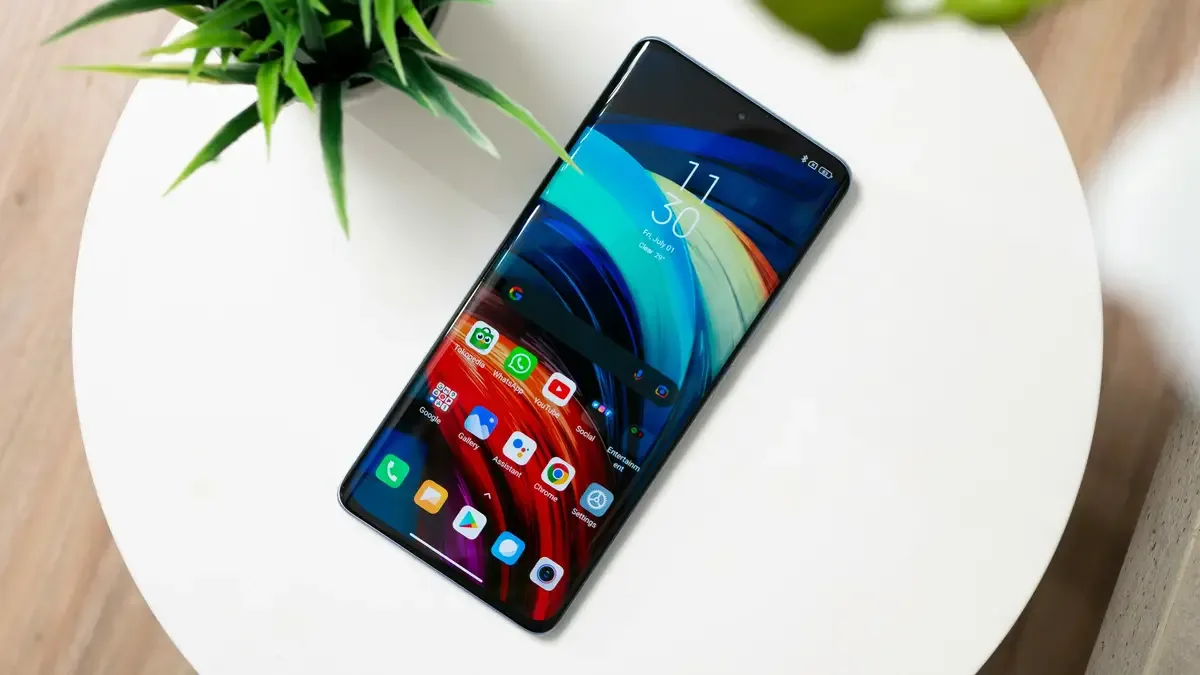
كيفية استخدام نقطة اتصال الهاتف المحمول على Android؟
بمجرد تشغيل نقطة الاتصال المحمولة، يمكنك إدارة الاتصالات وكلمات المرور والأجهزة المتصلة واستخدام البيانات مباشرة من إعدادات Android. تساعدك هذه الخيارات في التحكم في من يتصل بنقطة الاتصال الخاصة بك وكمية البيانات التي يتم استخدامها. [1]
الاتصال بنقطة اتصال Android
للاتصال بنقطة اتصال Android، يجب على مالك نقطة الاتصال أولاً تمكينها ومشاركة اسم الشبكة وكلمة المرور.
للاتصال من جهاز آخر:
افتح إعدادات الواي فاي على جهازك.
ابحث عن اسم نقطة الاتصال في قائمة الشبكات المتاحة.
اضغط على اسم الشبكة.
أدخل كلمة مرور نقطة الاتصال. [2]
بمجرد إدخال كلمة المرور، يتصل الجهاز بالإنترنت على الفور.
بعض هواتف Android تسمح أيضًا بمشاركة نقطة الاتصال باستخدام رمز QR. يتوفر رمز QR في إعدادات نقطة الاتصال المحمولة ويمكن مسحه للاتصال تلقائيًا دون إدخال كلمة مرور.
عند الاتصال بنقاط الاتصال المستضافة من قبل أشخاص لا تعرفهم جيدًا، يُنصح بالانفصال بعد الاستخدام وإزالة الشبكة من الاتصالات المحفوظة لأغراض الأمان.
العثور على كلمة مرور نقطة اتصال Android وتغييرها
تساعد تغيير كلمة مرور نقطة الاتصال في منع الوصول غير المصرح به وتقليل الاستخدام غير الضروري للبيانات.
لتغيير كلمة مرور نقطة الاتصال:
افتح الإعدادات.
اضغط على الشبكة والإنترنت أو الاتصالات.
حدد نقطة الاتصال المحمولة والتوصيل.
اضغط على نقطة الاتصال المحمولة لفتح إعداداتها.
اختر تهيئة.
أدخل اسم الشبكة أو كلمة المرور الجديدة واحفظ التغييرات.
تُطبق كلمة المرور المحدثة على الفور على جميع الاتصالات الجديدة.
تحقق من الأجهزة المتصلة
يتيح لك Android عرض جميع الأجهزة المتصلة حاليًا بنقطة اتصالك.
للتحقق من الأجهزة المتصلة:
افتح الإعدادات.
اضغط على الشبكة والإنترنت أو الاتصالات.
حدد نقطة الاتصال المحمولة.
عرض قائمة الأجهزة المتصلة.
النقر على جهاز يظهر تفاصيل الاتصال الإضافية.
تحقق من استخدام بيانات نقطة الاتصال على Android
مراقبة استخدام البيانات يساعد على تجنب تجاوز حدود بيانات الهاتف المحمول أثناء استخدام نقطة الاتصال.
للتحقق من استخدام بيانات نقطة الاتصال:
افتح الإعدادات.
اضغط على الشبكة والإنترنت أو الاتصالات.
حدد استخدام البيانات.
اضغط على استخدام بيانات الهاتف المحمول.
قم بالتمرير للعثور على نقطة الاتصال المحمولة والتوصيل.
للحصول على مزيد من المعلومات، يمكنك قراءة صفحتنا عن كيفية التحقق من استخدام نقطة الاتصال؟.
تحديد استخدام بيانات نقطة الاتصال على Android
يتيح لك Android ضبط حدود على استخدام بيانات نقطة الاتصال للمساعدة في التحكم في استهلاك بيانات الهاتف المحمول. عندما يتم الوصول إلى الحد، يمكن إيقاف نقطة الاتصال تلقائيًا.
لتعيين حد لاستخدام بيانات نقطة الاتصال:
افتح الإعدادات.
اضغط على الشبكة والإنترنت أو الاتصالات.
حدد استخدام البيانات.
اضغط على نقطة الاتصال المحمولة والتوصيل.
حدد نقطة الاتصال المحمولة.
اضغط على التهيئة.
افتح الإعدادات المتقدمة.
ابحث عن ضبط حد بيانات الهاتف المحمول واختره.
أدخل الحد في ميغابايت وأكد.
بمجرد الوصول إلى الحد، تُعطّل نقطة الاتصال وتُفصل الأجهزة المتصلة. على بعض أجهزة Android، تكون حدود بيانات الهاتف العامة متاحة فقط، والتي تنطبق على الاستخدام العام للبيانات بدلاً من استخدام نقطة الاتصال وحدها.
يمكن ضبط حد البيانات أو إزالته في أي وقت من نفس قائمة الإعدادات.
تغيير اسم نقطة الاتصال على Android
يسهل تغيير اسم نقطة الاتصال التعرف على شبكتك ويمكن أن يحسن الخصوصية عن طريق إخفاء اسم الجهاز الافتراضي.
لتغيير اسم نقطة الاتصال:
افتح الإعدادات.
اضغط على الشبكة والإنترنت أو الاتصالات.
حدد نقطة الاتصال المحمولة والتوصيل.
اضغط على نقطة الاتصال المحمولة.
حدد تهيئة.
أدخل اسم شبكة جديدة.
احفظ التغييرات.
يصبح اسم نقطة الاتصال المحدثة مرئيًا على الفور للأجهزة القريبة.
ماذا تفعل إذا لم تعمل نقطة اتصال Android الخاصة بك
إذا كانت نقطة اتصال Android لا تعمل، فعادة ما تكون المشكلة متعلقة بظروف الشبكة أو إعدادات الجهاز أو قيود الخطة. يمكن حل معظم المشكلات من خلال بعض الفحوصات الأساسية.
الأسباب الشائعة التي قد تجعل نقطة الاتصال لا تعمل تشمل:
لا تدعم خطة الهاتف المحمول استخدام نقطة الاتصال.
إشارة خلوية ضعيفة أو غير مستقرة.
تكوين نقطة اتصال غير صحيح.
عدد متصل كبير جدًا من الأجهزة.
مشكلات مؤقتة في النظام أو البرمجيات.
لحل مشكلات نقطة الاتصال، حاول الخطوات التالية:
تحقق مما إذا كانت خطة هاتفك تتضمن بيانات نقطة الاتصال.
تأكد من أن هاتفك لديه إشارة شبكة خلوية قوية.
تأكد من أن نقطة الاتصال المحمولة تم تشغيلها وتكوينها بشكل صحيح.
افصل إحدى الأجهزة المتصلة إذا تم الوصول إلى الحد الأقصى.
أعد تشغيل الهاتف وتحقق من توفر تحديثات البرامج.
إذا كانت نقطة الاتصال لا تزال لا تعمل، فاتصل بمزود خدمة الهاتف المحمول الخاص بك للتأكد من أنه تم تمكين وصول نقطة الاتصال على خطك.
نصائح احترافية لاستخدام نقطة اتصال Android
يساعد استخدام نقطة اتصال بشكل فعال في تقليل استهلاك البيانات وتحسين الأداء والحفاظ على عمر البطارية.
إعدادات أمان قوية: تمكين أمان WPA2 أو WPA3 واستخدام كلمة مرور قوية لمنع الوصول غير المصرح به.
تحديد عدد الأجهزة المتصلة: يؤدي تقليل عدد الأجهزة المتصلة إلى نتائج أفضل في السرعات واتصال أكثر استقرارًا.
مراقبة استخدام البيانات: تحقق بانتظام من استخدام نقطة الاتصال والتوصيل لتجنب تجاوز حدود البيانات.
قم بإيقاف تشغيل نقطة الاتصال عند عدم استخدامها: يساعد تعطيل نقطة الاتصال عندما لا تكون مطلوبة في الحفاظ على البيانات والطاقة.
اختر نطاق الواي فاي المناسب: استخدم 2.4 GHz لتغطية أوسع وتوافق أفضل، أو 5 GHz لسرعات أسرع على مسافات أقصر.
تحقق من إعدادات اسم نقطة الوصول إذا لزم الأمر: تساعد إعدادات APN الصحيحة في ضمان أداء موثوق لنقطة الاتصال، خاصة بعد تغيير بطاقات SIM أو شركات الاتصال.
احتفظ بالجهاز مشحونًا أثناء استخدام نقطة الاتصال: تزيد وظيفة نقطة الاتصال من استهلاك البطارية، لذا يُوصى بالشحن أثناء الاستخدام.
تمكين إيقاف التشغيل التلقائي لنقطة الاتصال: تشغيل إيقاف التشغيل التلقائي عند عدم اتصال أي أجهزة يساعد في إدارة الطاقة واستخدام البيانات.
استخدام نقطة الاتصال مع Roamless
الإدارة الفعالة لبيانات نقطة الاتصال ضرورية للمسافرين الذين يحتاجون إلى الوصول إلى الإنترنت بشكل موثوق عبر أجهزة متعددة. يجعل eSIM العالمي مثل Roamless من السهل البقاء متصلاً دون الحاجة إلى تبديل بطاقات SIM الفعلية أو دفع رسوم التجوال المرتفعة.
خطط بيانات مرنة: تقدم Roamless خيارات الدفع حسب الاستخدام والثابتة المناسبة لكل من الرحلات القصيرة والإقامات الأطول، مما يسمح لك بإدارة إنفاقك أثناء استخدام نقطة الاتصال في الخارج.
التفعيل والإدارة الفورية: يمكنك شراء وتفعيل eSIM الخاص بك على الفور من خلال تطبيق Roamless، مما يمنحك التحكم الكامل في بياناتك في أي وقت وأي مكان.
دعم نقطة الاتصال والتوصيل: تدعم Roamless بالكامل استخدام نقطة الاتصال والتوصيل بناءً على ظروف الشبكة ورصيد الخطة، مما يتيح لك توصيل أجهزة متعددة عند الحاجة.
تغطية واسعة: مع الدعم في أكثر من 200 وجهة، تضمن Roamless أنك تستطيع البقاء متصلاً واستخدام نقطة الاتصال في أي مكان تقريبًا تسافر إليه.
بالإضافة إلى ذلك، يمكنك فتح تطبيق Roamless وإدخال رمز ترويجي صالح عند الخروج. للحصول على أحدث العروض وبيانات إضافية عند أول عملية شراء لك، قم بزيارة صفحتنا رمز ترويج eSIM.
تتيح نقطة اتصال Android مشاركة بيانات الهاتف المحمول مع الأجهزة الأخرى عندما لا يتوفر الواي فاي. معرفة كيفية تمكين وإدارة وتأمين ورصد استخدام نقطة الاتصال يساعد في الحفاظ على اتصال مستقر أثناء التحكم في استهلاك البيانات والطاقة. مع التكوين الصحيح، توفر نقطة اتصال Android وسيلة عملية للبقاء متصلاً سواء في المنزل أو أثناء السفر.
لمزيد من المعلومات، يمكنك أيضًا الاطلاع على منشوراتنا حول المشاركة مقابل نقطة الاتصال و هل تستخدم نقطة الاتصال بيانات أكثر؟.
أسئلة متكررة
كم عدد الأجهزة التي يمكن أن تتصل بنفس نقطة اتصال Android؟
يعتمد عدد الأجهزة التي يمكن أن تتصل بنقطة اتصال Android على طراز الجهاز وإصدار Android وإعدادات الشركة المصنعة. تدعم معظم هواتف Android بين 5 و 10 اتصالات متزامنة. قد تتناقص الأداء مع اتصال المزيد من الأجهزة لأن جميع الأجهزة تشترك في نفس اتصال بيانات الهاتف المحمول.
هل يمكنني تحديد عدد الأجهزة المتصلة بنقطة اتصال Android؟
نعم، تسمح العديد من أجهزة Android بتحديد عدد الأجهزة المتصلة. يتوفر هذا الإعداد عادةً في خيارات نقطة الاتصال المحمولة ضمن متقدم أو تكوين. يمكن أن يؤدي تحديد عدد الأجهزة إلى تحسين استقرار الاتصال وتقليل استخدام البيانات والمساعدة في منع الوصول غير المصرح به.
هل نقطة الاتصال مجانية للاستخدام على Android؟
تتمتع خاصية نقطة الاتصال بميزة مدمجة في Android ولا تتطلب رسوم تفعيل. ومع ذلك، فإن استخدام نقطة الاتصال يستهلك البيانات من خطة بيانات الهاتف المحمول الخاصة بك. سواء كانت مجانية تعتمد على مزود الخدمة وشروط الخطة. تتضمن بعض الخطط بيانات نقطة الاتصال، بينما قد تقيد أخرى الاستخدام أو تفرض رسومًا إضافية.
كيف يزداد سرعة نقطة الاتصال على Android؟
تعتمد سرعة نقطة الاتصال على قوة إشارة الهاتف المحمول وتكوين الجهاز وعدد الأجهزة المتصلة. يمكن تحسين الأداء من خلال بعض التعديلات.
استخدم نطاق Wi Fi 5 GHz لسرعات أعلى، مع التحويل إلى 2.4 GHz إذا حدثت مشكلات في التوافق.
قلل عدد الأجهزة المتصلة وحد من التنزيلات في الخلفية أو التطبيقات الثقيلة على البيانات.
انتقل إلى منطقة بها إشارة شبكة خلوية أقوى أو استخدم التوصيل عبر USB لتوفير اتصال أكثر استقرارًا.
هل يؤدي استخدام نقطة اتصال إلى استنزاف البطارية على Android؟
نعم، يزيد استخدام نقطة الاتصال من استهلاك البطارية. تؤدي مشاركة البيانات المستمرة وبث الواي فاي إلى وضع عبء إضافي على الجهاز. يكون استنزاف البطارية أعلى خلال جلسات طويلة أو عند الاتصال بعدد كبير من الأجهزة. يساعد إبقاء الهاتف متصلًا بمصدر طاقة في الحفاظ على أداء مستقر.
المصادر:
[1] Google. (n.d.). شارك اتصالك المحمول نقطة اتصال أو موصل على Android. مركز مساعدة Android. https://support.google.com/android/answer/9059108
[2] Google. (n.d.). الاتصال بشبكة الواي فاي على Android. مركز مساعدة Android. https://support.google.com/android/answer/9075847
