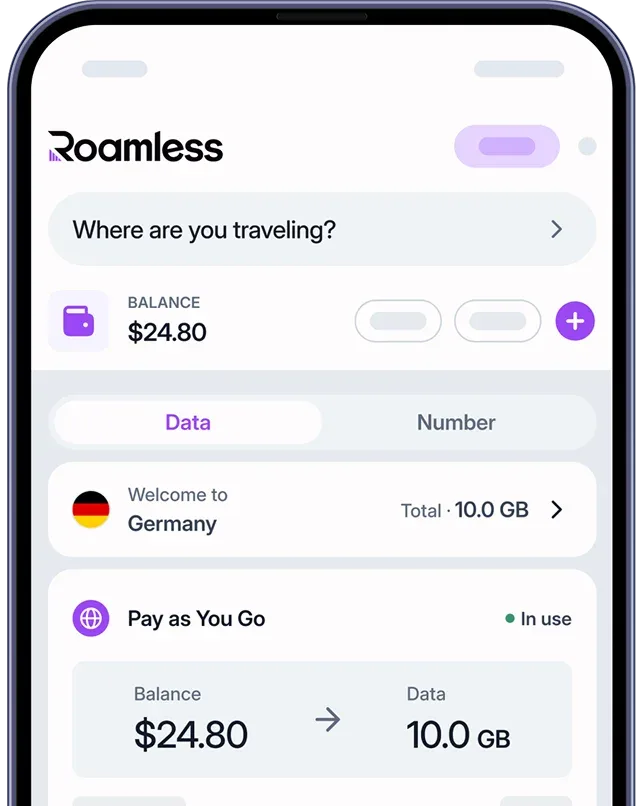
في عالم تكنولوجيا الهواتف المحمولة، تعتبر eSIM ميزة رائدة لمستخدمي iPhone. هذه البطاقة الرقمية، المدمجة مباشرة في جهازك، تفتح آفاقًا جديدة للاتصال، خاصة عند التنقل عبر العالم. سواء كنت تسافر بشكل متكرر أو ترغب ببساطة في تحسين تجربتك المحمولة، يمكن أن يؤدي فهم كيفية استخدام eSIM على جهاز iPhone الخاص بك إلى تعزيز نمط حياتك الرقمي بشكل كبير. في هذا الدليل، سوف نتعمق في تعقيدات تكنولوجيا eSIM، ونستكشف فوائدها، ونقدم لك دليلًا شاملًا حول كيفية تنشيط وإدارة eSIMs على جهاز iPhone الخاص بك.
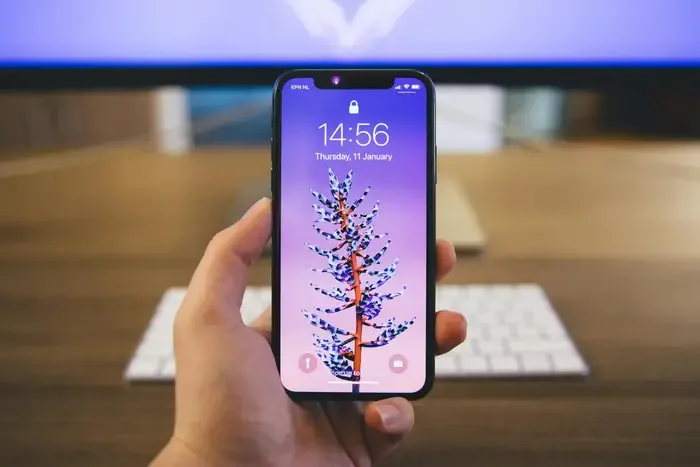
كيفية استخدام eSIM على iPhone؟
تحقق مما إذا كان جهاز iPhone الخاص بك غير مقفل:
اذهب إلى الإعدادات > عام > حول
ابحث عن "لا توجد قيود على SIM" بجوار قفل الشبكة
احصل على eSIM من مزود الخدمة مثل Roamless:
اتصل بشبكتك الحالية لمعرفة خيارات eSIM
اشترِ eSIM عالمية من مزوّد خدمة عالمي.
يمكنك قراءة دليلنا حول كيفية فتح قفل iPhone لمزيد من المعلومات.
قم بتنشيط eSIM الخاصة بك:
اتبع تعليمات المزود (عادة ما تتضمن مسح رمز الاستجابة السريعة أو استخدام تطبيقه)
قم بضبط eSIM الخاصة بك:
انتقل إلى الإعدادات > شبكة خلوية
اضغط على "إضافة خطة خلوية"
اتبع التعليمات على الشاشة لتكوين eSIM الجديدة
إدارة eSIMs الخاصة بك:
اذهب إلى الإعدادات > شبكة خلوية
حدد eSIM المرغوب فيها لبيانات الهاتف المحمول
قم بتفعيل أو تعطيل التجوال حسب الحاجة
يمكنك قراءة دليلنا حول كم عدد بطاقات eSIM التي يمكنك استخدامها على iPhone لمزيد من التفاصيل.
كيف تستخدم eSIM على iPhone للسفر
إليك بعض الخطوات:
ابحث عن مزودي eSIM: قبل رحلتك، استكشف خيارات eSIM الدولية مثل Roamless أو مشغلي الشبكات المحليين في وجهتك.
اشترِ خطة eSIM: اختر خطة تناسب احتياجات بياناتك ومدة سفرك. يقدم العديد من المزودين خيارات شراء سهلة عبر الإنترنت.
قم بتنشيط eSIM الخاصة بك:
تأكد من أن جهاز iPhone الخاص بك متصل بشبكة Wi-Fi
امسح رمز الاستجابة السريعة المقدم من مزود خدمة eSIM الخاص بك
اتبع التعليمات التي تظهر على الشاشة لإكمال عملية التنشيط
يمكنك أيضًا قراءة دليلنا حول كيفية تفعيل eSIM على iPhone لمزيد من التفاصيل.
قم بتكوين إعداداتك:
انتقل إلى الإعدادات > شبكة خلوية
حدد خطة eSIM الجديدة الخاصة بك
قم بتفعيل التجوال إذا لزم الأمر
إدارة شرائح SIM المزدوجة:
احتفظ برقم منزلك نشطًا للمكالمات والرسائل النصية
استخدم eSIM السفر الخاصة بك للبيانات لتجنب رسوم التجوال المفرطة
يمكنك قراءة دليلنا حول هل يمكنني استخدام eSIM وSIM الفعلية في نفس الوقت لمزيد من المعلومات.
راقب استخدام البيانات:
تحقق من استهلاكك في الإعدادات > شبكة خلوية
حدد حدود البيانات لمنع التجاوزات
تخزين عدة eSIMs:
احفظ eSIMs للدول التي تزورها كثيرًا
التبديل بينها بسهولة للرحلات المستقبلية
من خلال الاستفادة من تكنولوجيا eSIM، ستتمكن من التنقل بين احتياجات الاتصال الدولية بنفس السلاسة التي تطبقها على مسار رحلتك. تذكر، أن جهاز iPhone المجهز جيدًا هو جواز سفرك لتجربة عالمية متصلة. نصائح إضافية للمسافرين:
احفظ عدة eSIMs للمواقع التي تزورها بشكل متكرر
فكر في خطط eSIM التي تقتصر على البيانات من مزودين عالميين للسفر الطويل
تحقق مع مزودك المنزلي حول خيارات التجوال الدولي
تذكر أن تأخذ معك هوية عند شراء eSIMs في الخارج، إذ قد تكون مطلوبة
من خلال تبنّي تقنية eSIM، يمكن لمستخدمي iPhone الاستمتاع بالاتصال وتحكّم أكبر في خططهم الخلوية، سواء في المنزل أو أثناء السفر الدولي. يمكنك أيضًا الاطّلاع على دليلنا حول كيفية رؤية سجل المواقع على iPhone.