
تشغيل نقطة اتصال الهاتف المحمول على أجهزة Android يسمح بمشاركة اتصال بيانات الهاتف المحمول مع أجهزة أخرى مثل الأجهزة اللوحية أو الحواسيب. تُعرف هذه الميزة أيضًا باسم الربط، وهي مفيدة عندما لا يتوفر لجهاز آخر وصول مباشر إلى الإنترنت. تدعم هواتف Android مشاركة بيانات الهاتف المحمول عبر Wi-Fi أو Bluetooth أو كابل USB، اعتمادًا على الجهاز وإصدار النظام. يمكن إدارة ميزة نقطة الاتصال مباشرة من إعدادات الهاتف وتعمل على معظم الأجهزة التي تعمل بنظام Android 9.0 أو أحدث.
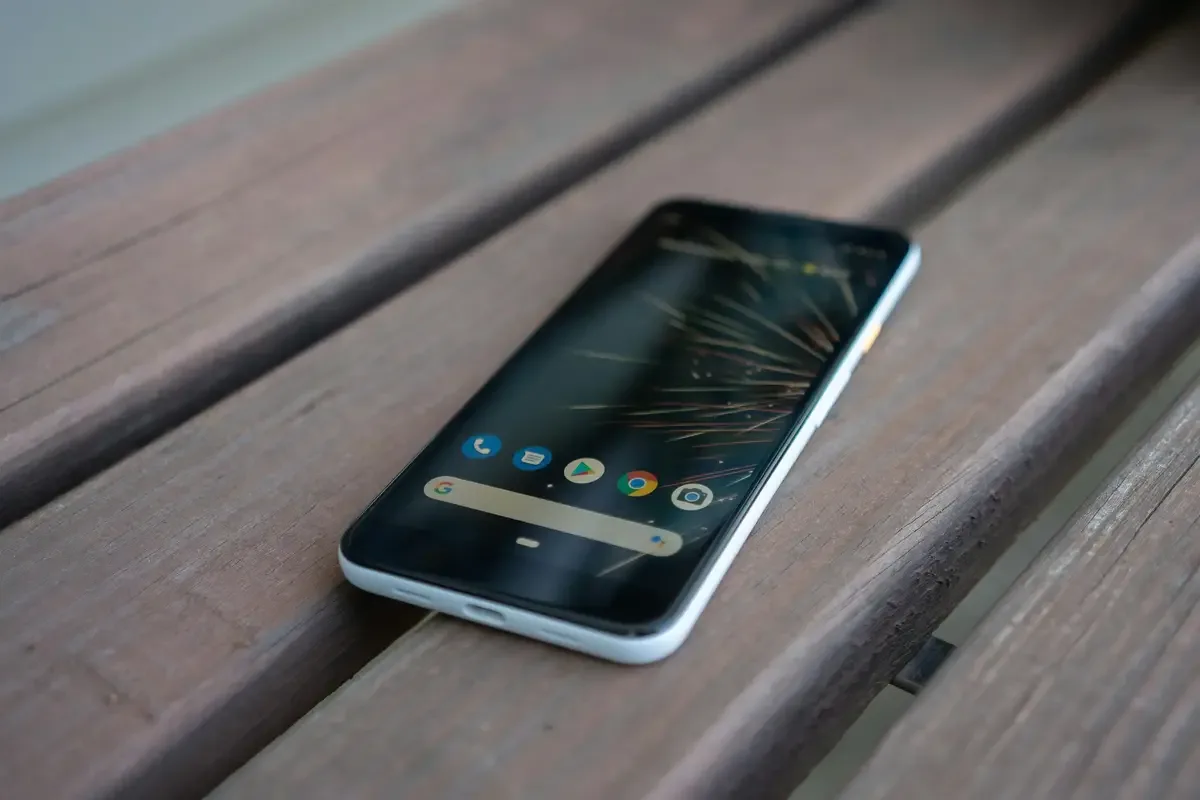
كيفية تشغيل نقطة اتصال الهاتف المحمول على Android
لمشاركة اتصال بيانات الهاتف المحمول، يمكن تمكين ميزة نقطة الاتصال من الإعدادات على الهاتف Android. تُعرف هذه الميزة أيضًا باسم الربط وتسمح للأجهزة الأخرى بالوصول إلى الإنترنت عبر شبكة الهاتف المحمول الخاصة بالهاتف.
افتح الإعدادات على هاتفك Android.
اضغط على الشبكة والإنترنت أو الاتصالات (قد تختلف أسماء القائمة حسب الجهاز).
اختر نقطة الاتصال والربط.
اضغط على نقطة اتصال Wi-Fi وقم بتشغيلها.
تحقق من اسم نقطة الاتصال وكلمة المرور المعروضة على الشاشة، حيث أن هذه المعلومات مطلوبة لتوصيل أجهزة أخرى.
ملحوظة: يجب تشغيل بيانات الهاتف لكي تعمل نقطة الاتصال. بعض الشركات تتطلب خطة بيانات تدعم الربط.
كيفية توصيل الأجهزة بنقطة اتصال Android
بمجرد تمكين نقطة الاتصال، يمكن للأجهزة الأخرى الاتصال واستخدام اتصال بيانات الهاتف المحمول الخاص بالهاتف. يعتمد عدد الأجهزة التي يمكن أن تتصل في نفس الوقت على جهاز Android وموفر خدمة الهاتف المحمول. عادةً ما تدعم اتصالات نقطة اتصال Wi-Fi ما يصل إلى 10 أجهزة.
الاتصال عبر Wi-Fi
على الهاتف Android، اذهب إلى الإعدادات > الشبكة والإنترنت > نقطة الاتصال والربط > نقطة اتصال Wi-Fi.
تأكد من تشغيل نقطة الاتصال ودوّن اسم الشبكة وكلمة المرور.
على الجهاز الذي تريد الاتصال به، افتح إعدادات Wi-Fi.
اختر اسم نقطة اتصال هاتف Android من قائمة الشبكات المتاحة.
أدخل كلمة مرور نقطة الاتصال إذا طُلب منك ذلك.
الاتصال عبر Bluetooth
على الهاتف Android، اذهب إلى الإعدادات > الشبكة والإنترنت > نقطة الاتصال والربط.
قم بتشغيل ربط Bluetooth.
على الجهاز الآخر، قم بتشغيل Bluetooth وقم بإقرانه مع هاتف Android.
بمجرد إقرانه، يمكن للجهاز الوصول إلى الإنترنت عبر اتصال بيانات الهاتف المحمول الخاص بالهاتف.
الاتصال عبر USB
استخدم كابل USB لتوصيل هاتف Android بجهاز كمبيوتر.
على هاتف Android، افتح الإعدادات > الشبكة والإنترنت > نقطة الاتصال والربط.
قم بتشغيل الربط عبر USB.
سيستخدم الكمبيوتر تلقائيًا اتصال بيانات الهاتف المحمول الخاص بالهاتف.
ماذا تفعل إذا كانت نقطة اتصال الهاتف المحمول لا تعمل على أجهزة Android
إذا لم تعمل نقطة الاتصال على هاتف Android أو لم تتمكن الأجهزة الأخرى من الاتصال، تحقق من النقاط التالية:
تحقق من بيانات الهاتف: اذهب إلى الإعدادات > الشبكة والإنترنت وتأكد من تشغيل بيانات الهاتف المحمول. لا تعمل نقطة الاتصال بدون اتصال بيانات الهاتف نشط.
تحقق من دعم الشركة: تتطلب بعض شركات الهاتف المحمول تضمين نقطة الاتصال أو الربط في خطة البيانات. إذا كانت خيار نقطة الاتصال مفقودًا أو لا يعمل، اتصل بالشركة لتأكيد الدعم.
قم بإيقاف نقطة الاتصال وتشغيلها: اذهب إلى الإعدادات > الشبكة والإنترنت > نقطة الاتصال والربط، قم بإيقاف نقطة اتصال Wi-Fi، ثم قم بتشغيلها مرة أخرى لتحديث الاتصال.
أعد تشغيل الأجهزة: أعد تشغيل هاتف Android والجهاز الذي تحاول الاتصال به، ثم قم بتمكين نقطة الاتصال مرة أخرى.
تحقق من إصدار Android والتحديثات: اذهب إلى الإعدادات > حول الهاتف > إصدار Android وتأكد من أن الجهاز يعمل بإصدار مدعوم. قم بتثبيت التحديثات إذا كانت متاحة، حيث يمكن للتحديثات حل مشاكل الاتصال.
تحقق من إعدادات نقطة الاتصال: تأكد من أن كلمة مرور نقطة الاتصال صحيحة وأن الأمان لا يحظر الاتصال. جرب إعادة الاتصال من الجهاز الآخر.
إعادة تعيين إعدادات الشبكة: إذا استمرت المشكلة، اذهب إلى الإعدادات > النظام > خيارات إعادة التعيين > إعادة تعيين Wi-Fi والبيانات المحمولة وBluetooth. هذا يزيل الشبكات المحفوظة ويمكن أن يصلح مشاكل التكوين.
اتصل بدعم الشركة أو الجهاز: إذا لم تعمل أي من الخطوات، اتصل بشركة الهاتف المحمول أو خدمة دعم تصنيع الجهاز لمزيد من المساعدة. [1]
توضح المعلومات أعلاه الأسباب القياسية التي قد تجعل نقطة الاتصال لا تعمل على أجهزة Android وتقدم خطوات شائعة تعتمد على سلوك نظام Android ومتطلبات الشبكة.
نصائح حول البيانات والبطارية عند استخدام نقطة اتصال الهاتف المحمول على Android
يمكن أن يزيد استخدام هاتف Android كنقطة اتصال محمولة من استخدام البيانات المحمولة واستهلاك البطارية. تساعد النقاط التالية في إدارة كل من الأمرين بشكل أكثر فعالية:
راقب استخدام البيانات: اذهب إلى الإعدادات > الشبكة والإنترنت > استخدام البيانات لمراجعة مقدار البيانات المحمولة التي تُستخدم أثناء نشطة نقطة الاتصال. يساعد هذا في تجنب تجاوز حدود البيانات.
حدد النشاط في الخلفية: على الأجهزة المتصلة، اغلق التطبيقات التي تقوم بتنزيل التحديثات تلقائيًا، أو تبث الوسائط، أو تتزامن مع الملفات الكبيرة، حيث يمكن أن تزيد هذه الأنشطة بسرعة من استهلاك البيانات.
افصل الأجهزة غير المستخدمة: تستخدم كل جهاز متصل بيانات الهاتف المحمول وطاقتها. افصل الأجهزة التي لم تعد بحاجة إليها لتقليل الاستخدام الإجمالي.
احتفظ بالهاتف متصلاً بالشاحن: عند استخدام نقطة الاتصال لفترات طويلة، قم بتوصيل هاتف Android بالشاحن لتجنب استهلاك البطارية المفرط.
استخدم الربط عبر USB للجلسات الطويلة: يوفر اتصال USB مشاركة الإنترنت مع شحن الهاتف في نفس الوقت، مما يساعد في إدارة استهلاك البطارية بشكل أكثر كفاءة.
قم بإيقاف نقطة الاتصال عند الانتهاء: اذهب إلى الإعدادات > الشبكة والإنترنت > نقطة الاتصال والربط وقم بإيقاف نقطة الاتصال عندما لم تعد بحاجة إليها للحفاظ على البيانات والبطارية.
ملحوظة: قد تختلف أداء نقطة الاتصال واستهلاك الطاقة بناءً على قوة إشارات الشبكة، وطراز الجهاز، وظروف شركة النقل.
استخدام نقطة الاتصال مع Roamless eSIM على Android
تتيح شريحة eSIM عالمية مثل Roamless لجهاز Android استخدام ميزة نقطة الاتصال لمشاركة اتصال البيانات مع أجهزة أخرى، مثل أجهزة الكمبيوتر المحمولة أو الأجهزة اللوحية أو الهواتف الإضافية. يتم دعم استخدام نقطة الاتصال على أجهزة Android التي توفر كلاً من وظيفة eSIM وإمكانية مشاركة الاتصال (tethering).
نقطة اتصال Wi-Fi: على Android، يمكن تفعيل ميزة نقطة الاتصال لمشاركة اتصال بيانات Roamless مع الأجهزة القريبة. يكون هذا مفيدًا عندما تحتاج الأجهزة الأخرى إلى الوصول إلى الإنترنت ولا يتوفر شبكة Wi-Fi.
سلوك الإعداد: في معظم الحالات، تعمل eSIM من Roamless مباشرة مع ميزة نقطة الاتصال الخاصة بـ Android بمجرد تنشيط eSIM. إذا كان الجهاز يدعم eSIM ونقطة الاتصال، فلا يتطلب عادةً تكوين APN اليدوي، على الرغم من أن ذلك قد يختلف حسب طراز الجهاز أو الشبكة.
توافق الجهاز: طالما أن جهاز Android يدعم eSIM ونقطة الاتصال المحمولة، يمكن مشاركة اتصال بيانات Roamless عبر Wi-Fi دون أي تكوين إضافي.
توافر: يدعم استخدام نقطة الاتصال مع رصيد ناشط أو خطة eSIM من Roamless، مما يسمح بمشاركة البيانات طالما أن eSIM نشطة والظروف الشبكية تسمح بذلك.
يمكن استخدام نقطة اتصال الهاتف المحمول Android لمشاركة اتصال بيانات Roamless مع أجهزة أخرى عند الحاجة. يعتمد استخدام البيانات واستهلاك البطارية على الأجهزة المتصلة، وقوة إشارة الشبكة، وقدرات الجهاز، لذا يُوصى بمراقبة الاستخدام وإدارة إعدادات الطاقة خلال استخدام نقطة الاتصال.
يمكنك أيضًا قراءة منشوراتنا حول كيفية التحقق من استخدام نقطة الاتصال؟, كم من البيانات تستخدم نقطة الاتصال؟ و الربط مقابل نقطة الاتصال.
أسئلة متكررة
كيفية تغيير اسم نقطة الاتصال وكلمة المرور على Android
لتغيير اسم نقطة الاتصال أو كلمة المرور على Android، اذهب إلى الإعدادات > الشبكة والإنترنت > نقطة الاتصال والربط > نقطة اتصال Wi-Fi. من هناك، يمكنك تعديل اسم الشبكة (SSID) وتعيين كلمة مرور جديدة. استخدام كلمة مرور قوية تحتوي على أحرف وأرقام يساعد في حماية الاتصال.
كيفية تأمين اتصال نقطة الاتصال المحمولة على Android
للحفاظ على اتصال نقطة الاتصال آمنًا، استخدم كلمة مرور قوية وتجنب مشاركتها مع الأجهزة غير المعروفة. قم بإيقاف نقطة الاتصال عندما لا تكون قيد الاستخدام واستعرض إعدادات نقطة الاتصال للتأكد من تمكين خيارات الأمان. يساعد ذلك في منع الوصول غير المصرح به.
هل تدعم Roamless eSIM نقطة الاتصال على أجهزة Android
نعم. يتم دعم استخدام نقطة الاتصال مع رصيد نشط أو خطة من Roamless eSIM. طالما يدعم جهاز Android eSIM ونقطة الاتصال المحمولة، يمكن مشاركة اتصال بيانات Roamless دون إعداد إضافي أو تكاليف، رهنًا بشروط الشبكة.
هل يؤثر استخدام نقطة الاتصال المحمولة على استخدام البيانات أو عمر البطارية على Android
نعم. جميع البيانات المستخدمة من قبل الأجهزة المتصلة تُحتسب نحو خطة البيانات المحمولة. يمكن أن تزيد الأنشطة مثل البث أو تنزيل الملفات من استخدام البيانات بسرعة. كما أن نقطة الاتصال المحمولة تزيد من استهلاك البطارية، لذا يُوصى بابقاء الهاتف متصلاً بالشاحن خلال الاستخدام المطول.
كم عدد الأجهزة التي يمكن أن تتصل بنقطة اتصال Android في نفس الوقت
يعتمد عدد الأجهزة القادرة على الاتصال على إعدادات جهاز Android ومزود الخدمة. تدعم معظم هواتف Android ما يصل إلى 10 أجهزة عبر نقطة اتصال Wi-Fi، على الرغم من أن الاتصال بعدة أجهزة قد يؤثر على الأداء واستخدام البطارية. [2]
هل يمكنني تحديد استخدام البيانات عند استخدام نقطة الاتصال المحمولة
نعم. يتيح لك Android إعداد تحذيرات أو حدود للبيانات تحت الإعدادات > الشبكة والإنترنت > استخدام البيانات، مما يساعد في إدارة استهلاك البيانات المحمولة أثناء نشاط نقطة الاتصال.
المصدر:
[1] Google. Connect personal devices automatically to Wi-Fi & instant hotspots. Google Support. Retrieved December 14, 2025, from https://support.google.com/android/answer/14993633?hl=en
[2] Google. Share a mobile connection by hotspot or tethering on Android. Google Support. Retrieved December 14, 2025, from https://support.google.com/android/answer/9059108?hl=en
