
iPhoneには「パーソナルホットスポット」と呼ばれる組み込み機能があります。これにより、他のデバイスがiPhoneのセルラーデータ接続を使用してインターネットにアクセスできます。この接続はWi-Fi、Bluetooth、またはUSBケーブルを介して共有できます。これはWi-Fiネットワークが利用できない場合や、他のデバイスをオンラインにする必要がある場合に便利です。
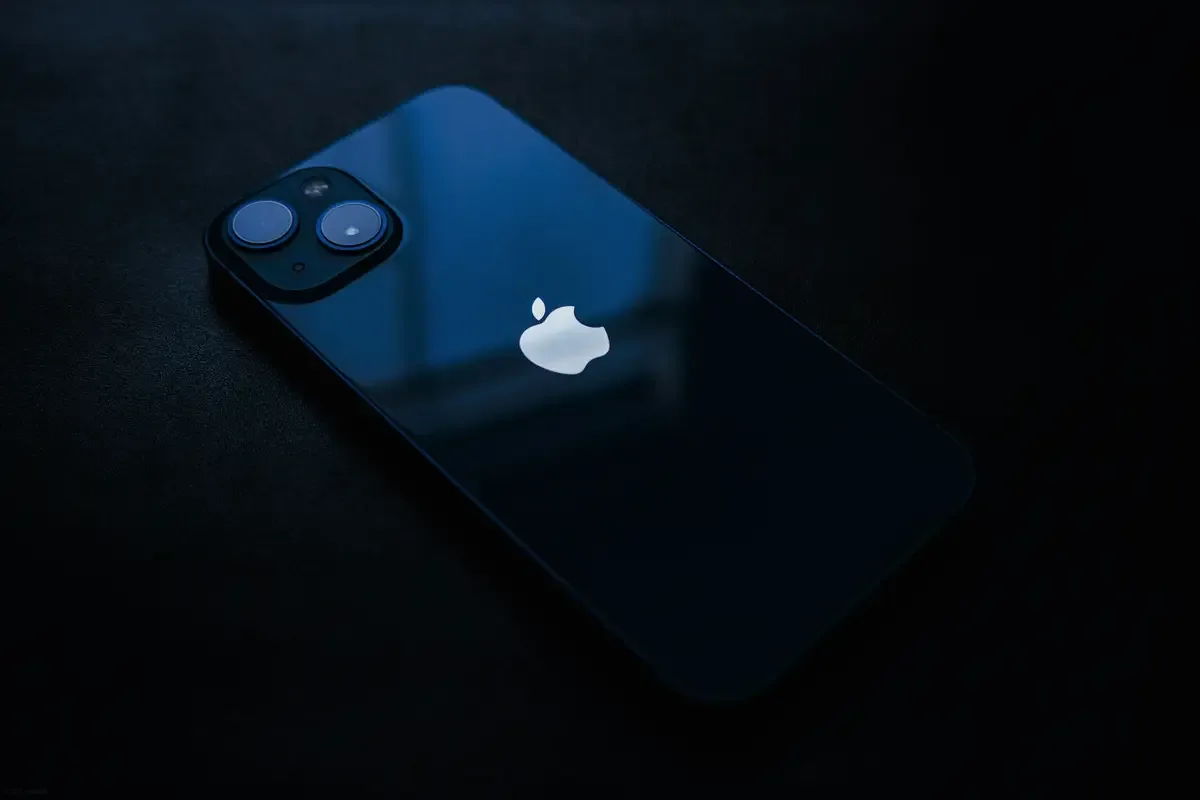
iPhoneでパーソナルホットスポットを設定する方法は?
パーソナルホットスポットは、iPhoneの設定アプリで利用できます。これをオンにする手順は次のとおりです:
iPhoneで設定アプリを開きます。
セルラーをタップし、次にパーソナルホットスポットを設定します。
画面の指示に従います。
ヒント: パーソナルホットスポットの名前はデバイス名と同じです。パーソナルホットスポットの名前を変更したい場合は、デバイス名を変更する必要があります。デバイス名を変更するには、設定>一般>情報に進み、名前をタップします。 [1]
Wi-Fi、Bluetooth、またはUSBを使用してパーソナルホットスポットに接続する
デバイスをパーソナルホットスポットに接続すると、ステータスバーに緑色のパーソナルホットスポットアイコンが表示されます。どのデバイスが接続されているかを確認するには、画面の右上隅からスワイプダウンしてコントロールセンターを開きます。一度に接続できるデバイスの数はキャリアやiPhoneのモデルによって異なります。
Wi-Fi
iPhoneで設定を開き、パーソナルホットスポットをタップします。セルラーをタップしてからパーソナルホットスポットをタップすることもできます。他のデバイスが接続するまでこの画面にとどまります。 [2]
接続したいデバイスで設定を開き、Wi-Fiをタップします。
リストの中からiPhoneを見つけてタップします。必要に応じてパーソナルホットスポットのパスワードを入力します。
他のデバイスがWi-Fi経由でパーソナルホットスポットに接続されている場合、iPhoneはセルラーデータを使用してインターネットにアクセスします。
Bluetooth
iPhoneで設定を開き、Bluetoothをタップします。iPhoneを見つけやすくするためにこの画面にとどまります。
MacでBluetoothデバイスをペアリングする手順に従います。
iPhoneがMacに表示されたら、それをクリックして接続を完了します。
USB
MacにFinderアプリまたは最新バージョンのiTunesがインストールされていることを確認します。
iPhoneをiPhoneに付属のUSBケーブルを使用してMacに接続します。
MacでFinderまたはiTunesを開き、サイドバーからiPhoneを選択します。
iPhoneのホットスポットの問題をトラブルシューティングする方法
iPhoneのパーソナルホットスポットが機能しない場合、通常、問題はネットワーク条件、デバイス設定、またはプランの制限に関連しています。ほとんどの問題は、いくつかの基本的なチェックで解決できます。
ホットスポットが機能しない一般的な理由には次のものが含まれます:
キャリアのプランがパーソナルホットスポットをサポートしていない。
弱いまたは不安定なセルラー信号。
不正確なパーソナルホットスポットの設定。
同時に接続されているデバイスが多すぎる。
一時的なシステムまたはソフトウェアの問題。
パーソナルホットスポットの問題をトラブルシューティングするには、次の手順を試してください:
キャリアのプランにパーソナルホットスポットが含まれているかどうかを確認します。
iPhoneが強いセルラー信号を持っていることを確認します。
設定でパーソナルホットスポットがオンになっていることを確認します。
最大制限に達した場合、接続されたデバイスの1つを切断します。
iPhoneを再起動し、利用可能なソフトウェアの更新を確認します。
パーソナルホットスポットがまだ機能しない場合は、キャリアに連絡して、この機能がプランに有効になっているか確認してください。
iPhoneのホットスポット使用に関するプロのヒント
パーソナルホットスポットを効率的に使用することで、データ使用量を減らし、バッテリー寿命を保つことができます。
強力なパスワード: 権限のないアクセスを防ぐために、少なくとも8文字の強力なWi-Fiパスワードを使用します。
接続デバイスを制限する: 接続されているデバイスが少ないほど、速度が向上し、より安定した接続が得られます。
データ使用量を監視する: 設定でセルラーデータの使用量を定期的に確認し、プランの制限を超えないようにします。
使用していない場合はパーソナルホットスポットをオフにする: 不要な場合はパーソナルホットスポットをオフにすることで、バッテリーとセルラーデータを節約できます。
iPhoneを充電しておく: パーソナルホットスポットはバッテリー消費を増加させるため、使用中はiPhoneを充電することをお勧めします。
定期的にiPhoneをアップデートする: iOSを最新の状態に保つことで、パーソナルホットスポットが正しく機能し、接続の問題を回避できます。
Roamlessを使用したパーソナルホットスポット
ホットスポットデータを効率的に管理することは、複数のデバイスで信頼性のあるインターネットアクセスが必要な旅行者にとって重要です。 RoamlessのようなグローバルeSIMは、物理SIMカードを切り替えたり、高額なローミング料金を支払ったりせずに接続を維持できます。
柔軟なデータプラン: Roamlessは短期旅行と長期滞在の両方に適した従量課金制および固定データオプションを提供し、海外でのパーソナルホットスポットの使用時に支出を管理できるようにします。
即時アクティベーションと管理: Roamlessアプリを通じてeSIMを即座に購入しアクティベートでき、いつでもどこでもデータを完全に管理できます。
ホットスポットおよびテザリングサポート: Roamlessは、ネットワーク条件およびプラン残高に応じてパーソナルホットスポットおよびテザリングの使用を完全にサポートし、必要に応じて複数のデバイスを接続できます。
広範なカバレッジ: 200以上の目的地でサポートされているため、Roamlessは旅行中ほぼどこでも接続を維持し、パーソナルホットスポットを利用できることを保証します。
さらに、Roamlessアプリを開き、チェックアウト時に有効なプロモコードを入力できます。最新のオファーや初回購入時の追加データを取得するには、私たちのeSIMプロモコードページを訪れてください。
パーソナルホットスポットを使用すると、Wi-Fiが利用できない場合にモバイルデータを他のデバイスと共有できます。パーソナルホットスポットの使用を有効化、管理、監視する方法を知ることで、データとバッテリーの消費を制御しながら安定した接続を維持できます。適切な設定を行うことで、iPhoneは自宅でも旅行中でも接続を維持する実用的な方法を提供します。
詳細情報については、次のリンクをご覧ください。ホットスポットの使用量はどれくらいですか?、テザリング対ホットスポット、およびホットスポットはより多くのデータを使用しますか?。
よくある質問
iPhoneでパーソナルホットスポットを使用する際のデータ使用を管理するにはどうすればよいですか?
設定を開き、セルラーをタップして現在のデータ使用量を確認します。使用していないときはパーソナルホットスポットをオフにし、接続デバイスの数を制限してデータ消費を削減します。
iPhoneでパーソナルホットスポットがどれだけデータを使用しているかを確認するにはどうすればよいですか?
設定を開き、セルラーをタップし、スクロールしてパーソナルホットスポットのデータ使用を見つけます。特定の期間の使用量を追跡するために、セルラースクリーンの最下部で統計をリセットできます。
家族とパーソナルホットスポットを共有するにはどうすればよいですか?
設定でパーソナルホットスポットをオンにし、Wi-Fiパスワードを家族と共有します。彼らは、自分のデバイスのWi-Fiリストから自分のiPhoneを選択し、パスワードを入力することで接続できます。
iPhoneでパーソナルホットスポットのパスワードを変更するにはどうすればよいですか?
設定を開き、セルラーをタップし、次にパーソナルホットスポットをタップします。Wi-Fiパスワードをタップし、現在のパスワードを削除し、新しいものを入力します。保存するには完了をタップします。
iPhoneでホットスポットの名前を変更するにはどうすればよいですか?
iPhoneのホットスポット名はデバイス名と同じです。これを変更するには、設定を開き、一般をタップし、情報をタップし、名前をタップします。新しい名前を入力し、完了をタップします。
iPhoneでパーソナルホットスポットはどこにありますか?
パーソナルホットスポットは設定アプリにあります。設定を開いてパーソナルホットスポットをタップすることで見つけることができます。また、設定、セルラー、次にパーソナルホットスポットの下にもアクセスできます。
出典:
[1] Apple. (2024). "Share your internet connection from iPhone. Apple Support: iPhone User Guide". Apple Inc. https://support.apple.com/en-lamr/guide/iphone/iph45447ca6/ios
[2] Apple Support. "Use Personal Hotspot on your iPhone or iPad." Apple Inc. https://support.apple.com/en-us/111785
