モバイルデータの使用量は、今日ほぼすべてのスマートフォンユーザーにとって重要な要素となっています。高いデータ使用は、予期しない高額な請求につながることがよくあります。したがって、モバイルデータを制限する方法を知ることが重要です。この記事では、AndroidおよびiOSデバイスでモバイルデータの制限を設定する方法と、データ使用量を効果的に管理する方法を説明します。
Androidでデータ制限を設定する方法
Androidデバイスでモバイルデータの使用を管理することは簡単で、予期しない高額な請求から身を守ることができます。設定方法は次のとおりです:
設定メニューを開きます。
データ使用量またはモバイルデータをタップします。
データ使用量セクションに移動します。
データ制限を設定するオプションを有効にし、希望するデータ制限を選択します。
設定メニューを開く:ホーム画面またはアプリドロワーから設定アプリにアクセスします。
ネットワークとインターネットセクションに入る:設定メニューで「ネットワークとインターネット」をタップします。
モバイルネットワークをタップ:「ネットワークとインターネット」メニューの下で、「モバイルネットワーク」を見つけてタップします。
データ使用量を選択:「モバイルネットワーク」メニュー内で、「データ使用量」をタップします。
データ警告と制限を設定:「データ使用量」画面で、「データ警告と制限を設定」をクリックします。
設定メニューを開く:ホーム画面から設定アプリにアクセスします。
セルラーに移動:「セルラー」をタップして、モバイルネットワークのオプションを表示します。
セルラーデータオプションをタップ:ここでは、モバイルデータに関連するさまざまな設定が表示されます。
低データモードを有効にする:データ使用量を減らすために「低データモード」を有効にします。
設定メニューを開く:設定アプリにアクセスします。
セルラーに移動:「セルラー」をタップします。
データ使用量を見るために下にスクロール:ここで、各アプリが消費しているデータ量を確認できます。
アプリのデータ使用量を制限:特定のアプリがモバイルデータを使用しないように、アプリの横にあるスイッチをオフにします。
これらの手順を完了すると、デバイスは指定した制限に達したときに通知します。
ヒント:デバイスが Wi-Fi に接続されている場合でも、一部のアプリは少量のモバイルデータを使用し続ける場合があります。これは通常、無線接続が切断された場合に継続的な通信を維持するために発生します。
AndroidでeSIMのデータ制限を設定する方法
Android デバイスで eSIM を使用しながらデータ使用量を管理すると、予期しないコストを回避できます。データ制限を設定する方法についての詳細なガイドは次のとおりです:
データ警告と制限の設定:
データ警告を設定:特定のデータしきい値に到達する前に通知するデータ警告を設定します。たとえば、使用量が2GBに達したときに通知されるように2GBの警告制限を設定できます。
データ制限を設定:この制限を超えた場合に自動的にモバイルデータを切断するデータ制限を定義します。これにより、月額データプランの超過を防ぐことができます。たとえば、3GBのデータ制限を設定できます。
これらの手順に従うことで、AndroidデバイスでeSIMのデータ制限を効果的に設定できます。
Roamless eSIMを使用すると、契約内容内に収まるようにデータを簡単に管理し、追加料金を避けることができます。
iPhoneでデータ制限を設定する方法
予期しない請求を避けるために、モバイルデータ使用を管理するiOSユーザーにとって、データ制限を追加することは重要です。iOSデバイスでデータ使用を管理する方法は次のとおりです:
ただし、iOSデバイスには特定のデータ制限を設定するための組み込み機能はありません。データ上限を直接設定することはできませんが、データ使用量を監視し、特定のアプリがモバイルデータを使用しないように制限できます。これらの手順に従ってください:
これらの手順に従うことで、特定のアプリのモバイルデータへのアクセスを制限することによって、データ使用量を管理できます。
ヒント:AppleはeSIMプランのための直接的なデータ制限を設定することをサポートしていませんが、データ使用量を注意深く監視し、必要に応じて特定のアプリのデータアクセスを制限することで効果的にデータ使用を管理できます。
この方法で、専用のデータ制限機能がなくても、データプラン内に収まるようにし、追加料金を回避することができます。
Roamless eSIMの使用
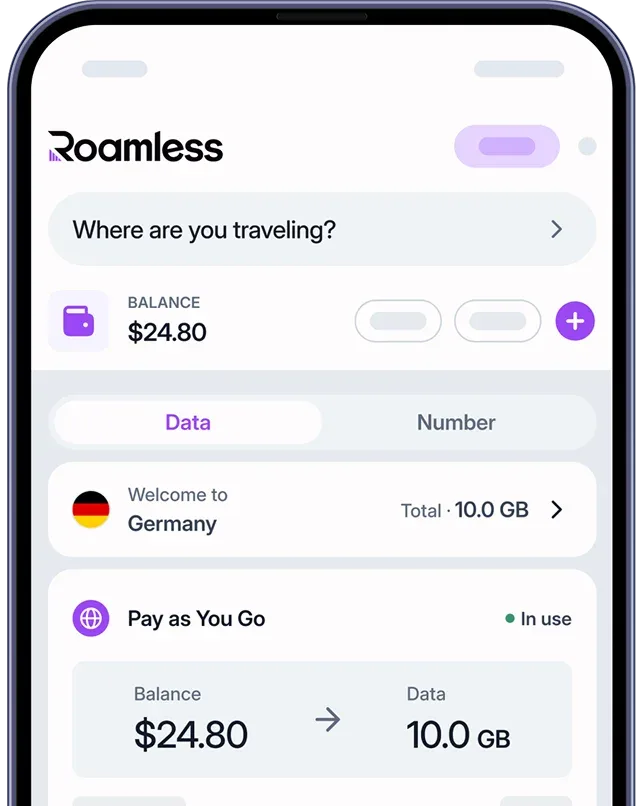
eSIM 海外旅行を利用すると、Roamlessのようなサービスで、海外旅行中にモバイルデータの使用を簡単に管理できます。アプリを通じてセルラーデータプランを追跡し調整し、使用するデータに対してのみ支払うことができます。どの国にいても、高速インターネットにアクセスしてコストを制御し、データプランを即座に更新できます。
さらに詳しい情報については、弊社の記事 ローミング料金を回避する方法は および モバイルデータとは何ですか をご覧ください。
さらに、Roamlessアプリを開いて、チェックアウト時に有効なプロモーションコードを入力してください。初回のeSIM購入で追加データを受け取る方法や最新のキャンペーン情報については、eSIMのプロモーションコードページをご覧ください。
モバイルデータの使用を制限することは、予期しない高額な請求を防ぎ、データプランを最適化するために効果的です。AndroidおよびiOSデバイスの両方で、データ制限を設定し、上限に達しそうなときにアラートを受け取ることができます。Roamless eSIMで、データプランの管理は簡単になり、海外でのインターネット使用を効果的に制御できます。
出典:
https://support.apple.com/guide/iphone/change-your-phone-settings-on-iphone-iph6e5e72b79/ios