
Los dispositivos Android incluyen una función de hotspot integrada que te permite compartir tu conexión de datos móviles con otros dispositivos. Esta función es útil cuando el Wi-Fi no está disponible y se necesita acceso a Internet en una computadora portátil, tablet o otro teléfono. Al usar la configuración del hotspot en Android, se pueden compartir datos móviles de manera segura y controlada directamente desde el dispositivo.
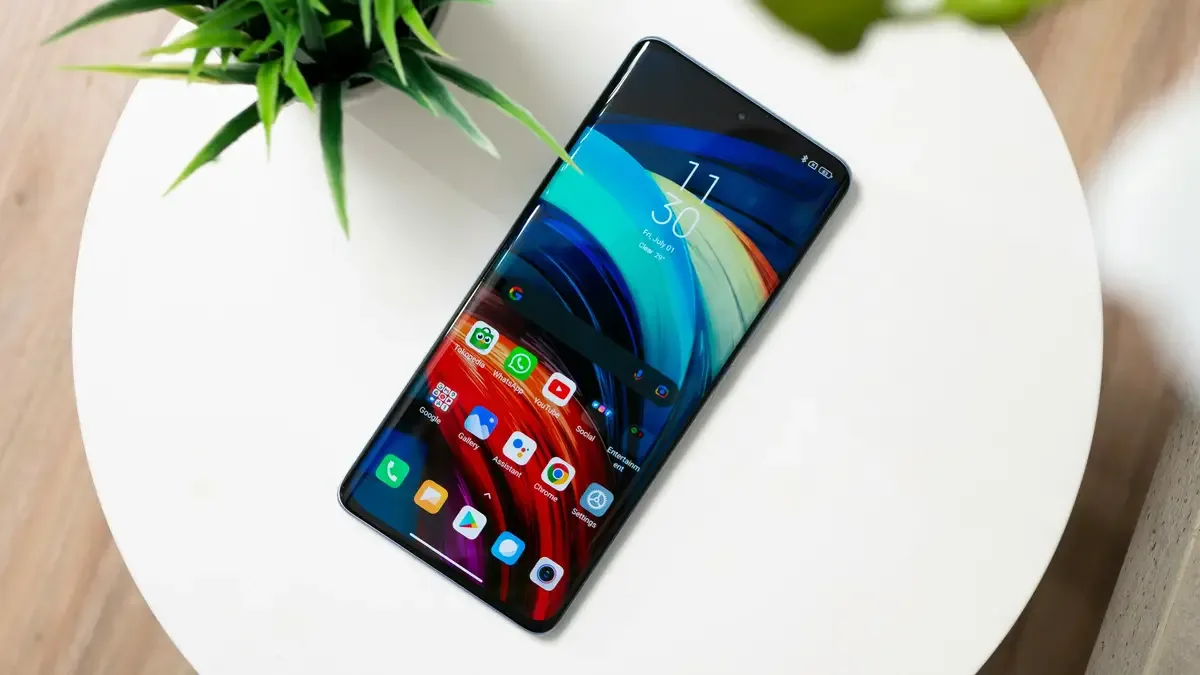
¿Cómo usar un hotspot móvil en Android?
Una vez que el hotspot móvil está activado, puedes gestionar conexiones, contraseñas, dispositivos conectados y uso de datos directamente desde la configuración de Android. Estas opciones te ayudan a controlar quién se conecta a tu hotspot y cuántos datos se utilizan. [1]
Conectarse a un hotspot Android
Para conectarse a un hotspot Android, el propietario del hotspot debe activarlo primero y compartir el nombre de la red y la contraseña.
Para conectarse desde otro dispositivo:
Abre la configuración de Wi-Fi en tu dispositivo.
Busca el nombre del hotspot en la lista de redes disponibles.
Toca el nombre de la red.
Ingresa la contraseña del hotspot. [2]
Abre Configuración.
Toca Red e Internet o Conexiones.
Selecciona Hotspot móvil y anclaje.
Toca Hotspot móvil para abrir su configuración.
Selecciona Configurar.
Ingresa un nuevo nombre de red o contraseña y guarda los cambios.
Abre Configuración.
Toca Red e Internet o Conexiones.
Selecciona Hotspot móvil.
Ve la lista de dispositivos conectados.
Abre Configuración.
Toca Red e Internet o Conexiones.
Selecciona Uso de datos.
Toca Uso de datos móviles.
Desplázate para encontrar Hotspot móvil y anclaje.
Abre Configuración.
Toca Red e Internet o Conexiones.
Selecciona Uso de datos.
Toca Hotspot móvil y anclaje.
Selecciona Hotspot móvil.
Toca Configurar.
Abre Configuraciones avanzadas.
Encuentra Establecer límite de datos móviles y selecciónalo.
Ingresa el límite de datos en MB y confirma.
Abre Configuración.
Toca Red e Internet o Conexiones.
Selecciona Hotspot móvil y anclaje.
Toca Hotspot móvil.
Selecciona Configurar.
Ingresa un nuevo nombre de red.
Guarda los cambios.
Verifica si tu plan móvil incluye datos de hotspot.
Asegúrate de que tu teléfono tenga una señal fuerte de la red móvil.
Confirma que el Hotspot Móvil esté activado y correctamente configurado.
Desconecta uno de los dispositivos conectados si se ha alcanzado el límite máximo.
Reinicia el teléfono y verifica si hay actualizaciones de software disponibles.
Una vez que se haya ingresado la contraseña, el dispositivo se conecta a Internet de inmediato.
Algunos teléfonos Android también permiten compartir el hotspot mediante un código QR. El código QR está disponible en la configuración del hotspot móvil y se puede escanear para conectarse automáticamente sin ingresar una contraseña.
Al conectarse a hotspots alojados por personas que no conoces bien, se recomienda desconectar después del uso y eliminar la red de las conexiones guardadas por razones de seguridad.
Encontrar y cambiar la contraseña del hotspot Android
Cambiar la contraseña del hotspot ayuda a prevenir el acceso no autorizado y reduce el uso innecesario de datos.
Para cambiar la contraseña del hotspot:
La contraseña actualizada se aplica inmediatamente a todas las nuevas conexiones.
Ver dispositivos conectados
Android te permite ver todos los dispositivos actualmente conectados a tu hotspot.
Para verificar los dispositivos conectados:
Tocar un dispositivo muestra detalles adicionales de conexión.
Ver uso de datos del hotspot en Android
Monitorear el uso de datos ayuda a evitar exceder los límites de datos móviles mientras se usa el hotspot.
Para verificar el uso de datos del hotspot:
Para obtener más información, puedes leer nuestra página sobre ¿Cómo verificar el uso del hotspot?.
Limitar el uso de datos del hotspot en Android
Android te permite establecer límites en el uso de datos del hotspot para ayudar a controlar el consumo de datos móviles. Cuando se alcanza un límite, el hotspot se puede apagar automáticamente.
Para establecer un límite de datos del hotspot:
Una vez que se alcanza el límite, el hotspot se desactiva y los dispositivos conectados se desconectan. En algunos dispositivos Android, solo están disponibles límites generales de datos móviles, que se aplican al uso general de datos en lugar del uso exclusivo del hotspot.
El límite de datos se puede ajustar o eliminar en cualquier momento desde el mismo menú de configuración.
Cambiar el nombre del hotspot Android
Cambiar el nombre del hotspot facilita la identificación de tu red y puede mejorar la privacidad al ocultar el nombre del dispositivo predeterminado.
Para cambiar el nombre del hotspot:
El nombre del hotspot actualizado se hace visible de inmediato a los dispositivos cercanos.
¿Qué hacer si tu hotspot Android no funciona?
Si un hotspot Android no funciona, el problema suele estar relacionado con las condiciones de la red, la configuración del dispositivo o las limitaciones del plan. La mayoría de los problemas se pueden resolver con algunas comprobaciones básicas.
Las razones comunes por las que un hotspot puede no funcionar incluyen:
El plan móvil no admite el uso de hotspot.
Señal celular débil o inestable.
Configuración incorrecta del hotspot.
Demasiados dispositivos conectados.
Problemas temporales del sistema o software.
Para solucionar problemas con los hotspots, intenta los siguientes pasos:
Si el hotspot aún no funciona, contacta a tu operador móvil para confirmar que el acceso al hotspot esté habilitado en tu línea.
Consejos útiles para el uso del hotspot en Android
Usar un hotspot de manera eficiente ayuda a reducir el uso de datos, mejorar el rendimiento y ahorrar batería.
Configuraciones de seguridad sólidas: Habilita la seguridad WPA2 o WPA3 y utiliza una contraseña fuerte para evitar accesos no autorizados.
Limitar dispositivos conectados: Menos dispositivos conectados resultan en mejores velocidades y una conexión más estable.
Monitorear el uso de datos: Verifica regularmente el uso de hotspot móvil y anclaje para evitar exceder los límites de datos.
Apagar el hotspot cuando no esté en uso: Desactivar el hotspot cuando no se necesita ayuda a conservar tanto los datos como la batería.
Elegir la banda Wi-Fi adecuada: Usa 2.4 GHz para una cobertura más amplia y mejor compatibilidad, o 5 GHz para velocidades más rápidas a distancias más cortas.
Revisar la configuración del nombre del punto de acceso si es necesario: Configuraciones de APN correctas ayudan a asegurar un rendimiento fiable del hotspot, especialmente después de cambiar tarjetas SIM o operadores.
Mantener el dispositivo cargado durante el uso del hotspot: La funcionalidad del hotspot aumenta el consumo de batería, por lo que se recomienda cargar durante su uso.
Habilitar apagado automático del hotspot: Activar el apagado automático cuando no hay dispositivos conectados ayuda a gestionar el uso de energía y datos.
Usando el hotspot con Roamless
Gestionar los datos del hotspot de manera eficiente es importante para los viajeros que necesitan acceso a Internet confiable en varios dispositivos. Un eSIM global como Roamless facilita mantenerse conectado sin cambiar tarjetas SIM físicas o pagar altos cargos por roaming.
Planes de datos flexibles: Roamless ofrece opciones de pago por uso y datos fijos adecuadas tanto para viajes cortos como para estadías más largas, permitiéndote gestionar tu gasto mientras usas tu hotspot en el extranjero.
Activación y gestión instantáneas: Puedes comprar y activar tu eSIM de inmediato a través de la aplicación Roamless, dándote control total sobre tus datos en cualquier momento y lugar.
Soporte para hotspot y anclaje: Roamless admite completamente el uso de hotspot y anclaje, sujeto a las condiciones de la red y el saldo del plan, permitiéndote conectar varios dispositivos cuando sea necesario.
Amplia cobertura: Con soporte en más de 200 destinos, Roamless garantiza que puedas permanecer conectado y usar tu hotspot en casi cualquier lugar al que viajes.
Además, puedes abrir la aplicación Roamless e ingresar un código promocional válido al finalizar la compra. Para obtener las últimas ofertas y datos extra en tu primera compra, visita nuestra página de código promocional de eSIM.
El hotspot de Android permite compartir datos móviles con otros dispositivos cuando el Wi-Fi no está disponible. Saber cómo habilitar, gestionar, asegurar y monitorear el uso del hotspot ayuda a mantener una conexión estable mientras se controla el consumo de datos y batería. Con una configuración adecuada, el hotspot de Android ofrece una forma práctica de mantenerse conectado tanto en casa como mientras viajas.
Para obtener más información, también puedes consultar nuestras publicaciones sobre Tethering vs hotspot y ¿Usar hotspot consume más datos?.
Preguntas frecuentes
¿Cuántos dispositivos pueden conectarse al mismo hotspot Android?
El número de dispositivos que pueden conectarse a un hotspot Android depende del modelo de dispositivo, la versión de Android y la configuración del fabricante. La mayoría de los teléfonos Android admiten entre 5 y 10 conexiones simultáneas. El rendimiento puede disminuir a medida que se conectan más dispositivos porque todos los dispositivos comparten la misma conexión de datos móviles.
¿Puedo limitar el número de dispositivos conectados a un hotspot Android?
Sí, muchos dispositivos Android te permiten limitar el número de dispositivos conectados. Esta configuración generalmente está disponible en las opciones de Hotspot móvil bajo Avanzado o Configurar. Limitar el número de dispositivos puede mejorar la estabilidad de la conexión, reducir el uso de datos y ayudar a prevenir accesos no autorizados.
¿Es gratuito usar un hotspot en Android?
La función de hotspot está integrada en Android y no requiere una tarifa de activación. Sin embargo, usar un hotspot consume datos de tu plan de datos móviles. Si es gratuito depende de tu operador y los términos del plan. Algunos planes incluyen datos de hotspot, mientras que otros pueden restringir el uso o cobrar tarifas adicionales.
¿Cómo aumentar la velocidad del hotspot en Android?
La velocidad del hotspot depende de la fuerza de la señal móvil, la configuración del dispositivo y el número de dispositivos conectados. Se puede mejorar el rendimiento con algunos ajustes.
Usa la banda de Wi-Fi de 5 GHz para velocidades más altas, cambiando a 2.4 GHz si ocurren problemas de compatibilidad.
Reduce el número de dispositivos conectados y limita las descargas en segundo plano o aplicaciones que consumen muchos datos.
Muévete a un área con señal móvil más fuerte o utiliza anclaje USB para una conexión más estable.
¿Usar un hotspot agota la batería en Android?
Sí, usar un hotspot aumenta el consumo de batería. Compartir datos de manera continua y transmitir Wi-Fi coloca una carga adicional en el dispositivo. La descarga de la batería es mayor durante sesiones largas o cuando se conectan múltiples dispositivos. Mantener el teléfono conectado a una fuente de alimentación ayuda a mantener un rendimiento estable.
Fuentes:
[1] Google. (n.d.). Share your mobile connection by hotspot or tethering on Android. Android Help Center. https://support.google.com/android/answer/9059108
[2] Google. (n.d.). Connect to a Wi-Fi network on Android. Android Help Center. https://support.google.com/android/answer/9075847
