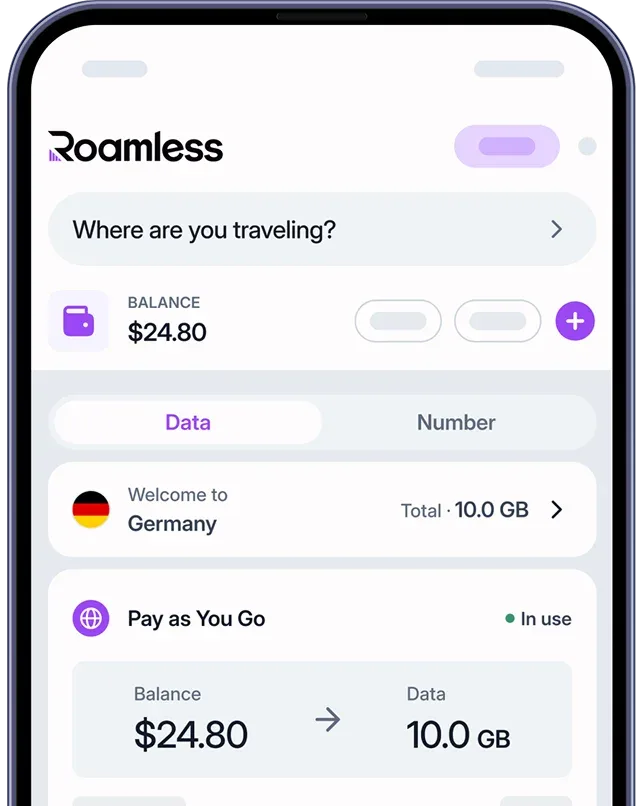
Si recientemente has dado el salto de Android a iPhone y te preguntas cómo transferir tu eSIM a iPhone, estás en el lugar correcto. Vamos a sumergirnos en el proceso de transferencia de tu eSIM, asegurándonos de que te mantengas conectado dondequiera que te lleven tus aventuras.
Entendiendo las Transferencias de eSIM
Antes de comenzar con los pasos, es importante notar que transferir una eSIM directamente de Android a iPhone no siempre es sencillo. En muchos casos, necesitarás desactivar tu eSIM en tu dispositivo Android y configurarla de nuevo en tu iPhone. Pero no te preocupes, te guiaremos a través del proceso.
¿Cómo Transferir eSIM de Android a iPhone?
1. Haz una Copia de Seguridad de la Información de tu eSIM
Primero lo primero, asegúrate de tener toda la información necesaria sobre tu eSIM:
El código QR de tu eSIM (si aún lo tienes)
El código de activación
Los detalles de tu operador
2. Desactiva la eSIM en tu Dispositivo Android
Ve a Configuración > Red & Internet > SIM
Selecciona tu eSIM
Toca "Eliminar eSIM" o "Quitar eSIM"
Ve a Configuración > Celular > Agregar Plan Celular
Escanea el código QR proporcionado por tu operador
Ve a Configuración > Celular > Agregar Plan Celular
Toca "Ingresar Detalles Manualmente"
Introduce el código de activación y otra información requerida
Descarga la aplicación de tu operador desde la App Store
Sigue las instrucciones dentro de la aplicación para activar tu eSIM
3. Prepara tu iPhone
Asegúrate de que tu iPhone esté actualizado a la última versión de iOS para evitar problemas de compatibilidad.
4. Agrega la eSIM a tu iPhone
Normalmente hay tres formas de hacerlo:
a) Usando un Código QR:
b) Usando un Código de Activación:
c) Método de la Aplicación del Operador:
5. Activa la eSIM
Una vez añadida, tu iPhone te guiará a través del proceso de activación. Sigue las instrucciones en pantalla para completar la configuración.
6. Prueba tu Conexión
Haz una llamada de prueba o navega por internet para asegurarte de que todo esté funcionando correctamente.
Consejos Profesionales
Si tienes problemas, no dudes en contactar a tu operador. Ellos pueden ayudarte de manera remota con las transferencias de eSIM.
Recuerda, algunos operadores pueden requerir que obtengas una nueva eSIM por completo al cambiar de dispositivo.
Siempre guarda los detalles de tu eSIM en un lugar seguro, ya que son útiles durante las transferencias o al viajar.
Transferir tu eSIM de Android a iPhone puede parecer desalentador, pero con estos pasos estarás listo en poco tiempo. También puedes consultar nuestra guía sobre Cómo transferir eSIM de iPhone a Android. Consulta nuestra página de Guías de configuración de eSIM de Roamless si eres usuario de Roamless. Si necesitas aprender sobre la activación, revisa nuestras guías sobre cómo desbloquear iPhone, Cómo activar eSIM en iPhone y Cómo activar eSIM en Android.
Puede consultar nuestra guía sobre cuántas eSIMs puede tener en un iPhone para obtener más información.