
Activar el hotspot en Android permite que la conexión de datos móviles de un teléfono se comparta con otros dispositivos, como tabletas o computadoras. Esta función, también conocida como tethering, es útil cuando otro dispositivo no tiene acceso directo a Internet. Los teléfonos Android soportan compartir datos móviles a través de Wi-Fi, Bluetooth o un cable USB, dependiendo del dispositivo y la versión del sistema. La función de hotspot se puede gestionar directamente desde la configuración del teléfono y funciona en la mayoría de los dispositivos que ejecutan Android 9.0 o posterior.
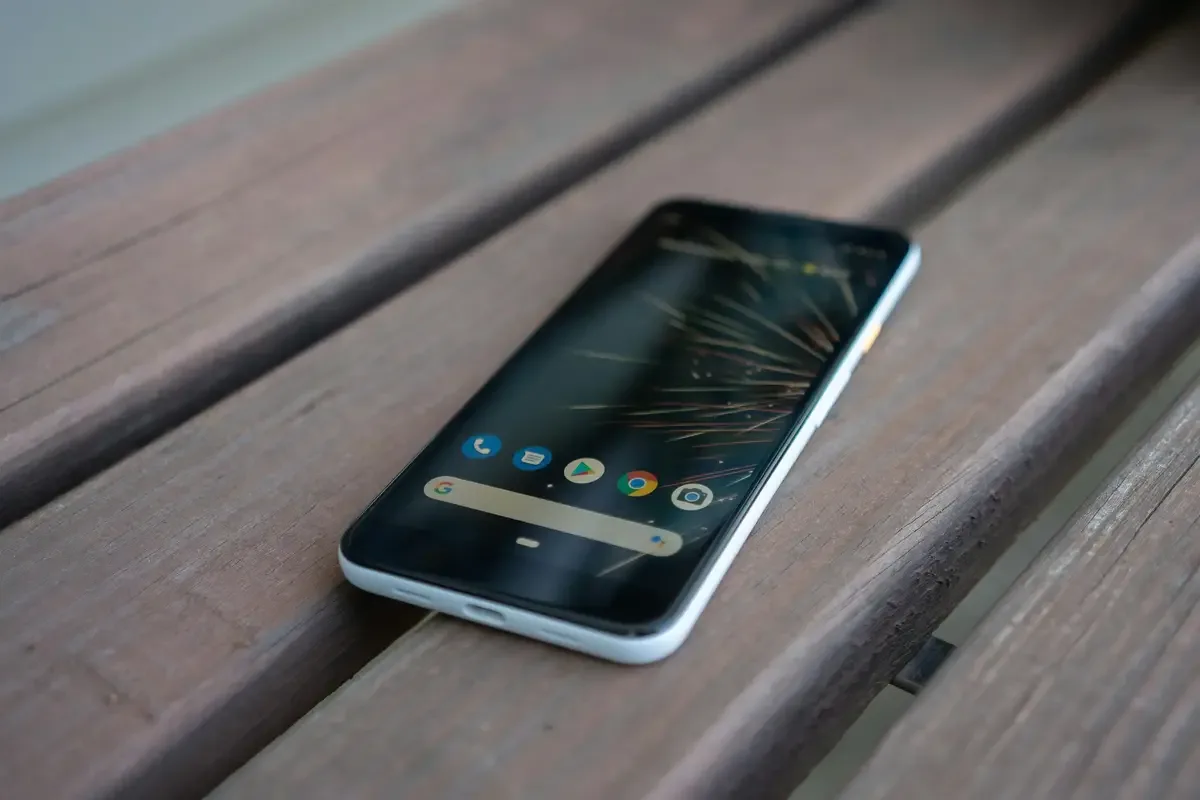
Cómo activar el hotspot móvil en Android
Para compartir una conexión de datos móviles, se puede activar la función de hotspot desde la configuración de un teléfono Android. Esta función también se llama tethering y permite que otros dispositivos accedan a Internet a través de la red móvil del teléfono.
Abre la Configuración en tu teléfono Android.
Toca Red e Internet o Conexiones (los nombres del menú pueden variar según el dispositivo).
Selecciona Hotspot y tethering.
Toca hotspot de Wi-Fi y actívalo.
Verifica el nombre y la contraseña del hotspot mostrados en la pantalla, ya que esta información es necesaria para conectar otros dispositivos.
Nota: Los datos móviles deben estar activados para que el hotspot funcione. Algunos operadores requieren un plan de datos que soporte tethering.
Cómo conectar dispositivos al hotspot de Android
Una vez que el hotspot está activado, otros dispositivos pueden conectarse y utilizar la conexión de datos móviles del teléfono. El número de dispositivos que pueden conectarse al mismo tiempo depende del dispositivo Android y del operador móvil. Las conexiones de hotspot de Wi-Fi generalmente soportan hasta 10 dispositivos.
Conectar con Wi-Fi
En el teléfono Android, ve a Configuración > Red e Internet > Hotspot y tethering > hotspot de Wi-Fi.
Asegúrate de que el hotspot esté activado y anota el nombre de la red y la contraseña.
En el dispositivo que deseas conectar, abre la configuración de Wi-Fi.
Selecciona el nombre del hotspot del teléfono Android de la lista de redes disponibles.
Ingresa la contraseña del hotspot si se solicita.
Conectar con Bluetooth
En el teléfono Android, ve a Configuración > Red e Internet > Hotspot y tethering.
Activa el tethering por Bluetooth.
En el otro dispositivo, activa Bluetooth y empareja con el teléfono Android.
Una vez emparejado, el dispositivo puede acceder a Internet a través de la conexión de datos móviles del teléfono.
Conectar con USB
Usa un cable USB para conectar el teléfono Android a una computadora.
En el teléfono Android, abre Configuración > Red e Internet > Hotspot y tethering.
Activa el tethering por USB.
La computadora utilizará automáticamente la conexión de datos móviles del teléfono.
Qué hacer si el hotspot móvil no funciona en los dispositivos Android
Si el hotspot móvil no está funcionando en un teléfono Android o si otros dispositivos no pueden conectarse, verifica los siguientes puntos:
Verifica los datos móviles: Ve a Configuración > Red e Internet y asegúrate de que Datos móviles estén activados. El hotspot no funciona sin una conexión activa de datos móviles.
Verifica la compatibilidad del operador: Algunos operadores móviles requieren que el hotspot o tethering estén incluidos en el plan de datos. Si falta la opción de hotspot o no se activa, contacta al operador para confirmar la compatibilidad.
Apaga y enciende el hotspot: Ve a Configuración > Red e Internet > Hotspot y tethering, apaga hotspot de Wi-Fi y luego vuélvelo a encender para refrescar la conexión.
Reinicia los dispositivos: Reinicia el teléfono Android y el dispositivo que intenta conectarse, luego activa el hotspot nuevamente.
Verifica la versión de Android y las actualizaciones: Ve a Configuración > Acerca del teléfono > Versión de Android y asegúrate de que el dispositivo esté ejecutando una versión compatible. Instala actualizaciones de sistema si están disponibles, ya que estas pueden resolver problemas de conexión.
Verifica la configuración del hotspot: Confirma que la contraseña del hotspot sea correcta y que la seguridad no esté bloqueando la conexión. Intenta reconectar desde el otro dispositivo.
Restablece la configuración de red: Si el problema persiste, ve a Configuración > Sistema > Opciones de restablecimiento > Restablecer Wi-Fi, móvil y Bluetooth. Esto elimina redes guardadas y puede solucionar problemas de configuración.
Contacta al soporte del operador o del dispositivo: Si ninguno de los pasos funciona, contacta al operador móvil o al servicio de soporte del fabricante del dispositivo para obtener más ayuda. [1]
La información anterior describe razones comunes por las que el hotspot móvil puede no funcionar en dispositivos Android y presenta pasos comúnmente utilizados basados en el comportamiento del sistema Android y los requisitos de red.
Consejos sobre datos y batería al usar hotspot móvil en Android
Usar un teléfono Android como hotspot móvil puede aumentar el uso de datos móviles y el consumo de batería. Los siguientes puntos ayudan a gestionar ambos de manera más efectiva:
Monitorea el uso de datos: Ve a Configuración > Red e Internet > Uso de datos para revisar cuánto datos móviles se están usando mientras el hotspot está activo. Esto ayuda a evitar exceder los límites de datos.
Limita la actividad en segundo plano: En los dispositivos conectados, cierra aplicaciones que descargan actualizaciones automáticamente, transmiten medios o sincronizan archivos grandes, ya que estas acciones pueden aumentar rápidamente el consumo de datos.
Desconecta dispositivos no utilizados: Cada dispositivo conectado utiliza datos móviles y energía de la batería. Desconecta los dispositivos que ya no son necesarios para reducir el uso total.
Mantén el teléfono conectado: Al usar el hotspot móvil durante períodos prolongados, conecta el teléfono Android a un cargador para evitar un drenaje excesivo de la batería.
Usa tethering USB para sesiones largas: Una conexión USB proporciona compartir internet mientras carga el teléfono al mismo tiempo, ayudando a gestionar el uso de batería de manera más eficiente.
Apaga el hotspot cuando termines: Ve a Configuración > Red e Internet > Hotspot y tethering y apaga el hotspot cuando ya no sea necesario para conservar datos y batería.
Nota: El rendimiento del hotspot móvil y el consumo de energía pueden variar dependiendo de la intensidad de la señal de la red, el modelo del dispositivo y las condiciones del operador.
Usando el Hotspot con eSIM Roamless en Android
Una eSIM global como Roamless permite que un dispositivo Android use su función de hotspot móvil para compartir una conexión de datos con otros dispositivos, incluyendo computadoras portátiles, tabletas o teléfonos adicionales. El uso del hotspot está soportado en dispositivos Android que ofrecen tanto eSIM como funcionalidad de tethering.
Hotspot de Wi-Fi: En Android, se puede activar la función de hotspot móvil para compartir la conexión de datos de Roamless con dispositivos cercanos. Esto es útil cuando otros dispositivos necesitan acceso a Internet y no hay disponible una red Wi-Fi.
Comportamiento de configuración: En la mayoría de los casos, la eSIM Roamless funciona directamente con la función de hotspot de Android una vez que la eSIM está activa. Si el dispositivo admite eSIM y hotspot, la configuración manual del APN generalmente no es requerida, aunque esto puede variar según el modelo del dispositivo o la red.
Compatibilidad del dispositivo: Siempre que el dispositivo Android sea compatible con eSIM y hotspot móvil, la conexión de datos de Roamless puede ser compartida por Wi-Fi sin configuración adicional.
Disponibilidad: El uso de hotspot está soportado con un saldo o plan de eSIM Roamless activo, permitiendo compartir datos mientras la eSIM está activa y las condiciones de la red lo permiten.
El hotspot móvil de Android se puede utilizar para compartir una conexión de datos Roamless con otros dispositivos cuando sea necesario. El uso de datos y el consumo de batería dependen de los dispositivos conectados, la intensidad de la señal de la red y las capacidades del dispositivo, por lo que se recomienda monitorear el uso y gestionar la configuración de energía durante el uso del hotspot.
También puedes leer nuestras publicaciones sobre ¿Cómo verificar el uso del hotspot?, ¿Cuántos datos utiliza el hotspot? y Tethering vs Hotspot.
Preguntas Frecuentes
Cómo cambiar el nombre o la contraseña de tu hotspot de Android
Para cambiar el nombre o la contraseña del hotspot en Android, ve a Configuración > Red e Internet > Hotspot y tethering > hotspot de Wi-Fi. Desde allí, puedes editar el nombre de la red (SSID) y establecer una nueva contraseña. Usar una contraseña fuerte con letras y números ayuda a proteger la conexión.
Cómo asegurar tu conexión de hotspot móvil en Android
Para mantener la conexión del hotspot segura, usa una contraseña fuerte y evita compartirla con dispositivos desconocidos. Apaga el hotspot cuando no esté en uso y revisa la configuración del hotspot para asegurarte de que las opciones de seguridad estén habilitadas. Esto ayuda a prevenir el acceso no autorizado.
¿La eSIM Roamless soporta hotspot en dispositivos Android?
Sí. El uso de hotspot está soportado con un saldo o plan de eSIM Roamless activo. Siempre que el dispositivo Android soporte eSIM y hotspot móvil, la conexión de datos de Roamless puede ser compartida sin configuración adicional o cargos, sujeto a las condiciones de la red.
¿Usar un hotspot móvil afecta el uso de datos o la duración de la batería en Android?
Sí. Todos los datos utilizados por los dispositivos conectados cuentan para el plan de datos móviles. Actividades como transmisión o descargas de archivos pueden aumentar rápidamente el uso de datos. El hotspot móvil también aumenta el consumo de batería, por lo que se recomienda mantener el teléfono conectado a un cargador durante el uso prolongado.
¿Cuántos dispositivos pueden conectarse a un hotspot de Android al mismo tiempo?
El número de dispositivos que pueden conectarse depende del dispositivo Android y de la configuración del operador. La mayoría de los teléfonos Android soportan hasta 10 dispositivos a través de un hotspot de Wi-Fi, aunque conectar múltiples dispositivos puede afectar el rendimiento y el uso de batería. [2]
¿Puedo limitar el uso de datos al usar el hotspot móvil?
Sí. Android permite establecer advertencias o límites de datos en Configuración > Red e Internet > Uso de datos, lo que ayuda a gestionar el consumo de datos móviles mientras el hotspot está activo.
Fuente:
[1] Google. Connect personal devices automatically to Wi-Fi & instant hotspots. Google Support. Retrieved December 14, 2025, from https://support.google.com/android/answer/14993633?hl=en
[2] Google. Share a mobile connection by hotspot or tethering on Android. Google Support. Retrieved December 14, 2025, from https://support.google.com/android/answer/9059108?hl=en
