
バックグラウンド更新は、アプリがバックグラウンドでコンテンツを更新できる機能で、アプリを開いたときに常に最新の情報を確認できるようにします。これはアプリを最新の状態に保つのに便利ですが、データ使用量やバッテリー寿命に影響を与えることもあります。特に海外で旅行用のeSIMを使用する場合、この機能を適切に管理することはデータ消費を最適化するために非常に重要です。
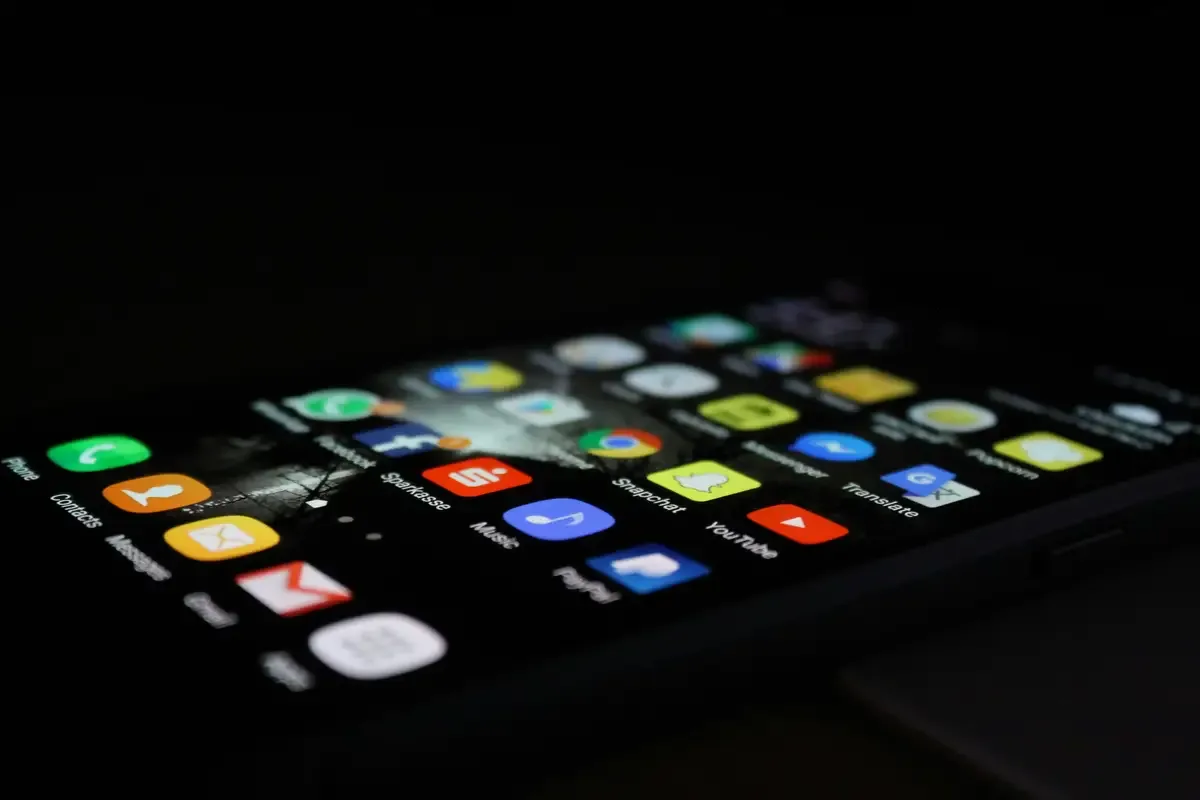
バックグラウンド更新とは何か、そしてどのように機能するのか?
バックグラウンド更新とは、アプリを使用していないときでもバックグラウンドでコンテンツを更新できる機能のことです。これにより、ニュース、メッセージ、通知などが自動的に最新の状態に保たれ、アプリを開いたときにすぐ確認できるようになります。ただし、この機能は最新情報を維持するのに便利な一方で、データ通信量を消費し、適切に管理しないとバッテリーの消耗を早めることがあります。
注記:一部のAppleユーザーは、別のアプリに切り替える際に、一部のアプリがバックグラウンドに移行する前に短時間動作し続けることを報告しています。その場合でも、バックグラウンド更新によって一部のアプリが更新を確認できることがありますが、常に継続的に動作するわけではありません [1]。
バックグラウンド更新の利点と欠点
バックグラウンド更新には、時間の節約、最新コンテンツへのアクセス、利便性などの利点がありますが、一方でデータ通信量の増加、バッテリーの早い消耗、不要な更新といった欠点もあります。以下の表に、それぞれの要点をまとめています。
利点 | 欠点 |
アプリがバックグラウンドで更新されるため、開いたときに待つ必要がありません。 | アプリがバックグラウンドで更新されるため、この機能を頻繁に使うとデータ通信量が増える可能性があります。 |
メール、メッセージ、ニュースなどのアプリは、開いたときに常に最新情報を表示します。 | バックグラウンドでの継続的な更新により、デバイスのバッテリー消耗が早くなる可能性があります [2]。 |
更新が自動的に行われるため、アプリを手動で更新することなくすぐに利用できます。 | 必要のないときでも一部のアプリがコンテンツを更新することがあり、データやバッテリーの無駄な消費につながります。 |
表:バックグラウンド更新の利点と欠点
注記:ここで示されている情報はユーザーの観察に基づくものであり、デバイスの設定やアプリの構成によって異なる場合があります。
Appleデバイスでのバックグラウンド更新の管理方法
Appleデバイスでのバックグラウンド更新の管理は簡単で、アプリがバックグラウンドでどのようにコンテンツを更新するかを制御できます。手順はiPhone、iPad、Apple Watchでほぼ同じですが、Apple Watchではいくつかの違いがあります。
iPhoneとiPadでバックグラウンド更新をオン/オフにする方法:
設定アプリを開きます。
下にスクロールして「一般」をタップします。
「バックグラウンド更新」を選択します。
「Wi-Fi」または「Wi-Fiとモバイルデータ」を選択してバックグラウンド更新を有効にするか、「オフ」をタップしてすべてのアプリで無効にします。
個別のアプリごとにバックグラウンド更新をオンまたはオフに設定することもできます。
ペアリング済みのiPhoneで「Watch」アプリを開きます。
「一般」をタップします。
「バックグラウンド更新」を選択します。
スイッチをオンまたはオフに切り替えます。
Apple Watchでバックグラウンド更新をオン/オフにする方法:
注記:Apple Watchの画面上のウィジェットなど、一部の機能はバックグラウンド更新をオフにしていても更新を続けることがあります。これらはこの設定とは独立して動作します [3]。
免責事項: ここで紹介している手順は、2025年12月時点のAppleの情報に基づいています。アプリの設定や手順は、今後のアップデートやデバイスの種類によって異なる場合があります。最新かつ正確な情報については、Appleの公式サポートを参照してください。
バックグラウンド更新がデータ使用量に与える影響とその削減方法
バックグラウンド更新は、アプリの更新頻度や更新するコンテンツの種類によっては、多くのデータを消費することがあります。この機能によるデータ消費を抑えるために、以下の効果的な方法があります。
Wi-Fi接続時のみ更新を許可する:バックグラウンド更新をWi-Fi接続時のみに設定します。これにより、アプリがモバイルデータを使用しないようになり、特にデータ通信量が限られているプランを利用している場合に有効です。
更新が不要なアプリの機能をオフにする:頻繁な更新が必要でないアプリ、たとえば使用頻度の低いアプリでは、バックグラウンド更新をオフに設定します。
手動でアプリを更新する:リアルタイムの更新が不要なアプリについては、アプリを開いたときにのみ手動で更新するように設定することで、データとバッテリーの両方を節約できます。
海外でeSIMを使用する際のバックグラウンド更新の重要性
Roamlessのような旅行用eSIMを使って海外を旅行する場合、データ使用量を管理するためにバックグラウンド更新を適切に設定することが特に重要です。以下は、この機能を管理することが大切な理由です。
不要なデータ使用を防ぐ:バックグラウンド更新をオンにしていると、アプリが常にバックグラウンドで更新され、多くのデータを消費する可能性があります。更新の必要がないアプリのバックグラウンド更新をオフにすることで、データを節約し、重要な用途に効率的に使うことができます。
バッテリー寿命を最大化する:バックグラウンドでの継続的な更新は、特に旅行中にバッテリーを早く消耗させる原因になります。不要な更新を停止することで、長時間の移動中や充電できる環境が限られているときでも、バッテリーを節約できます。
注記:Roamlessのような一部のeSIMプロバイダーでは、アプリ内にデータ使用量をリアルタイムで確認できるトラッキング機能が搭載されています。これにより、バックグラウンド更新を管理しながらデータ通信量の上限を超えないように調整することが可能です。
旅行中のデータ管理に関するさらに詳しいヒントは、おすすめの旅行アプリや旅行計画に役立つアプリに関する記事をご覧ください。
よくある質問
バックグラウンド更新の目的は何ですか?
バックグラウンド更新は、アプリを使用していないときでもバックグラウンドでコンテンツを更新できる機能です。これにより、アプリを開いたときに常に最新の情報をすぐに確認できます。
バックグラウンド更新をオフにするとどうなりますか?
バックグラウンド更新をオフにすると、アプリがバックグラウンドで更新されなくなり、データ通信量とバッテリーの消耗を抑えることができます。ただし、アプリを開いたときに新しいコンテンツが表示されるまで少し時間がかかる場合があります。
バックグラウンド更新は本当にバッテリーを消耗しますか?
はい、頻繁なバックグラウンド更新は特に複数のアプリが同時に更新される場合、バッテリーを早く消耗させる原因になります。バックグラウンド更新をオフにすることで、バッテリー寿命を延ばすことができます。
低電力モードにするとバックグラウンド更新はオフになりますか?
はい、低電力モードを有効にすると、バッテリー節約のためにバックグラウンド更新は自動的にオフになります。詳しくは、iPhoneの低データモードとは何かに関する記事もご覧ください。
iPhoneでバックグラウンド更新はどこにありますか?
設定 → 一般 → バックグラウンド更新の順に進むと、iPhoneでオンまたはオフを切り替えることができます。
Androidでバックグラウンド更新はどこにありますか?
設定を開き、「アプリと通知」→「すべてのアプリを表示」→ 更新を有効または無効にしたいアプリを選択 →「モバイルデータとWi-Fi」→「バックグラウンドデータ」をオンまたはオフに切り替えます。 注記:Androidでは、この機能は「バックグラウンドデータ」と呼ばれており、「バックグラウンド更新」とは異なります。
出典:
[1] Apple Community. ''What is Background App Refresh on iPhone''. Accessed December, 2025. - https://discussions.apple.com/thread/252873293?sortBy=rank
[2] Apple Community. ''What does the iOS Background App Refresh switch do?''. Accessed December, 2025. - https://discussions.apple.com/thread/254963561?sortBy=rank
[3] Apple Support. ''Extend the battery life on Apple Watch''. Accessed December, 2025. - https://support.apple.com/en-om/guide/watch/apd422aaa391/watchos
