
Androidデバイスには、モバイルデータ接続を他のデバイスと共有できるビルトインのホットスポット機能が含まれています。この機能は、Wi-Fiが利用できないときに役立ち、ノートパソコン、タブレット、または他の電話でインターネットアクセスが必要な場合に便利です。Androidのホットスポット設定を使用することで、モバイルデータを安全に共有し、デバイスから直接制御できます。
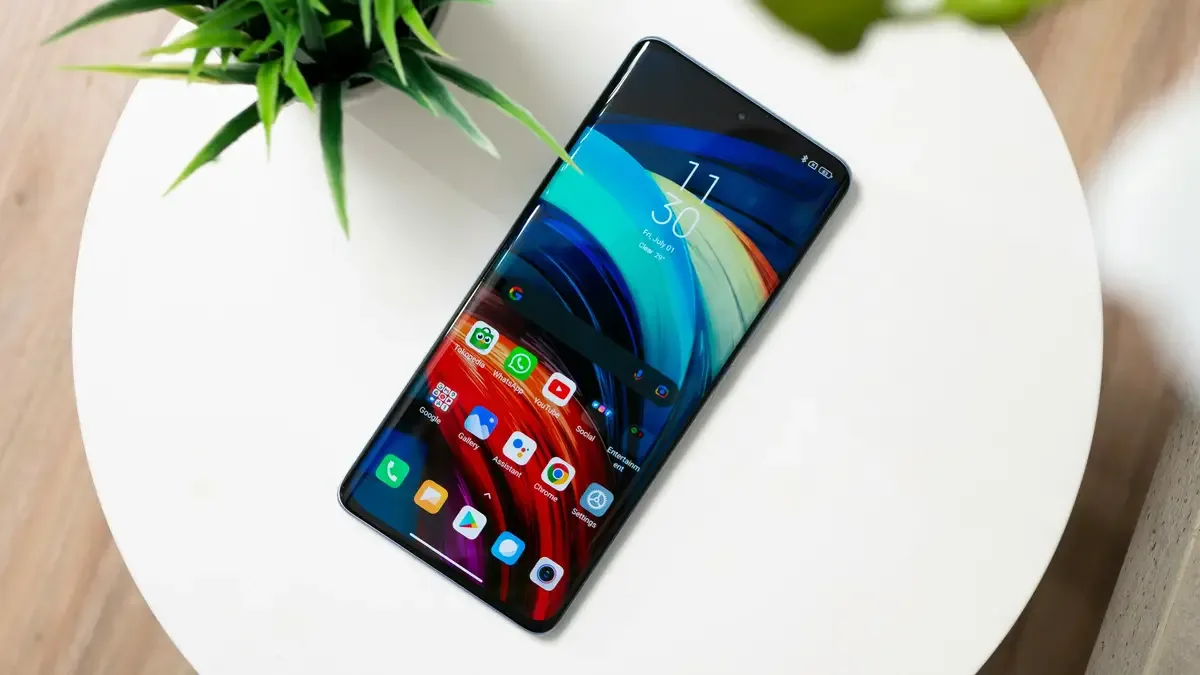
Androidでモバイルホットスポットを使用する方法は?
モバイルホットスポットがオンになると、Android設定から接続、パスワード、接続されたデバイス、データ使用量を直接管理できます。これらのオプションにより、ホットスポットに接続する人を制御し、どれだけのデータが使用されるかを管理できます。 [1]
Androidホットスポットに接続する
Androidホットスポットに接続するには、ホットスポットの所有者がまずそれを有効にし、ネットワーク名とパスワードを共有する必要があります。
他のデバイスから接続するには:
デバイスのWi-Fi設定を開きます。
利用可能なネットワークのリストからホットスポット名を見つけます。
ネットワーク名をタップします。
ホットスポットパスワードを入力します。 [2]
設定を開きます。
ネットワークとインターネットまたは接続をタップします。
モバイルホットスポットとテザリングを選択します。
モバイルホットスポットをタップして設定を開きます。
構成を選択します。
新しいネットワーク名またはパスワードを入力し、変更を保存します。
設定を開きます。
ネットワークとインターネットまたは接続をタップします。
モバイルホットスポットを選択します。
接続されたデバイスのリストを表示します。
設定を開きます。
ネットワークとインターネットまたは接続をタップします。
データ使用量を選択します。
モバイルデータ使用量をタップします。
モバイルホットスポットとテザリングを見つけてスクロールします。
設定を開きます。
ネットワークとインターネットまたは接続をタップします。
データ使用量を選択します。
モバイルホットスポットとテザリングをタップします。
モバイルホットスポットを選択します。
構成をタップします。
詳細設定を開きます。
モバイルデータ制限の設定を見つけて選択します。
データ制限をMBで入力し、確認します。
設定を開きます。
ネットワークとインターネットまたは接続をタップします。
モバイルホットスポットとテザリングを選択します。
モバイルホットスポットをタップします。
構成を選択します。
新しいネットワーク名を入力します。
変更を保存します。
モバイルプランにホットスポットデータが含まれているかどうかを確認します。
電話が強いモバイルネットワーク信号を持っていることを確認します。
モバイルホットスポットがオンになっており、正しく設定されていることを確認します。
最大接続数に達した場合は、接続されたデバイスの1つを切断します。
電話を再起動し、利用可能なソフトウェアアップデートを確認します。
パスワードが入力されると、デバイスはすぐにインターネットに接続されます。
一部のAndroid電話では、QRコードを使用してホットスポット共有も可能です。QRコードはモバイルホットスポット設定で利用でき、パスワードを入力せずに自動的に接続するためにスキャンできます。
知らない人がホストするホットスポットに接続する際は、使用後に切断し、セキュリティ上の理由からネットワークを保存された接続から削除することが推奨されます。
Androidホットスポットパスワードを見つけて変更する
ホットスポットのパスワードを変更することで、不正アクセスを防ぎ、不要なデータ使用を減らすことができます。
ホットスポットパスワードを変更するには:
更新されたパスワードは、すべての新しい接続にすぐに適用されます。
接続されたデバイスを確認する
Androidでは、現在ホットスポットに接続されているすべてのデバイスを表示できます。
接続されたデバイスを確認するには:
デバイスをタップすると、追加の接続詳細が表示されます。
Androidのホットスポットデータ使用量を確認する
データ使用量を監視することで、ホットスポットを使用している間にモバイルデータ制限を超えないようにすることができます。
ホットスポットのデータ使用量を確認するには:
詳細については、ホットスポット使用量を確認する方法は?のページをお読みください。
Androidのホットスポットデータ使用量を制限する
Androidでは、ホットスポットデータ使用量に制限を設定して、モバイルデータ消費をコントロールできます。制限に達すると、ホットスポットは自動的にオフにされます。
ホットスポットデータ制限を設定するには:
制限に達するとホットスポットが無効になり、接続されたデバイスが切断されます。一部のAndroidデバイスでは、一般的なモバイルデータ制限のみが利用可能で、ホットスポット使用量ではなく全体のデータ使用量に適用されます。
データ制限は、同じ設定メニューからいつでも調整または削除できます。
Androidホットスポット名を変更する
ホットスポットの名前を変更することで、ネットワークを特定しやすくなり、デフォルトのデバイス名を隠すことでプライバシーが向上します。
ホットスポット名を変更するには:
更新されたホットスポット名は、近くのデバイスにすぐに表示されます。
Androidホットスポットが機能しない場合の対処法
Androidホットスポットが機能しない場合、問題は通常ネットワーク条件、デバイス設定、またはプランの制限に関連しています。ほとんどの問題は、いくつかの基本的なチェックで解決できます。
ホットスポットが機能しない一般的な理由は次のとおりです:
モバイルプランがホットスポット使用をサポートしていない。
弱いまたは不安定なセルラー信号。
ホットスポット設定が不正確。
接続されたデバイスが多すぎる。
一時的なシステムまたはソフトウェアの問題。
ホットスポットの問題をトラブルシューティングするには、以下の手順を試してください:
ホットスポットがまだ機能しない場合は、モバイルキャリアに連絡して、ホットスポットアクセスがあなたの回線で有効になっていることを確認してください。
Androidホットスポット利用のためのプロのヒント
ホットスポットを効率的に使用することで、データ使用量を減らし、パフォーマンスを向上させ、バッテリー寿命を節約できます。
強力なセキュリティ設定:WPA2またはWPA3セキュリティを有効にし、不正アクセスを防ぐために強力なパスワードを使用します。
接続されたデバイスを制限する:接続されたデバイスが少ない方が、速度が向上し、接続が安定します。
データ使用量を監視する:モバイルホットスポットとテザリングの使用量を定期的に確認して、データ制限を超えないようにします。
使用していないときはホットスポットをオフにする:必要ないときにホットスポットを無効にすることで、データとバッテリーの両方を節約できます。
適切なWi-Fiバンドを選択する:広範なカバレッジとより良い互換性には2.4 GHzを使用し、短距離での高速な速度には5 GHzを使用します。
必要に応じてアクセスポイント名設定を確認する:APN設定を正しくすることで、特にSIMカードやキャリアを変更した後に信頼性のあるホットスポットパフォーマンスを確保できます。
ホットスポット使用中にデバイスを充電しておく:ホットスポット機能はバッテリー消費を増加させるため、使用中に充電することをお勧めします。
接続されているデバイスがないときの自動ホットスポットシャットダウンを有効にする:接続されているデバイスがないときの自動シャットオフを有効にすることで、電力とデータ使用を管理できます。
ローミングなしでホットスポットを使用する
ホットスポットデータを効率的に管理することは、多くのデバイスで信頼できるインターネットアクセスが必要な旅行者にとって重要です。ローミングなしの グローバルeSIM を使用すると、物理SIMカードを切り替えたり、高額なローミング料金を支払ったりせずに接続を維持できます。
柔軟なデータプラン:ローミングなしは短期間の旅行や長期滞在に適した従量制および固定データオプションを提供し、海外でホットスポットを使用しながら支出を管理できます。
即時の有効化と管理:ローミングなしアプリを通じてeSIMを購入し、即座に有効化できるため、いつでもどこでもデータを完全に管理できます。
ホットスポットとテザリングサポート:ローミングなしは、ネットワーク条件とプラン残高に従い、ホットスポットとテザリングの使用を完全にサポートし、必要な時に複数のデバイスを接続できます。
広範なカバレッジ:200以上の目的地でサポートがあり、ローミングなしは旅行先のほぼどこでも接続を維持し、ホットスポットを使用できることを保証します。
さらに、ローミングなしアプリを開いて、チェックアウト時に有効なプロモコードを入力できます。最新のオファーや初回購入時の追加データを得るには、私たちの eSIMプロモコードページをご覧ください。
Androidホットスポットを使用すると、Wi-Fiが利用できないときにモバイルデータを他のデバイスと共有できます。ホットスポットの使用を有効にし、管理し、保護し、監視する方法を知ることは、データとバッテリー消費を制御しながら安定した接続を維持するのに役立ちます。正しく設定すれば、Androidホットスポットは、自宅でも旅行中でも接続を維持するための実用的な方法を提供します。
詳細については、テザリングとホットスポットおよび ホットスポットはより多くのデータを使いますか?に関する投稿もご覧ください。
よくある質問
同じAndroidホットスポットに接続できるデバイスは何台ですか?
同じAndroidホットスポットに接続できるデバイスの数は、デバイスのモデル、Androidのバージョン、および製造元の設定によって異なります。ほとんどのAndroid電話は、5台から10台の同時接続をサポートしています。接続が増えるにつれ、すべてのデバイスが同じモバイルデータ接続を共有するため、パフォーマンスは低下する可能性があります。
Androidホットスポットに接続するデバイスの数を制限できますか?
はい、多くのAndroidデバイスでは接続できるデバイスの数を制限することができます。この設定は、通常、モバイルホットスポットオプションの「詳細」または「構成」の下にあります。接続するデバイスの数を制限することで、接続の安定性を向上させ、データ使用量を減らし、不正アクセスを防ぐことができます。
ホットスポットはAndroidで無料で使用できますか?
ホットスポット機能はAndroidに組み込まれており、アクティベーション料金は必要ありません。ただし、ホットスポットを使用すると、モバイルデータプランからデータが消費されます。無料かどうかは、キャリアおよびプランの条件によります。一部のプランにはホットスポットデータが含まれていますが、他のプランでは使用が制限されたり、追加料金が発生する場合があります。
Androidでホットスポットの速度を向上させるには?
ホットスポットの速度は、モバイル信号の強さ、デバイスの設定、および接続されているデバイスの数によって決まります。パフォーマンスは、いくつかの調整で改善できます。
高い速度のために5 GHzのWi-Fiバンドを使用し、互換性の問題が発生した場合は2.4 GHzに切り替えます。
接続されているデバイスの数を減らし、バックグラウンドのダウンロードやデータを多く消費するアプリケーションを制限します。
強いモバイル信号のある場所に移動するか、USBテザリングを使用してより安定した接続を得ます。
ホットスポットを使うとAndroidのバッテリーは減りますか?
はい、ホットスポットを使用するとバッテリー消費が増えます。データの共有とWi-Fiのブロードキャストがデバイスに追加の負荷をかけます。バッテリーの消耗は、長時間のセッションや複数のデバイスが接続されているときに高くなります。電話を電源に接続することで、安定したパフォーマンスを維持できます。
出典:
[1] Google. (n.d.). Share your mobile connection by hotspot or tethering on Android. Android Help Center. https://support.google.com/android/answer/9059108
[2] Google. (n.d.). Connect to a Wi-Fi network on Android. Android Help Center. https://support.google.com/android/answer/9075847
