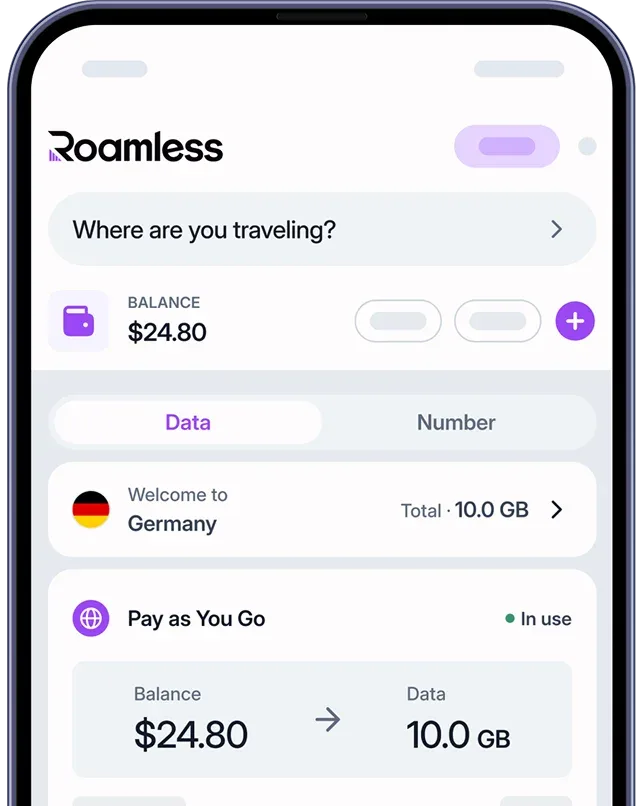
iPhoneのパーソナルホットスポット機能を使用すると、モバイルデータ接続をノートパソコン、タブレット、または他の電話などのデバイスと共有できます。Wi-Fiが利用できないときに、他のデバイスでインターネットにアクセスする必要がある場合に便利です。このガイドでは、iPhoneでホットスポットをオンにする方法、他のデバイスを接続する方法、および正しく機能させるために確認すべき設定について説明します。
iPhoneでモバイルホットスポットをオンにする方法
モバイルデータ接続を共有するには、iPhoneの設定でパーソナルホットスポット機能をオンにすることができます。次の手順に従ってください:
iPhoneの設定を開きます。
パーソナルホットスポットをタップします。このオプションが見えない場合は、セルラをタップし、その後パーソナルホットスポットをタップします。
他のデバイスが参加できるように許可をオンにします。
画面に表示されているWi-Fiパスワードを確認してください。他のデバイスを接続するのに必要です。
接続したいデバイスでWi-Fi設定を開き、利用可能なネットワークのリストからiPhoneを選択します。必要に応じてパスワードを入力します。
USBまたはBluetoothを使用して接続することもできます。 [1]
iPhoneで設定 > パーソナルホットスポットまたは設定 > セルラー > パーソナルホットスポットに移動します。 [1]
Wi-FiパスワードとiPhoneの名前を確認します。接続が完了するまでこの画面のままにしてください。
接続したいデバイスでWi-Fi設定を開き、利用可能なネットワークのリストからiPhoneを選択します。
プロンプトが表示されたら、iPhoneに表示されているWi-Fiパスワードを入力します。
別のデバイスがすでにWi-Fiを使用してあなたのパーソナルホットスポットに接続されている場合、ホットスポットを提供するiPhoneはオンラインを維持するために自分のセルラーデータのみを使用します。
iPhoneで設定 > Bluetoothに移動し、デバイスを発見可能にするために画面を開いたままにします。
Macや他のBluetooth対応デバイスで、iPhoneとペアリングして接続する手順に従います。
ペアリングが完了すると、他のデバイスがBluetooth接続を通じてiPhoneのモバイルデータを使用できます。
Finder(Mac)またはiTunesの最新バージョンがインストールされていることを確認してください。
付属のUSBケーブルを使用してiPhoneをコンピュータに接続します。
iPhoneに「このコンピュータを信頼しますか?」というメッセージが表示されたら、「信頼」をタップします。
接続後、コンピュータが自動的にiPhoneのインターネット接続を検出し使用します。
iPhoneのモバイルデータが有効になっていることを確認し、安定した接続のためにデバイスが近くにあるようにしてください。
注意:パーソナルホットスポットを利用するには、テザリングをサポートするモバイルデータプランが必要です。設定にパーソナルホットスポットオプションが表示されない場合は、キャリアにお問い合わせいただき、この機能がデータプランに含まれていることを確認してください。
iPhoneホットスポットにデバイスを接続する方法
パーソナルホットスポットをオンにすると、他のデバイスがiPhoneに接続し、そのモバイルデータ接続を共有できます。デバイスが接続すると、ステータスバーに緑色のパーソナルホットスポットアイコンが表示されます。画面の右上隅からスワイプダウンしてコントロールセンターを開くことで、接続されているデバイスを確認できます。接続できるデバイスの数は、キャリアやiPhoneモデルによって異なります。
Wi-Fiで接続
Bluetoothで接続
USBで接続
注意:接続されているデバイスに近くにiPhoneを置き、モバイルデータがオンになっていることを確認してください。接続されているデバイスの数とパフォーマンスは、キャリアやネットワーク条件によって異なる場合があります。
iPhoneでパーソナルホットスポットが機能しない場合の対処法
iPhoneでパーソナルホットスポットが機能しない、または他のデバイスが接続できない場合は、次の点を確認してください:
• モバイルデータ接続を確認: 設定 > セルラーに移動し、セルラーデータがオンになっていることを確認します。デュアルSIMを使用している場合は、データラインがアクティブであることを確認してください。
• キャリアのサポートを確認: 一部のキャリアは、パーソナルホットスポットをデータプランで有効にするよう要求します。設定にオプションが表示されない場合は、キャリアに連絡して確認してください。
• パーソナルホットスポットをオフにしてからオン: 設定 > パーソナルホットスポットに移動し、他のデバイスが参加できるようにするのをオフにしてから、再度オンにして接続をリフレッシュします。
• 両方のデバイスを再起動: iPhoneと接続しようとしているデバイスを再起動します。それから、もう一度パーソナルホットスポットをオンにしてみてください。
• iPhoneを更新: 設定 > 一般 > ソフトウェアアップデートに移動して、利用可能な最新のiOSバージョンをインストールします。更新により既知の接続の問題が修正されることがあります。
• ネットワーク設定をリセット: 問題が続く場合は、設定 > 一般 > iPhoneを転送またはリセット > リセット > ネットワーク設定をリセットに移動します。これにより保存されたWi-Fiネットワークとパスワードがクリアされ、深刻な構成の問題が修正される可能性があります。
• キャリアまたはAppleサポートに連絡: 上記のいずれの手順でも問題が解決しない場合は、キャリアまたはAppleサポートにさらにサポートを求めてください。
注意:接続をアクティブで見える状態に保つため、他のデバイスを接続している間はパーソナルホットスポットの画面に留まってください。 [2]
iPhoneでパーソナルホットスポットを使用する際のデータとバッテリーのヒント
iPhoneをパーソナルホットスポットとして使用することは、Wi-Fiが利用できないときに非常に便利ですが、データとバッテリー消費が増える可能性があります。両方を効率的に管理するためのヒントをいくつか紹介します:
• データ使用量を監視: 設定 > セルラー > セルラーデータ使用量に移動して、パーソナルホットスポットがどれだけのデータを使用しているかを確認します。制限されたデータプランを持っている場合は、追加料金を避けるためにこのセクションを監視してください。
• バックグラウンドアクティビティを制限: 接続されているデバイスで、自動的に更新をダウンロードしたり、メディアをストリーミングしたり、大きなファイルを同期したりするアプリを閉じます。これらのアクティビティは、モバイルデータをすぐに使用してしまう可能性があります。
• 使用していないときはデバイスを切断: 接続されている各デバイスはデータと電力を消費します。接続の必要がないデバイスを切断して使用量を減らし、バッテリーを節約します。
• iPhoneを接続しておく: パーソナルホットスポットを長時間使用する場合は、iPhoneを充電器に接続して、バッテリーの急速な消耗を防ぎます。
• 長時間セッションにはUSBを使用: USB接続は安定したネットワークを提供するだけでなく、接続を共有している間にiPhoneを充電することもでき、バッテリーの使用をバランスさせるのに役立ちます。
• 使用が終わったらパーソナルホットスポットをオフにする: 設定 > パーソナルホットスポットに移動し、必要がなくなったら他のデバイスが参加できるようにもオフにします。これによりバッテリーとデータが両方保存されます。
注意:パーソナルホットスポットのパフォーマンスと電力消費は、信号の状況によって異なる場合があります。
ローレスeSIMでホットスポットを使用する
ローレスのようなグローバルeSIMは、モバイルデバイスのホットスポット機能を使用して、ノートパソコン、タブレット、または追加の電話などの他のデバイスとデータ接続を共有することを可能にします。ホットスポットの使用は、この機能を提供するiOSおよびAndroidデバイスでサポートされています。
• Wi-Fiホットスポット: スマートフォンでパーソナルホットスポット機能を有効にして、ローレスのデータ接続を近くのデバイスと共有できます。これは、Wi-Fiが利用できない場所でノートパソコンやタブレットを接続する必要があるときに便利です。
• 簡単な設定: ほとんどの場合、ローレスeSIMはデバイスのホットスポット機能とともに自動的に機能します。デバイスがeSIMとホットスポットをサポートしている場合、通常はAPN設定を調整する必要はありませんが、これはデバイスやネットワークによって異なる場合があります。
• 互換性: デバイスがeSIMとホットスポット機能をサポートしている限り、ローレスデータは追加の構成なしにWi-Fiを介して共有できます。
• 利用可能性: ホットスポットの使用は、アクティブなローレスeSIMプランまたは残高に含まれており、必要なときにデータ接続を共有できます。
iPhoneのパーソナルホットスポットを使用することは、どこにいても接続を維持する簡単な方法であり、データをノートパソコン、タブレット、または別の電話と共有する必要がある場合にも便利です。ローレスeSIMを使用すれば、サポートされているデバイスでのホットスポット機能を追加の設定や追加料金なしで利用できます。プランがアクティブで、ネットワーク条件が許す限り、データプランを常にアクティブに保ち、使用を監視し、バッテリー性能を最適化して、旅行先で信頼性の高い一貫した接続を確保してください。
さらに、ローレスアプリを開き、有効なプロモコードをチェックアウト時に入力できます。最新のオファーや初回購入時の追加データを取得するには、当社のeSIMプロモコードページを訪問してください。
また、私たちの投稿ホットスポットの使用量を確認する方法?、ホットスポットのデータ使用量はどれぐらいですか?、およびテザリングとホットスポットの違いを読むこともできます。
よくある質問
iPhoneのホットスポットパスワードまたは名前を変更する方法
iPhoneのパーソナルホットスポットのパスワードまたは名前を変更するには、設定 > パーソナルホットスポットに移動し、Wi-Fiパスワードをタップして新しいものを設定します。別のデバイスに表示される名前を変更するには、設定 > 一般 > 情報 > 名前に移動し、新しいデバイス名を入力します。セキュリティを高めるために、文字、数字、記号を含む強力なパスワードを使用してください。
パーソナルホットスポット接続を安全にする方法
- ホットスポット接続を安全に保つために、強力なWi-Fiパスワードを使用し、知らないデバイスと共有しないようにしてください。ホットスポットを使用していないときは、他のデバイスが参加できるようにするをオフにすることを常に確認してください。また、iPhoneのコントロールセンターを通じて接続されているデバイスを監視して、信頼できるデバイスのみが接続されていることを確認できます。
ローレスeSIMはすべてのプランでホットスポットをサポートしていますか?
- はい。ホットスポットの使用は、アクティブなローレスeSIMプランまたは残高に含まれています。データプランがアクティブで(または残高があれば)あれば、デバイスがホットスポット機能をサポートしている限り、追加の料金や設定なしでローレスのインターネット接続を共有できます。
なぜiPhoneの設定にパーソナルホットスポットが表示されないのですか?
- 設定でパーソナルホットスポットが表示されない場合は、設定 > セルラーの下でセルラーデータがオンになっていることを確認してください。一部のキャリアは、データプランでこの機能が有効にされることを要求しますので、確認のためにキャリアに連絡する必要があります。iPhoneのiOSソフトウェアを更新したり、デバイスを再起動することも設定をリフレッシュするのに役立ちます。
パーソナルホットスポットを使用すると、データ使用量やバッテリー寿命に影響がありますか?
- はい。接続されているデバイスによって使用されるデータは、モバイルデータプランにカウントされます。ホットスポットを通じてビデオをストリーミングしたり、ファイルをダウンロードしたり、アプリを更新したりすると、データ使用量が急激に増加する可能性があります。パーソナルホットスポットもより多くのバッテリー電力を使用するため、接続を共有している間はiPhoneを充電器に接続することをお勧めします。
同時に何台のデバイスがiPhoneのホットスポットに接続できますか?
- 接続できるデバイスの数は、iPhoneのモデルとキャリア設定によって異なります。最近のiPhoneモデルは、同時に最大5つの接続をサポートしています。しかし、複数のデバイスを接続すると、パフォーマンスが影響を受け、データやバッテリーの使用量が増える可能性があります。
情報源:
[1] Apple Inc. (2025). Share your internet connection from iPhone. Apple Support. https://support.apple.com/en-us/111785
[2] Apple Inc. (2025). If Personal Hotspot is not working on your iPhone or iPad (Wi-Fi + Cellular). Apple Support. https://support.apple.com/en-us/HT203302