
Androidでホットスポットをオンにすると、電話のモバイルデータ接続をタブレットやコンピュータなどの他のデバイスと共有できます。この機能はテザリングとも呼ばれ、他のデバイスがインターネットに直接アクセスできない場合に便利です。Androidフォンは、デバイスやシステムのバージョンによって、Wi-Fi、Bluetooth、またはUSBケーブルを介してモバイルデータの共有をサポートしています。ホットスポット機能は、電話の設定から直接管理でき、Android 9.0以降を実行しているほとんどのデバイスで機能します。
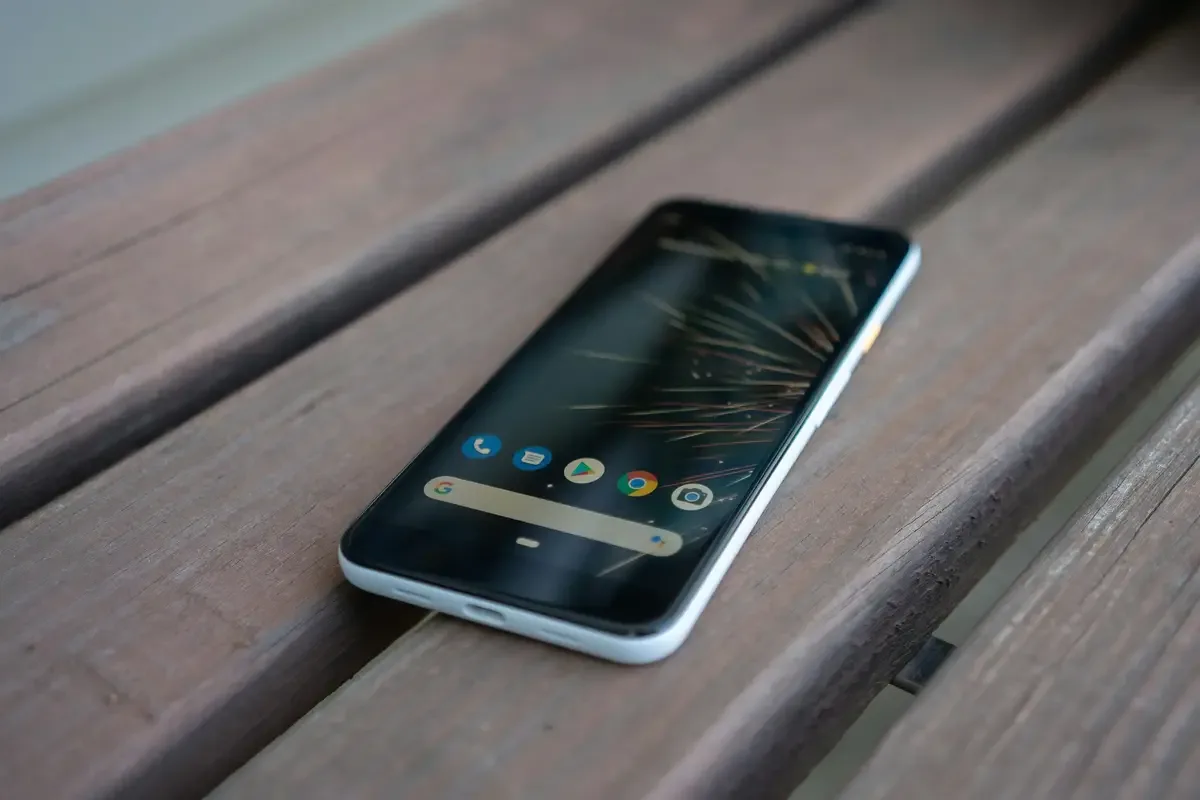
Androidでモバイルホットスポットをオンにする方法
モバイルデータ接続を共有するには、Androidフォンの設定からホットスポット機能を有効にできます。この機能はテザリングとも呼ばれ、他のデバイスが電話のモバイルネットワークを介してインターネットにアクセスできるようにします。
Androidフォンで設定を開きます。
ネットワークとインターネットまたは接続をタップします(メニュー名はデバイスによって異なる場合があります)。
ホットスポットとテザリングを選択します。
Wi-Fiホットスポットをタップしてオンにします。
他のデバイスを接続するために必要なホットスポットの名前とパスワードを画面で確認します。
注意:ホットスポットを機能させるためには、モバイルデータをオンにする必要があります。一部のキャリアでは、テザリングをサポートするデータプランが必要です。
Androidホットスポットにデバイスを接続する方法
ホットスポットが有効になったら、他のデバイスが接続して電話のモバイルデータ接続を使用できます。一度に接続できるデバイスの数は、Androidデバイスとモバイルキャリアによって異なります。Wi-Fiホットスポット接続は通常、最大10台のデバイスをサポートします。
Wi-Fiで接続する
Androidフォンで、設定 > ネットワークとインターネット > ホットスポットとテザリング > Wi-Fiホットスポットに移動します。
ホットスポットがオンになっていることを確認し、ネットワーク名とパスワードをメモします。
接続したいデバイスでWi-Fi設定を開きます。
利用可能なネットワークのリストからAndroidフォンのホットスポット名を選択します。
プロンプトが表示された場合は、ホットスポットのパスワードを入力します。
Bluetoothで接続する
Androidフォンで、設定 > ネットワークとインターネット > ホットスポットとテザリングに移動します。
Bluetoothテザリングをオンにします。
他のデバイスでBluetoothを有効にし、Androidフォンとペアリングします。
ペアリングが完了したら、そのデバイスは電話のモバイルデータ接続を介してインターネットにアクセスできます。
USBで接続する
USBケーブルを使ってAndroidフォンをコンピュータに接続します。
Androidフォンで、設定 > ネットワークとインターネット > ホットスポットとテザリングを開きます。
USBテザリングをオンにします。
コンピュータは、自動的に電話のモバイルデータ接続を使用します。
Androidデバイスでモバイルホットスポットが機能しない場合の対処法
モバイルホットスポットがAndroidフォンで機能しない場合や、他のデバイスが接続できない場合は、以下の点を確認してください。
モバイルデータを確認する: 設定 > ネットワークとインターネットに移動し、モバイルデータがオンになっていることを確認します。ホットスポットは、アクティブなモバイルデータ接続がないと機能しません。
キャリアのサポートを確認する: 一部のモバイルキャリアでは、データプランにホットスポットやテザリングを含める必要があります。ホットスポットオプションが欠落している、またはオンにならない場合は、キャリアに問い合わせてサポートを確認してください。
ホットスポットをオフにしてからオンにする: 設定 > ネットワークとインターネット > ホットスポットとテザリングに移動し、Wi-Fiホットスポットをオフにし、その後再度オンにして接続をリフレッシュします。
デバイスを再起動する: Androidフォンと接続しようとしているデバイスを再起動し、その後再度ホットスポットを有効にしてください。
Androidのバージョンとアップデートを確認する: 設定 > 電話について > Androidバージョンに移動し、デバイスがサポートされているバージョンで実行していることを確認します。利用可能なシステムアップデートをインストールしてください。このアップデートは接続の問題を解決することがあります。
ホットスポット設定を確認する: ホットスポットのパスワードが正しいこと、セキュリティが接続をブロックしていないことを確認します。他のデバイスから再接続を試みてください。
ネットワーク設定をリセットする: 問題が続く場合は、設定 > システム > リセットオプション > Wi-Fi、モバイル、Bluetoothをリセットに移動します。これにより保存されたネットワークが削除され、構成の問題が解決することがあります。
キャリアまたはデバイスサポートに連絡する: どの手順も効果がない場合は、モバイルキャリアまたはデバイス製造元のサポートサービスに連絡してさらなる支援を受けてください。[1]
上記の情報は、モバイルホットスポットがAndroidデバイスで機能しない標準的な理由を概説し、Androidシステムの動作とネットワーク要件に基づいて一般的に使用される手順を提供します。
Androidでモバイルホットスポットを使用する際のデータとバッテリーのヒント
Androidフォンをモバイルホットスポットとして使用すると、モバイルデータ使用量とバッテリー消費が増加する可能性があります。以下の点は、より効果的に両方を管理するのに役立ちます。
データ使用を監視する: 設定 > ネットワークとインターネット > データ使用に移動して、ホットスポットがアクティブなときにどれだけのモバイルデータが使用されているかを確認します。これにより、データ制限を超えないようにするのに役立ちます。
バックグラウンドアクティビティを制限する: 接続されたデバイスでは、自動的にアップデートをダウンロードしたり、メディアをストリーミングしたり、大きなファイルを同期したりするアプリを閉じます。これらのアクションは、データ消費を急速に増加させる可能性があります。
未使用のデバイスを切断する: 各接続されたデバイスは、モバイルデータとバッテリーの電力を使用します。不要になったデバイスを切断して、全体的な使用量を減らしてください。
電話を充電器につなぐ: 長時間モバイルホットスポットを使用する場合は、Androidフォンを充電器に接続してバッテリーの過剰な消耗を防ぎます。
長セッションのためにUSBテザリングを使用する: USB接続は充電しながらインターネット共有を提供し、バッテリー使用量をより効率的に管理するのに役立ちます。
使用が終わったらホットスポットをオフにする: 設定 > ネットワークとインターネット > ホットスポットとテザリングに移動しも必要ない場合はホットスポットをオフにしてください。データとバッテリーを節約します。
注意:モバイルホットスポットのパフォーマンスと電力消費は、ネットワーク信号の強さ、デバイスのモデル、およびキャリアの条件によって異なる場合があります。
AndroidでRoamless eSIMを使用したホットスポット
RoamlessのようなグローバルeSIMは、Androidデバイスがモバイルホットスポット機能を使用して、ラップトップ、タブレット、他の電話を含む他のデバイスとデータ接続を共有できるようにします。ホットスポットの使用は、eSIMとテザリング機能の両方を提供するAndroidデバイスでサポートされています。
Wi-Fiホットスポット: Androidでは、モバイルホットスポット機能を有効にして、Roamlessデータ接続を近くのデバイスと共有できます。他のデバイスがインターネットアクセスを必要とし、Wi-Fiネットワークが利用できない場合に便利です。
セットアップの動作: ほとんどの場合、Roamless eSIMはeSIMがアクティブになると、Androidホットスポット機能と直接連携します。デバイスがeSIMとホットスポットをサポートしている場合、手動でAPNを設定する必要は通常ありませんが、これはデバイスのモデルやネットワークによって異なる場合があります。
デバイスの互換性: AndroidデバイスがeSIMとモバイルホットスポットをサポートしている限り、追加の設定なしでWi-Fiを介してRoamlessデータ接続を共有できます。
利用可能性: アクティブなRoamless eSIM残高またはプランでホットスポットの使用がサポートされ、eSIMがアクティブでネットワーク条件が許せばデータ共有ができます。
必要なときにRoamlessデータ接続を他のデバイスと共有するためにAndroidモバイルホットスポットを使用できます。データ使用量とバッテリー消費量は接続されたデバイス、ネットワーク信号強度、およびデバイスの能力に依存するため、ホットスポット使用中は使用を監視し、電源設定を管理することが推奨されます。
また、ホットスポットの使用量を確認する方法、ホットスポットはどのくらいのデータを使用しますか?、およびテザリングとホットスポットに関する投稿もお読みいただけます。
よくある質問
Androidのホットスポット名やパスワードを変更する方法
Androidでホットスポット名やパスワードを変更するには、設定 > ネットワークとインターネット > ホットスポットとテザリング > Wi-Fiホットスポットに移動します。そこからネットワーク名(SSID)を編集し、新しいパスワードを設定できます。文字と数字を使用した強力なパスワードを使用することで、接続を保護するのに役立ちます。
Androidでモバイルホットスポット接続を保護する方法
ホットスポット接続を安全に保つためには、強力なパスワードを使用し、知らないデバイスと共有しないようにします。使用していないときはホットスポットをオフにし、セキュリティオプションが有効になっていることを確認するためにホットスポット設定を確認します。これにより、無許可のアクセスを防ぐことができます。
Roamless eSIMはAndroidデバイスでホットスポットをサポートしますか?
はい。ホットスポットの使用は、アクティブなRoamless eSIM残高またはプランでサポートされています。AndroidデバイスがeSIMとモバイルホットスポットをサポートしている限り、追加の設定や料金なしでRoamlessデータ接続を共有できます。ネットワーク条件が適用されます。
モバイルホットスポットを使用すると、Androidのデータ使用量やバッテリー寿命に影響がありますか?
はい。接続されたデバイスによって消費されるすべてのデータは、モバイルデータプランにカウントされます。ストリーミングやファイルのダウンロードなどのアクティビティは、データ使用を急速に増加させる可能性があります。モバイルホットスポットもバッテリー消費を増加させるため、長時間使用する際は電話を充電器に接続することをお勧めします。
同時に接続できるデバイスの数はどのくらいですか?
接続できるデバイスの数は、Androidデバイスとキャリアの設定によって異なります。ほとんどのAndroidフォンはWi-Fiホットスポットを介して最大10台のデバイスをサポートしていますが、複数のデバイスを接続するとパフォーマンスやバッテリー使用に影響を与える可能性があります。[2]
モバイルホットスポットを使用する際にデータ使用量を制限できますか?
はい。Androidでは、設定 > ネットワークとインターネット > データ使用の下でデータ警告や制限を設定でき、ホットスポットがアクティブなときのモバイルデータの消費を管理するのに役立ちます。
出典:
[1] Google. Connect personal devices automatically to Wi-Fi & instant hotspots. Google Support. Retrieved December 14, 2025, from https://support.google.com/android/answer/14993633?hl=en
[2] Google. Share a mobile connection by hotspot or tethering on Android. Google Support. Retrieved December 14, 2025, from https://support.google.com/android/answer/9059108?hl=en
