
Android-Geräte verfügen über eine integrierte Hotspot-Funktion, mit der Sie Ihre mobile Datenverbindung mit anderen Geräten teilen können. Diese Funktion ist nützlich, wenn WLAN nicht verfügbar ist und der Internetzugang auf einem Laptop, Tablet oder einem anderen Telefon benötigt wird. Durch die Nutzung der Hotspot-Einstellungen auf Android kann mobile Daten sicher und direkt vom Gerät aus geteilt werden.
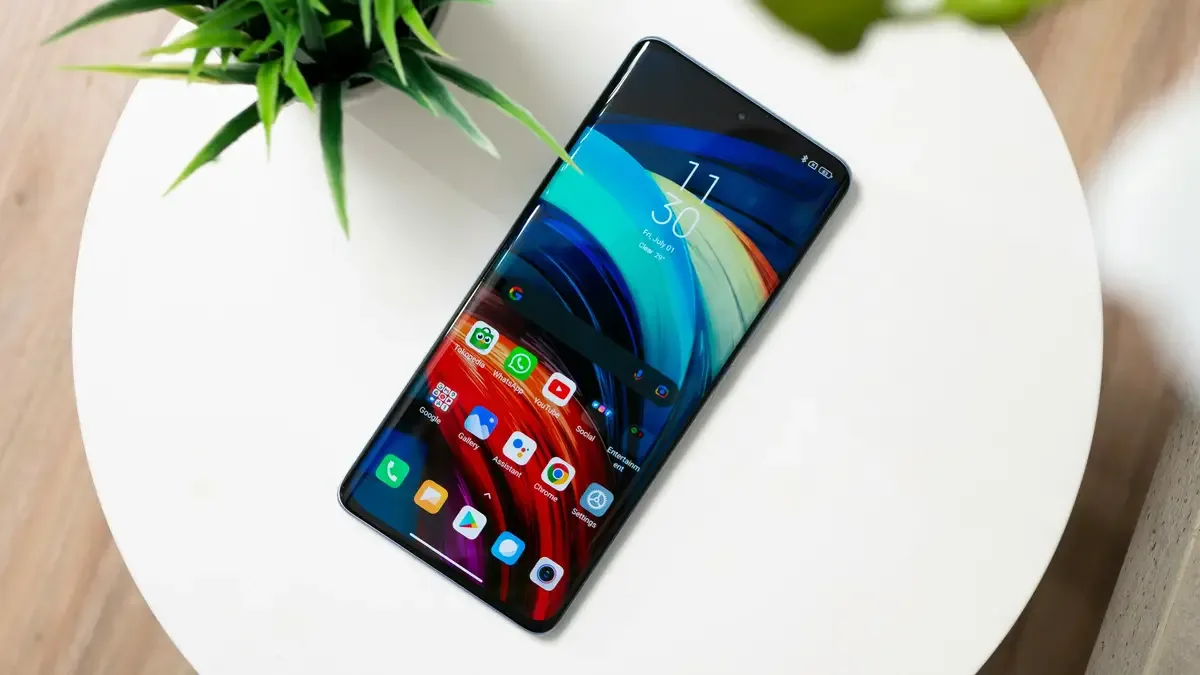
Wie verwendet man einen mobilen Hotspot auf Android?
Sobald der mobile Hotspot eingeschaltet ist, können Sie Verbindungen, Passwörter, verbundene Geräte und den Datenverbrauch direkt in den Android-Einstellungen verwalten. Diese Optionen helfen Ihnen, zu kontrollieren, wer sich mit Ihrem Hotspot verbindet und wie viel Datenverbrauch erfolgt. [1]
Mit einem Android-Hotspot verbinden
Um sich mit einem Android-Hotspot zu verbinden, muss der Hotspot-Besitzer ihn zuerst aktivieren und den Netzwerknamen und das Passwort teilen.
Um sich von einem anderen Gerät zu verbinden:
Öffnen Sie die WLAN-Einstellungen auf Ihrem Gerät.
Finden Sie den Hotspot-Namen in der Liste der verfügbaren Netzwerke.
Tippen Sie auf den Netzwerknamen.
Geben Sie das Hotspot-Passwort ein. [2]
Öffnen Sie die Einstellungen.
Tippen Sie auf Netzwerk und Internet oder Verbindungen.
Wählen Sie Mobiler Hotspot und Tethering.
Tippen Sie auf Mobilen Hotspot, um dessen Einstellungen zu öffnen.
Wählen Sie Konfigurieren.
Geben Sie einen neuen Netzwerknamen oder ein neues Passwort ein und speichern Sie die Änderungen.
Öffnen Sie die Einstellungen.
Tippen Sie auf Netzwerk und Internet oder Verbindungen.
Wählen Sie Mobiler Hotspot.
Sehen Sie sich die Liste der verbundenen Geräte an.
Öffnen Sie die Einstellungen.
Tippen Sie auf Netzwerk und Internet oder Verbindungen.
Wählen Sie Datenverbrauch.
Tippen Sie auf Mobiler Datenverbrauch.
Scrollen Sie, um Mobiler Hotspot und Tethering zu finden.
Öffnen Sie die Einstellungen.
Tippen Sie auf Netzwerk und Internet oder Verbindungen.
Wählen Sie Datenverbrauch.
Tippen Sie auf Mobiler Hotspot und Tethering.
Wählen Sie Mobiler Hotspot.
Tippen Sie auf Konfigurieren.
Öffnen Sie die erweiterten Einstellungen.
Finden Sie „Mobiles Datenlimit festlegen“ und wählen Sie es aus.
Geben Sie das Datenlimit in MB ein und bestätigen Sie.
Öffnen Sie die Einstellungen.
Tippen Sie auf Netzwerk und Internet oder Verbindungen.
Wählen Sie Mobiler Hotspot und Tethering.
Tippen Sie auf Mobilen Hotspot.
Wählen Sie Konfigurieren.
Geben Sie einen neuen Netzwerknamen ein.
Speichern Sie die Änderungen.
Überprüfen Sie, ob Ihr Mobilfunktarif Hotspot-Daten beinhaltet.
Stellen Sie sicher, dass Ihr Telefon ein starkes mobiles Netzwerk-Signal hat.
Bestätigen Sie, dass der mobile Hotspot aktiviert und richtig konfiguriert ist.
Trennen Sie eines der verbundenen Geräte, wenn das maximale Limit erreicht ist.
Starten Sie das Telefon neu und überprüfen Sie, ob Software-Updates verfügbar sind.
Sobald das Passwort eingegeben ist, verbindet sich das Gerät sofort mit dem Internet.
Einige Android-Handys ermöglichen auch das Teilen des Hotspots über einen QR-Code. Der QR-Code ist in den Einstellungen des mobilen Hotspots verfügbar und kann gescannt werden, um automatisch eine Verbindung herzustellen, ohne ein Passwort einzugeben.
Wenn Sie sich mit Hotspots verbinden, die von Personen gehostet werden, die Sie nicht gut kennen, wird empfohlen, sich nach der Nutzung zu trennen und das Netzwerk aus den gespeicherten Verbindungen aus Sicherheitsgründen zu entfernen.
Hotspot-Passwort auf Android finden und ändern
Das Ändern des Hotspot-Passworts hilft, unbefugten Zugriff zu verhindern und unnötige Datennutzung zu reduzieren.
Um das Hotspot-Passwort zu ändern:
Das aktualisierte Passwort gilt sofort für alle neuen Verbindungen.
Überprüfen Sie verbundene Geräte
Android ermöglicht es Ihnen, alle Geräte anzuzeigen, die derzeit mit Ihrem Hotspot verbunden sind.
Um verbundene Geräte zu überprüfen:
Ein Tippen auf ein Gerät zeigt zusätzliche Verbindungsdetails an.
Den Datenverbrauch des Hotspots auf Android überprüfen
Die Überwachung des Datenverbrauchs hilft, die mobilen Datenlimits beim Verwenden des Hotspots nicht zu überschreiten.
Um den Datenverbrauch des Hotspots zu überprüfen:
Für weitere Informationen können Sie unsere Seite über Wie man die Hotspot-Nutzung überprüft? lesen.
Die Nutzung von Hotspot-Daten auf Android begrenzen
Android ermöglicht es Ihnen, Grenzen für die Nutzung von Hotspot-Daten festzulegen, um den mobilen Datenverbrauch zu kontrollieren. Wenn eine Grenze erreicht ist, kann der Hotspot automatisch abgeschaltet werden.
Um eine Datenlimit für den Hotspot festzulegen:
Sobald das Limit erreicht ist, wird der Hotspot deaktiviert und verbundene Geräte werden getrennt. Auf einigen Android-Geräten sind nur allgemeine mobile Datenlimits verfügbar, die auf den gesamten Datenverbrauch anwendbar sind, nicht nur auf die Hotspot-Nutzung.
Das Datenlimit kann jederzeit im selben Einstellungsmenü angepasst oder entfernt werden.
Den Namen des Android-Hotspots ändern
Das Ändern des Hotspot-Namens erleichtert es, Ihr Netzwerk zu identifizieren und kann die Privatsphäre verbessern, indem der Standardgerätname verborgen wird.
Um den Hotspot-Namen zu ändern:
Der aktualisierte Hotspot-Name wird sofort für nearby Geräte sichtbar.
Was tun, wenn Ihr Android-Hotspot nicht funktioniert
Wenn ein Android-Hotspot nicht funktioniert, liegt das Problem normalerweise an den Netzwerkbedingungen, den Geräteeinstellungen oder den Einschränkungen des Plans. Die meisten Probleme können mit einigen grundlegenden Überprüfungen behoben werden.
Häufige Gründe, warum ein Hotspot möglicherweise nicht funktioniert, sind:
Der Mobilfunktarif unterstützt keine Hotspot-Nutzung.
Schwaches oder instabiles mobiles Signal.
Falsche Hotspot-Konfiguration.
Zu viele verbundene Geräte.
Vorübergehende System- oder Softwareprobleme.
Um Hotspot-Probleme zu beheben, versuchen Sie die folgenden Schritte:
Wenn der Hotspot weiterhin nicht funktioniert, kontaktieren Sie Ihren Mobilfunkanbieter, um zu bestätigen, dass der Hotspot-Zugang auf Ihrem Tarif aktiviert ist.
Profi-Tipps für die Nutzung des Android-Hotspots
Die effiziente Nutzung eines Hotspots hilft, den Datenverbrauch zu reduzieren, die Leistung zu verbessern und die Akkulaufzeit zu sparen.
Starke Sicherheitseinstellungen: Aktivieren Sie WPA2- oder WPA3-Sicherheit und verwenden Sie ein starkes Passwort, um unbefugten Zugriff zu verhindern.
Verbundene Geräte begrenzen: Weniger verbundene Geräte sorgen für bessere Geschwindigkeiten und eine stabilere Verbindung.
Datenverbrauch überwachen: Überprüfen Sie regelmäßig die Nutzung von mobilem Hotspot und Tethering, um zu vermeiden, dass die Datenlimits überschritten werden.
Schalten Sie den Hotspot aus, wenn er nicht verwendet wird: Das Deaktivieren des Hotspots, wenn er nicht benötigt wird, hilft, sowohl Daten- als auch Akkuleistung zu sparen.
Wählen Sie das geeignete WLAN-Band: Verwenden Sie 2,4 GHz für eine bessere Abdeckung und bessere Kompatibilität oder 5 GHz für schnellere Geschwindigkeiten über kürzere Distanzen.
Überprüfen Sie bei Bedarf die APN-Einstellungen: Korrekte APN-Einstellungen helfen, eine zuverlässige Hotspot-Leistung sicherzustellen, insbesondere nach dem Wechseln von SIM-Karten oder Anbietern.
Halten Sie das Gerät während der Hotspot-Nutzung geladen: Die Hotspot-Funktionalität erhöht den Akkuverbrauch. Daher wird empfohlen, das Gerät während der Nutzung aufzuladen.
Aktivieren Sie die automatische Abschaltung des Hotspots: Das Einschalten einer automatischen Abschaltung, wenn keine Geräte verbunden sind, hilft, Energie- und Datenverbrauch zu verwalten.
Hotspot mit Roamless verwenden
Die effiziente Verwaltung der Hotspot-Daten ist für Reisende, die auf mehreren Geräten zuverlässigen Internetzugang benötigen, wichtig. Eine Globale eSIM wie Roamless erleichtert es, verbunden zu bleiben, ohne physische SIM-Karten zu wechseln oder hohe Roaminggebühren zu zahlen.
Flexible Datenpläne: Roamless bietet nutzungsabhängige und feste Datenoptionen, die sowohl für kurze Reisen als auch für längere Aufenthalte geeignet sind, sodass Sie Ihre Ausgaben beim internationalen Hotspot-Nutzung verwalten können.
Sofortige Aktivierung und Verwaltung: Sie können Ihre eSIM sofort über die Roamless-App kaufen und aktivieren und haben jederzeit die volle Kontrolle über Ihre Daten.
Hotspot- und Tethering-Unterstützung: Roamless unterstützt vollständig die Nutzung von Hotspot und Tethering, abhängig von den Netzwerkbedingungen und dem Kontostand, sodass Sie bei Bedarf mehrere Geräte verbinden können.
Umfassende Abdeckung: Mit Unterstützung in über 200 Zielen stellt Roamless sicher, dass Sie nahezu überall, wo Sie reisen, verbunden bleiben und Ihren Hotspot nutzen können.
Darüber hinaus können Sie die Roamless-App öffnen und an der Kasse einen gültigen Aktionscode eingeben. Um die neuesten Angebote und zusätzliches Datenvolumen beim ersten Kauf zu erhalten, besuchen Sie unsere eSIM-Aktionscode-Seite.
Der Android-Hotspot ermöglicht es, mobile Daten mit anderen Geräten zu teilen, wenn WLAN nicht verfügbar ist. Zu wissen, wie man Hotspot nutzt, verwaltet, sichert und überwacht, hilft, eine stabile Verbindung aufrechtzuerhalten und den Daten- und Akkuverbrauch zu kontrolieren. Mit der richtigen Konfiguration bietet der Android-Hotspot eine praktische Möglichkeit, sowohl zu Hause als auch auf Reisen verbunden zu bleiben.
Für weitere Informationen können Sie auch unsere Beiträge zu Tethering vs Hotspot und Verbrennt ein Hotspot mehr Daten? überprüfen.
Häufig gestellte Fragen
Wie viele Geräte können mit demselben Android-Hotspot verbunden werden?
Die Anzahl der Geräte, die sich mit einem Android-Hotspot verbinden können, hängt vom Gerätemodell, der Android-Version und den Einstellungen des Herstellers ab. Die meisten Android-Handys unterstützen zwischen 5 und 10 gleichzeitige Verbindungen. Die Leistung kann abnehmen, je mehr Geräte verbunden sind, da alle Geräte dieselbe mobile Datenverbindung teilen.
Kann ich die Anzahl der mit einem Android-Hotspot verbundenen Geräte begrenzen?
Ja, viele Android-Geräte ermöglichen es Ihnen, die Anzahl der verbundenen Geräte zu begrenzen. Diese Einstellung ist normalerweise in den Optionen des mobilen Hotspots unter Erweitert oder Konfigurieren verfügbar. Die Begrenzung der Anzahl der Geräte kann die Verbindungsstabilität verbessern, den Datenverbrauch reduzieren und unbefugten Zugriff verhindern.
Ist die Nutzung eines Hotspots auf Android kostenlos?
Die Hotspot-Funktion ist in Android integriert und erfordert keine Aktivierungsgebühr. Die Nutzung eines Hotspots verbraucht jedoch Daten aus Ihrem mobilen Datenplan. Ob es kostenlos ist, hängt von Ihrem Anbieter und den Bedingungen Ihres Tarifs ab. Einige Tarife beinhalten Hotspot-Daten, während andere die Nutzung einschränken oder zusätzliche Gebühren erheben können.
Wie kann ich die Hotspot-Geschwindigkeit auf Android erhöhen?
Die Hotspot-Geschwindigkeit hängt von der Signalstärke des Mobilfunks, der Geräteeinstellung und der Anzahl der verbundenen Geräte ab. Die Leistung kann durch einige Anpassungen verbessert werden.
Verwenden Sie das 5-GHz-WLAN-Band für höhere Geschwindigkeiten und wechseln Sie zu 2,4 GHz, wenn Kompatibilitätsprobleme auftreten.
Reduzieren Sie die Anzahl der verbundenen Geräte und begrenzen Sie Hintergrunddownloads oder datenintensive Anwendungen.
Begeben Sie sich in ein Gebiet mit stärkerem mobilen Signal oder verwenden Sie USB-Tethering für eine stabilere Verbindung.
Verbraucht die Nutzung eines Hotspots den Akku auf Android?
Ja, die Nutzung eines Hotspots erhöht den Akkuverbrauch. Kontinuierliches Teilen von Daten und das Senden eines WLAN-Signals belasten das Gerät zusätzlich. Der Akkuverbrauch ist während längerer Sitzungen oder wenn mehrere Geräte verbunden sind, höher. Das Anschluss des Telefons an eine Stromquelle hilft, die Leistung stabil zu halten.
Quellen:
[1] Google. (n.d.). Share your mobile connection by hotspot or tethering on Android. Android Help Center. https://support.google.com/android/answer/9059108
[2] Google. (n.d.). Connect to a Wi-Fi network on Android. Android Help Center. https://support.google.com/android/answer/9075847
