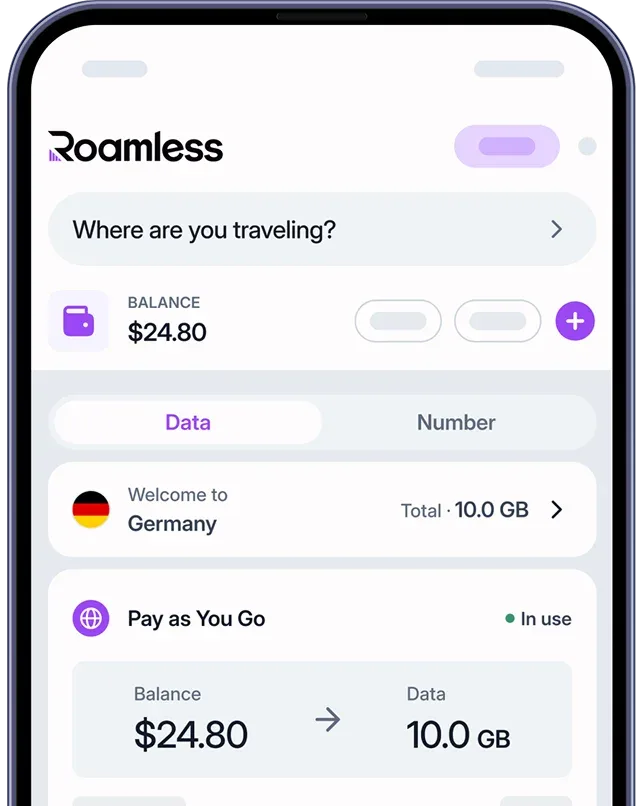
iPhone'unuzda eSIM kullanıyorsanız ve Android'e geçiş yapıyorsanız, dijital SIM'inizi Android cihazınıza nasıl aktaracağınızı merak ediyor olabilirsiniz. Yazımızla şimdi bu konuda sizi bilgilendireceğiz.
eSIM'i iPhone'dan Android'e Aktarma Adımları
eSIM Aktarım Kısıtlamaları
Konuya girmeden önce, bir eSIM'i iPhone'dan Android cihaza doğrudan aktarmanın her zaman kolay olmadığını belirtmek önemli. Süreç, operatörünüze ve kullandığınız cihazlara bağlı olarak değişiklik gösterebilir. Çoğu durumda, eSIM'inizi iPhone'da devre dışı bırakmanız ve Android cihazınızda yeniden yapılandırmanız gerekecektir.
iPhone'dan Android'e eSIM Nasıl Aktarılır?
1. Uyumluluğu Kontrol Edin
Öncelikle, yeni Android telefonunuzun eSIM teknolojisini desteklediğinden emin olun. eSIM desteği giderek yaygınlaşsa da, henüz tüm Android cihazlar bu özelliğe sahip değil. Daha fazla bilgi için eSIM destekleyen telefonlar hakkındaki yazımızı okuyabilirsiniz.
2. Operatörünüzle İletişime Geçin
Mobil operatörünüzle iletişime geçin. eSIM aktarım yöntemleri servis sağlayıcılar arasında farklılık gösterebileceğinden, bu süreçte en iyi kaynağınız onlar olacaktır.
3. iPhone Verilerinizi Yedekleyin
Herhangi bir değişiklik yapmadan önce, geçiş sırasında önemli bilgileri kaybetmemek için iPhone verilerinizi yedekleyin.
4. eSIM'i iPhone'dan Kaldırın
Ayarlara gidin > Hücresel
Aktarmak istediğiniz eSIM'e dokunun
"Hücresel Planı Kaldır"ı seçin
Ayarlara gidin > Ağ & İnternet > Bir ağ ekle
"Bir SIM indirmek mi istiyorsunuz?" veya benzeri bir seçeneği seçin
Bir QR kodu taramak veya bir aktivasyon kodu girmek için istendiğinde "İleri"yi seçin
Kurulumu tamamlamak için ekrandaki talimatları izleyin
5. QR Kodu veya Aktivasyon Kodu Alın
Operatörünüz genellikle eSIM'iniz için bir QR kodu veya aktivasyon kodu sağlayacaktır. Bu, e-posta yoluyla veya mobil uygulamaları aracılığıyla gönderilebilir. Roamless kullanıcısıysanız, eSIM kurulum sayfamızı kontrol edin.
6. eSIM'i Android Cihazınızda Ayarlayın
Kesin adımlar cihazınıza bağlı olarak değişebilir, ancak genel olarak:
7. eSIM'i Etkinleştirin
Gerekli bilgileri girdikten sonra, operatörünüz eSIM'i yeni Android cihazınızda etkinleştirecektir.
Sorun Giderme İpuçları
Aktarım sürecinde sorunlar yaşarsanız:
Android cihazınızın yazılımının güncel olduğundan emin olun
eSIM kurulumundan sonra telefonunuzu yeniden başlatın
Aktivasyon kodlarını doğru girdiğinizi tekrar kontrol edin
Unutmayın, eSIM aktarım süreci, teknoloji geliştikçe daha da kolay hale geliyor. Her zaman sağlayıcınıza özgü en güncel talimatları kontrol edin.
Bu adımları izleyerek, eSIM'inizi iPhone'unuzdan yeni Android cihazınıza başarıyla aktarabilir ve seyahatleriniz nereye götürürse götürsün bağlantıda kalmanızı sağlayabilirsiniz.
Ayrıca Android'den iPhone'a eSIM nasıl aktarılır adlı blog yazılarımızı inceleyebilirsiniz. Aktivasyon hakkında bilgiye ihtiyacınız varsa, iPhone'da eSIM ekleme ve Android'de eSIM nasıl etkinleştirilir yazılarımızı inceleyin.