
Android’de hotspot özelliğini açmak, telefonun mobil veri bağlantısının tablet veya bilgisayar gibi diğer cihazlarla paylaşılmasını sağlar. Tethering olarak da bilinen bu özellik, başka bir cihazın internete doğrudan erişimi olmadığında oldukça kullanışlıdır. Android telefonlar, cihaza ve sistem sürümüne bağlı olarak mobil veriyi Wi-Fi, Bluetooth veya USB kablosu üzerinden paylaşmayı destekler. Hotspot özelliği telefonun ayarları üzerinden doğrudan yönetilebilir ve Android 9.0 veya üzeri sürümleri çalıştıran çoğu cihazda kullanılabilir.
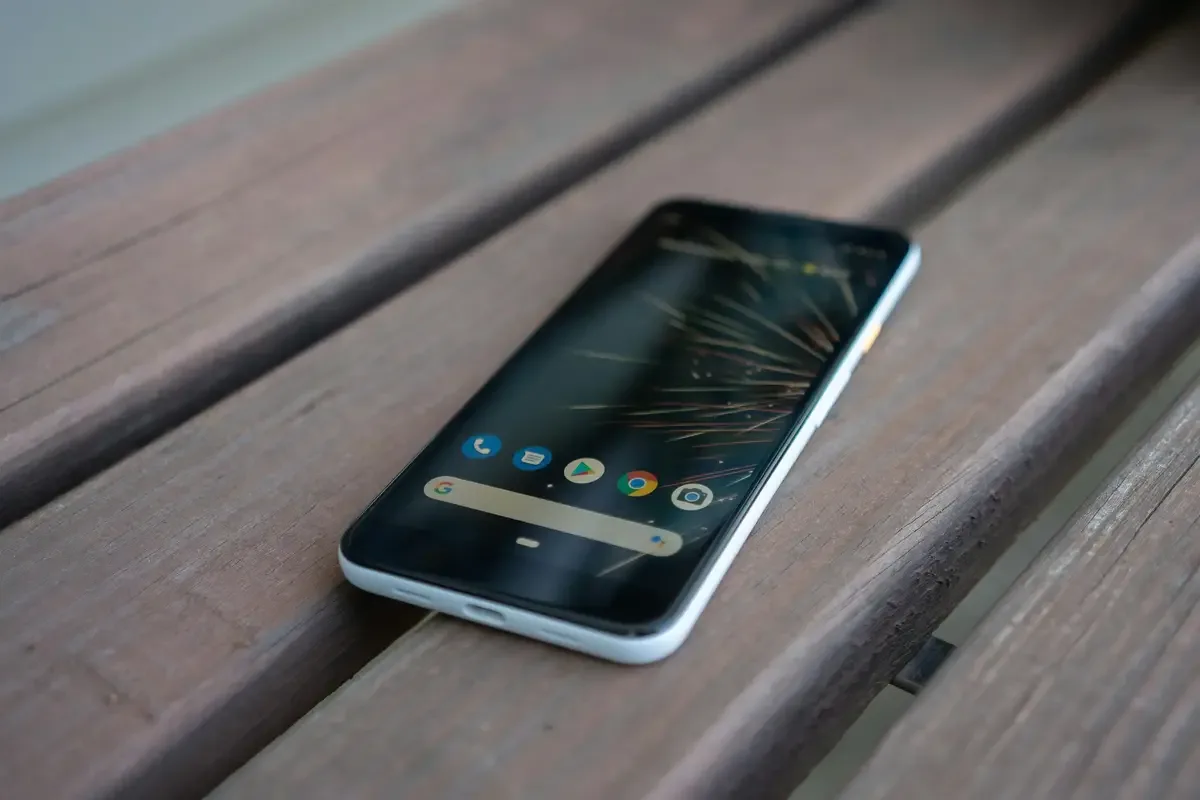
Android'de Mobil Hotspot Nasıl Açılır
Mobil veri bağlantısını paylaşmak için, hotspot özelliği bir Android telefonun ayarlarından etkinleştirilebilir. Bu özellik aynı zamanda bağlı kalma olarak da adlandırılır ve diğer cihazların telefonun mobil ağı aracılığıyla internete erişmesine izin verir.
Android telefonunuzda Ayarlar'ı açın.
Ağ & İnternet veya Bağlantılar'a dokunun (menü adları cihaza göre değişebilir).
Hotspot & bağlı kalma seçeneğini seçin.
Wi-Fi hotspot'a dokunun ve açın.
Ekranda gösterilen hotspot adını ve şifreyi kontrol edin, çünkü bu bilgi diğer cihazları bağlamak için gereklidir.
Not: Hotspot'un çalışması için mobil verinin açık olması gerekir. Bazı operatörler, bağlı kalmayı destekleyen bir veri planı gerektirir.
Android Hotspot'a Cihazlar Nasıl Bağlanır
Hotspot etkinleştirildiğinde, diğer cihazlar bağlanabilir ve telefonun mobil veri bağlantısını kullanabilir. Aynı anda bağlanabilen cihaz sayısı, Android cihazına ve mobil operatöre bağlıdır. Wi-Fi hotspot bağlantıları genellikle 10 cihaza kadar destekler.
Wi-Fi ile Bağlanma
Android telefonda Ayarlar > Ağ & İnternet > Hotspot & bağlı kalma > Wi-Fi hotspot seçeneklerine gidin.
Hotspot'un açık olduğundan emin olun ve ağ adını ve şifreyi not alın.
Bağlanmak istediğiniz cihazda Wi-Fi ayarlarını açın.
Ağlar listesinde Android telefonun hotspot adını seçin.
İstendiğinde hotspot şifresini girin.
Bluetooth ile Bağlanma
Android telefonda Ayarlar > Ağ & İnternet > Hotspot & bağlı kalma. seçeneğine gidin.
Bluetooth bağlı kalmayı açın.
Diğer cihazda Bluetooth'u etkinleştirin ve Android telefonla eşleştirin.
Bir kez eşleştirildiğinde, cihaz telefonun mobil veri bağlantısı üzerinden internete erişebilir.
USB ile Bağlanma
Android telefonunu bir bilgisayara bağlamak için bir USB kablosu kullanın.
Android telefonda Ayarlar > Ağ & İnternet > Hotspot & bağlı kalma seçeneğini açın.
USB bağlı kalmayı açın.
Bilgisayar, otomatik olarak telefonun mobil veri bağlantısını kullanacaktır.
Eğer Mobil Hotspot Android Cihazlarda Çalışmıyorsa Ne Yapmalı
Mobil hotspot bir Android telefonda çalışmıyorsa veya diğer cihazlar bağlanamıyorsa, aşağıdaki noktaları kontrol edin:
Mobil veriyi kontrol edin: Ayarlar > Ağ & İnternet gidin ve Mobil veri'nin açık olduğundan emin olun. Aktif bir mobil veri bağlantısı olmadan hotspot çalışmaz.
Operatör destek durumunu doğrulayın: Bazı mobil operatörler, hotspot veya bağlı kalmanın veri planında yer almasını gerektirir. Eğer hotspot seçeneği eksikse veya açılmıyorsa, destek almak için operatörle iletişime geçin.
Hotspot'u kapatıp açın: Ayarlar > Ağ & İnternet > Hotspot & bağlı kalma seçeneğine gidin, Wi-Fi hotspot'u kapatın, ardından bağlantıyı yenilemek için tekrar açın.
Cihazları yeniden başlatın: Android telefonunuzu ve bağlanmaya çalışan cihazı yeniden başlatın, ardından hotspot'u tekrar etkinleştirin.
Android sürümünü ve güncellemeleri kontrol edin: Ayarlar > Telefon hakkında > Android sürümü seçeneğine gidin ve cihazın desteklenen bir sürümde çalıştığından emin olun. Mevcut ise sistem güncellemelerini yükleyin, çünkü güncellemeler bağlantı sorunlarını çözebilir.
Hotspot ayarlarını kontrol edin: Hotspot şifresinin doğru olduğundan ve güvenliğin bağlantıyı engellemediğinden emin olun. Diğer cihazdan yeniden bağlanmayı deneyin.
Ağ ayarlarını sıfırlayın: Sorun devam ederse, Ayarlar > Sistem > Sıfırlama seçenekleri > Wi-Fi, mobil & Bluetooth'u sıfırla yolunu izleyin. Bu, kaydedilmiş ağları kaldırır ve yapılandırma sorunlarını çözebilir.
Operatör veya cihaz desteğiyle iletişime geçin: Eğer adımlar işe yaramazsa, mobil operatör veya cihaz üreticisinin destek servisiyle iletişime geçin. [1]
Yukarıdaki bilgiler, mobil hotspot'un Android cihazlarda çalışmamasının standart nedenlerini özetlemekte ve Android sistem davranışı ve ağ gereksinimleri temelinde yaygın olarak kullanılan adımları sunmaktadır.
Mobil Hotspot Kullanırken Veri ve Pil İpuçları
Bir Android telefonun mobil hotspot olarak kullanılması, mobil veri kullanımını ve pil tüketimini artırabilir. Aşağıdaki noktalar her ikisini daha etkili bir şekilde yönetmeye yardımcı olur:
Veri kullanımını izleyin: Ayarlar > Ağ & İnternet > Veri kullanımı yolunu takip ederek hotspot aktifken ne kadar mobil veri kullanıldığını inceleyin. Bu, veri limitlerini aşmanızı önlemeye yardımcı olur.
Arka plan aktivitesini sınırlayın: Bağlı cihazlarda güncellemeleri otomatik olarak indiren, medya akışı yapan veya büyük dosyaları senkronize eden uygulamaları kapatın, çünkü bu eylemler veri tüketimini hızla artırabilir.
Kullanılmayan cihazları bağlantıyı kesin: Her bağlı cihaz mobil veri ve pil gücü kullanır. Artık gerekli olmayan cihazları bağlantıdan kesmek, toplam kullanımı azaltır.
Telefonu prize takılı tutun: Mobil hotspot'u uzun süre kullanırken, Android telefonunuzu bir şarja bağlayın ve aşırı pil tüketimini önleyin.
Uzun oturumlar için USB bağlantısını kullanın: Bir USB bağlantısı, telefonu aynı anda şarj ederken internet paylaşımını sağlar ve pil kullanımını daha verimli bir şekilde yönetmenize yardımcı olur.
İşiniz bittiğinde hotspot'u kapatın: Ayarlar > Ağ & İnternet > Hotspot & bağlı kalma gidin ve veri ve pili korumak için hotspot'u kapatın.
Not: Mobil hotspot performansı ve güç tüketimi, ağ sinyal gücü, cihaz modeli ve operatör koşullarına bağlı olarak değişebilir.
Android'de Roamless eSIM ile Hotspot Kullanma
Bir global eSIM olan Roamless, bir Android cihazın mobil hotspot özelliğini kullanarak dizüstü bilgisayarlar, tabletler veya ek telefonlar gibi diğer cihazlarla veri bağlantısını paylaşmasına olanak tanır. Hotspot kullanımı, eSIM ve bağlı kalma işlevselliği sunan Android cihazlarda desteklenmektedir.
Wi-Fi hotspot: Android'de, mobil hotspot özelliği yakın cihazlarla Roamless veri bağlantısını paylaşmak için etkinleştirilebilir. Bu, diğer cihazların internete erişmesi gerektiğinde ve Wi-Fi ağı mevcut olmadığında faydalıdır.
Kurulum davranışı: Çoğu durumda, Roamless eSIM, eSIM aktif olduğunda Android hotspot özelliğiyle doğrudan çalışır. Cihaz eSIM ve hotspot'u destekliyorsa, manuel APN yapılandırması genellikle gerekmez, ancak bu cihaz modeline veya ağa bağlı olarak değişebilir.
Cihaz uyumluluğu: Android cihaz eSIM ve mobil hotspot'u desteklediği sürece, Roamless veri bağlantısı, ek yapılandırma olmaksızın Wi-Fi aracılığıyla paylaşılabilir.
Mevcudiyet: Aktif bir Roamless eSIM bakiyesi veya planıyla hotspot kullanımı desteklenir, bu, eSIM aktifken ve ağ koşulları izin verdiğinde veri paylaşımına olanak tanır.
Android mobil hotspot, ihtiyaç duyulduğunda diğer cihazlarla Roamless veri bağlantısını paylaşmak için kullanılabilir. Veri kullanımı ve pil tüketimi, bağlı cihazlara, ağ sinyal gücüne ve cihaz yeteneklerine bağlı olduğundan, hotspot kullanımı sırasında kullanımı izlemek ve güç ayarlarını yönetmek önerilir.
Ayrıca, Hotspot Kullanımını Nasıl Kontrol Edilir? Hotspot Ne Kadar Veri Kullanır?, ve Tethering vs Hotspot: Farkı Nedir? konulu yazılarımızı okuyabilirsiniz.
Sıkça Sorulan Sorular
Android Hotspot Adınızı veya Şifrenizi Nasıl Değiştirirsiniz
Android'de hotspot adınızı veya şifrenizi değiştirmek için Ayarlar > Ağ & İnternet > Hotspot & bağlı kalma > Wi-Fi hotspot yoluna gidin. Bu noktada, ağ adını (SSID) düzenleyebilir ve yeni bir şifre belirleyebilirsiniz. Harfler ve sayılarla güçlü bir şifre kullanmak, bağlantıyı korumaya yardımcı olur.
Android'de Mobil Hotspot Bağlantınızı Nasıl Güvence Altına Alırsınız
Hotspot bağlantısını güvence altına almak için güçlü bir şifre kullanın ve bunu bilinmeyen cihazlarla paylaşmamaya özen gösterin. Hotspot'u kullanılmadığında kapatın ve güvenlik seçeneklerinin etkinleştirildiğinden emin olmak için hotspot ayarlarını gözden geçirin. Bu, yetkisiz erişimi önlemeye yardımcı olur.
Roamless eSIM Android Cihazlarda Hotspot'u Destekliyor mu?
Evet. Hotspot kullanımı, aktif Roamless eSIM bakiyesi veya planı ile desteklenmektedir. Android cihaz eSIM ve mobil hotspot'u desteklediği sürece, Roamless veri bağlantısı ek kurulum veya ücret olmaksızın paylaşılabilir; bu, ağ koşullarına tabidir.
Mobil Hotspot Kullanmanın Veri Kullanımını veya Pil Ömrünü Etkiler mi?
Evet. Bağlı cihazlar tarafından kullanılan tüm veri, mobil veri planına sayılır. Akış veya dosya indirmeleri gibi etkinlikler, veri kullanımını hızla artırabilir. Mobil hotspot ayrıca pil tüketimini artırır, bu yüzden uzun süreli kullanım sırasında telefonunuzu bir şarja bağlamanız önerilir.
Bir Android Hotspot'a Aynı Anda Kaç Cihaz Bağlanabilir?
Bağlanabilecek cihaz sayısı, Android cihazına ve operatör ayarlarına bağlıdır. Çoğu Android telefon, Wi-Fi hotspot aracılığıyla 10 cihaza kadar destekler, ancak birden fazla cihaz bağlamak, performansı ve pil kullanımını etkileyebilir. [2]
Mobil Hotspot Kullanırken Veri Kullanımını Sınırlayabilir miyim?
Evet. Android, hotspot aktifken mobil veri tüketimini yönetmek için Ayarlar > Ağ & İnternet > Veri kullanımı altında veri uyarıları veya limitleri ayarlamaya olanak tanır.
Kaynakça:
[1] Google. Connect personal devices automatically to Wi-Fi & instant hotspots. Google Support. Retrieved December 14, 2025, from https://support.google.com/android/answer/14993633?hl=en
[2] Google. Share a mobile connection by hotspot or tethering on Android. Google Support. Retrieved December 14, 2025, from https://support.google.com/android/answer/9059108?hl=en
