
Включение точки доступа на Android позволяет делиться мобильным интернет-соединением телефона с другими устройствами, такими как планшеты или компьютеры. Эта функция, также известная как точка доступа, полезна, когда другое устройство не имеет прямого доступа к интернету. Смартфоны на Android поддерживают обмен мобильными данными через Wi-Fi, Bluetooth или USB-кабель в зависимости от устройства и версии системы. Функцию точки доступа можно управлять непосредственно из настроек телефона, и она работает на большинстве устройств, работающих под управлением Android 9.0 или более поздних версий.
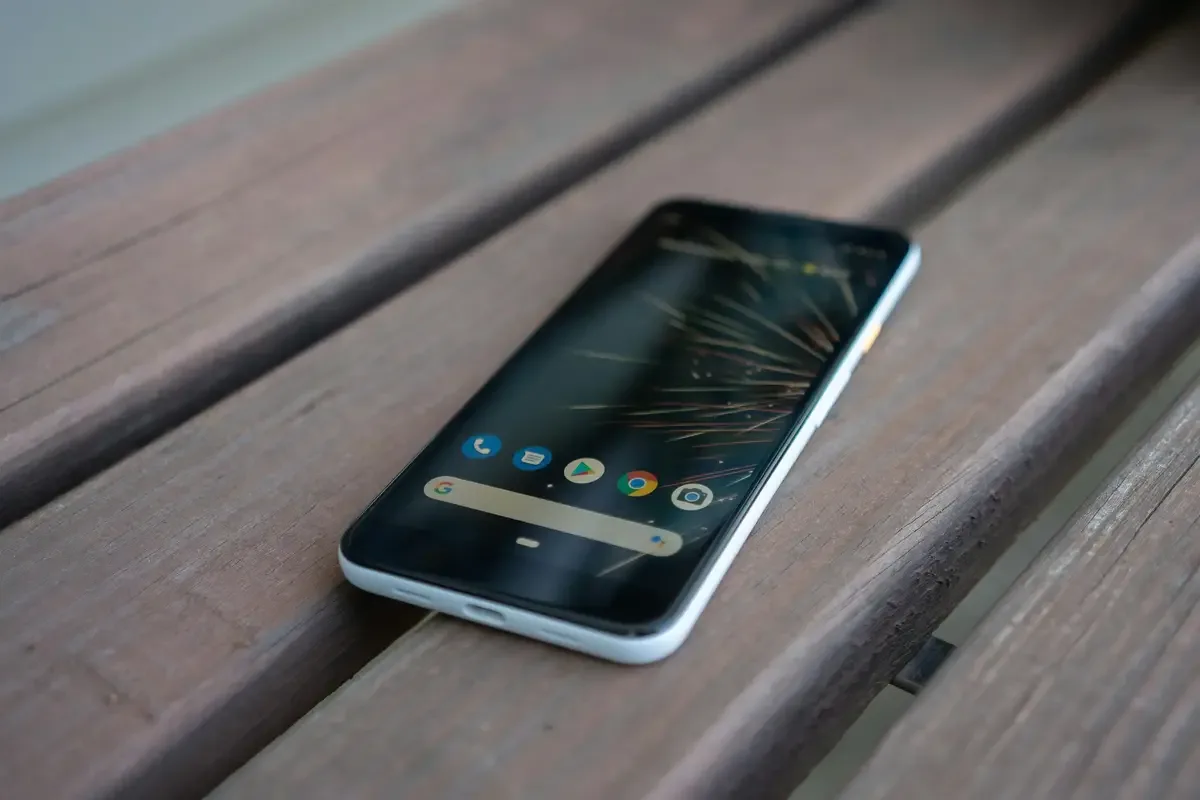
Как включить мобильную точку доступа на Android
Чтобы поделиться мобильным интернет-соединением, функцию точки доступа можно включить в настройках на телефоне Android. Эта функция также называется точка доступа и позволяет другим устройствам получить доступ к интернету через мобильную сеть телефона.
Откройте Настройки на вашем телефоне Android.
Нажмите на Сеть и интернет или Соединения (названия меню могут различаться в зависимости от устройства).
Выберите Точка доступа и модем.
Нажмите на точку доступа Wi-Fi и включите её.
Проверьте имя точки доступа и пароль, отображаемые на экране, так как эта информация необходима для подключения других устройств.
Примечание: мобильные данные должны быть включены, чтобы точка доступа работала. Некоторые операторы требуют тарифный план, который поддерживает функцию точки доступа.
Как подключить устройства к мобильной точке доступа Android
После включения точки доступа другие устройства могут подключаться и использовать мобильное интернет-соединение телефона. Количество устройств, которые могут подключиться одновременно, зависит от устройства Android и мобильного оператора. Подключения по точке доступа Wi-Fi обычно поддерживают до 10 устройств.
Подключение по Wi-Fi
На телефоне Android перейдите в Настройки > Сеть и интернет > Точка доступа и модем > Точка доступа Wi-Fi.
Убедитесь, что точка доступа включена, и отметьте имя сети и пароль.
На устройстве, с которым вы хотите подключиться, откройте настройки Wi-Fi.
Выберите имя точки доступа телефона Android из списка доступных сетей.
Введите пароль от точки доступа, если будет запрошено.
Подключение по Bluetooth
На телефоне Android перейдите в Настройки > Сеть и интернет > Точка доступа и модем.
Включите модем по Bluetooth.
На другом устройстве включите Bluetooth и выполните сопряжение с телефоном Android.
После сопряжения устройство сможет получить доступ к интернету через мобильное интернет-соединение телефона.
Подключение по USB
Используйте USB-кабель, чтобы подключить телефон Android к компьютеру.
На телефоне Android откройте Настройки > Сеть и интернет > Точка доступа и модем.
Включите модем по USB.
Компьютер автоматически будет использовать мобильное интернет-соединение телефона.
Что делать, если мобильная точка доступа не работает на устройствах Android
Если мобильная точка доступа не работает на телефоне Android или другие устройства не могут подключиться, проверьте следующие моменты:
Проверьте мобильные данные: Перейдите в Настройки > Сеть и интернет и убедитесь, что Мобильные данные включены. Точка доступа не работает без активного мобильного интернет-соединения.
Проверьте поддержку оператора: Некоторые мобильные операторы требуют, чтобы функция точки доступа или модема была включена в тарифном плане. Если опция точки доступа отсутствует или не включает, свяжитесь с оператором, чтобы подтвердить поддержку.
Выключите и снова включите точку доступа: Перейдите в Настройки > Сеть и интернет > Точка доступа и модем, выключите Точку доступа Wi-Fi, а затем снова включите ее, чтобы обновить подключение.
Перезагрузите устройства: Перезагрузите телефон Android и устройство, которое пытается подключиться, затем снова включите точку доступа.
Проверьте версию Android и обновления: Перейдите в Настройки > О телефоне > Версия Android и убедитесь, что устройство работает на поддерживаемой версии. Установите системные обновления, если они доступны, так как обновления могут решить проблемы с подключением.
Проверьте настройки точки доступа: Убедитесь, что пароль точки доступа правильный и что безопасность не блокирует подключение. Попробуйте подключиться с другого устройства.
Сбросьте сетевые настройки: Если проблема продолжается, перейдите в Настройки > Система > Сброс параметров > Сброс Wi-Fi, мобильной сети и Bluetooth. Это удалит сохраненные сети и может исправить проблемы с конфигурацией.
Свяжитесь с поддержкой оператора или устройства: Если ни один из шагов не сработал, свяжитесь с оператором мобильной связи или службой поддержки производителя устройства для получения дополнительной помощи. [1]
Вышеуказанная информация описывает стандартные причины, по которым мобильная точка доступа может не работать на устройствах Android, и представляет общие шаги, основанные на поведении системы Android и требованиях сети.
Советы по использованию данных и батареи при использовании мобильной точки доступа на Android
Использование телефона Android в качестве мобильной точки доступа может увеличить использование мобильных данных и расход батареи. Ниже приведены рекомендации по более эффективному управлению обоими аспектами:
Контролируйте использование данных: Перейдите в Настройки > Сеть и интернет > Использование данных, чтобы просмотреть, сколько мобильных данных используется во время активности точки доступа. Это поможет избежать превышения лимитов данных.
Ограничьте фоновую активность: На подключенных устройствах закройте приложения, которые автоматически загружают обновления, передают медиафайлы или синхронизируют большие файлы, так как эти действия могут быстро увеличить потребление данных.
Отключите неиспользуемые устройства: Каждое подключенное устройство использует мобильные данные и заряд батареи. Отключите устройства, которые больше не нужны, чтобы сократить общее использование.
Держите телефон подключенным: При длительном использовании мобильной точки доступа подключите телефон Android к зарядному устройству, чтобы предотвратить чрезмерный разряд батареи.
Используйте USB-отладку для длительных сессий: USB-соединение обеспечивает совместное использование интернета, одновременно заряжая телефон, что помогает более эффективно управлять расходом батареи.
Выключите точку доступа, когда закончите: Перейдите в Настройки > Сеть и интернет > Точка доступа и модем и выключите точку доступа, когда она больше не нужна, чтобы сэкономить данные и заряд батареи.
Примечание: производительность мобильной точки доступа и потребление энергии могут варьироваться в зависимости от силы сигнала сети, модели устройства и условиях оператора.
Использование точки доступа с Roamless eSIM на Android
A глобальная eSIM , такая как Roamless, позволяет устройству Android использовать функцию мобильной точки доступа для совместного использования соединения данных с другими устройствами, включая ноутбуки, планшеты или дополнительные телефоны. Использование точки доступа поддерживается на устройствах Android, которые предлагают как поддержку eSIM, так и функциональность модема.
Wi-Fi точка доступа: На Android можно включить функцию мобильной точки доступа, чтобы поделиться соединением данных Roamless с близлежащими устройствами. Это полезно, когда другим устройствам нужен доступ в интернет, а Wi-Fi-сеть недоступна.
Настройки: В большинстве случаев Roamless eSIM работает напрямую с функцией точки доступа Android, как только eSIM активна. Если устройство поддерживает eSIM и точку доступа, ручная настройка APN обычно не требуется, хотя это может варьироваться в зависимости от модели устройства или сети.
Совместимость устройств: Пока устройство Android поддерживает eSIM и мобильную точку доступа, соединение данных Roamless может быть совместно использовано через Wi-Fi без дополнительной настройки.
Доступность: Использование точки доступа поддерживается при активном балансе или плане Roamless eSIM, что позволяет делиться данными, пока eSIM активна и условия сети это допускают.
Мобильная точка доступа Android может быть использована для обмена соединением данных Roamless с другими устройствами, когда это необходимо. Использование данных и расход батареи зависят от подключенных устройств, силы сигнала сети и возможностей устройства, поэтому рекомендуется следить за использованием и управлять параметрами питания во время использования точки доступа.
Вы также можете прочитать наши посты о Как проверить использование точки доступа?, Сколько данных использует точка доступа? и Модем против точки доступа.
Часто задаваемые вопросы
Как изменить имя или пароль вашей мобильной точки доступа Android
Чтобы изменить имя точки доступа или пароль на Android, перейдите в Настройки > Сеть и интернет > Точка доступа и модем > Wi-Fi точка доступа. Там вы можете изменить имя сети (SSID) и установить новый пароль. Использование надежного пароля с буквами и цифрами помогает защитить соединение.
Как обеспечить безопасность вашего соединения мобильной точки доступа на Android
Чтобы обеспечить безопасность соединения точки доступа, используйте надежный пароль и избегайте его передачи неизвестным устройствам. Выключите точку доступа, когда она не используется, и проверьте настройки точки доступа, чтобы убедиться, что параметры безопасности включены. Это помогает предотвратить несанкционированный доступ.
Поддерживает ли Roamless eSIM точку доступа на устройствах Android
Да. Использование точки доступа поддерживается при активном балансе или плане Roamless eSIM. Пока устройство Android поддерживает eSIM и мобильную точку доступа, соединение данных Roamless может быть совместно использовано без дополнительной настройки или сборов, в зависимости от условий сети.
Влияет ли использование мобильной точки доступа на потребление данных или заряд батареи на Android
Да. Все данные, используемые подключенными устройствами, учитываются в рамках тарифного плана мобильных данных. Действия, такие как потоковая передача или загрузка файлов, могут быстро увеличить расход данных. Мобильная точка доступа также увеличивает потребление батареи, поэтому рекомендуется держать телефон подключенным к зарядному устройству в течение продолжительного использования.
Сколько устройств может одновременно подключиться к мобильной точке доступа Android
Количество устройств, которые могут подключиться, зависит от устройства Android и настроек оператора. Большинство телефонов Android поддерживают подключение до 10 устройств через точку доступа Wi-Fi, хотя подключение нескольких устройств может повлиять на производительность и потребление батареи. [2]
Могу ли я ограничить использование данных при использовании мобильной точки доступа
Да. Android позволяет устанавливать предупреждения о данных или лимиты в Настройки > Сеть и интернет > Использование данных, что помогает контролировать потребление мобильных данных во время работы точки доступа.
Источник:
[1] Google. Connect personal devices automatically to Wi-Fi & instant hotspots. Google Support. Retrieved December 14, 2025, from https://support.google.com/android/answer/14993633?hl=en
[2] Google. Share a mobile connection by hotspot or tethering on Android. Google Support. Retrieved December 14, 2025, from https://support.google.com/android/answer/9059108?hl=en
