
Устройства Android имеют встроенную функцию точки доступа, которая позволяет вам делиться своим мобильным соединением с другими устройствами. Эта функция полезна, когда Wi-Fi недоступен и необходимо получить доступ к интернету на ноутбуке, планшете или другом телефоне. Используя настройки точки доступа на Android, мобильные данные могут быть безопасно переданы и контролироваться прямо с устройства.
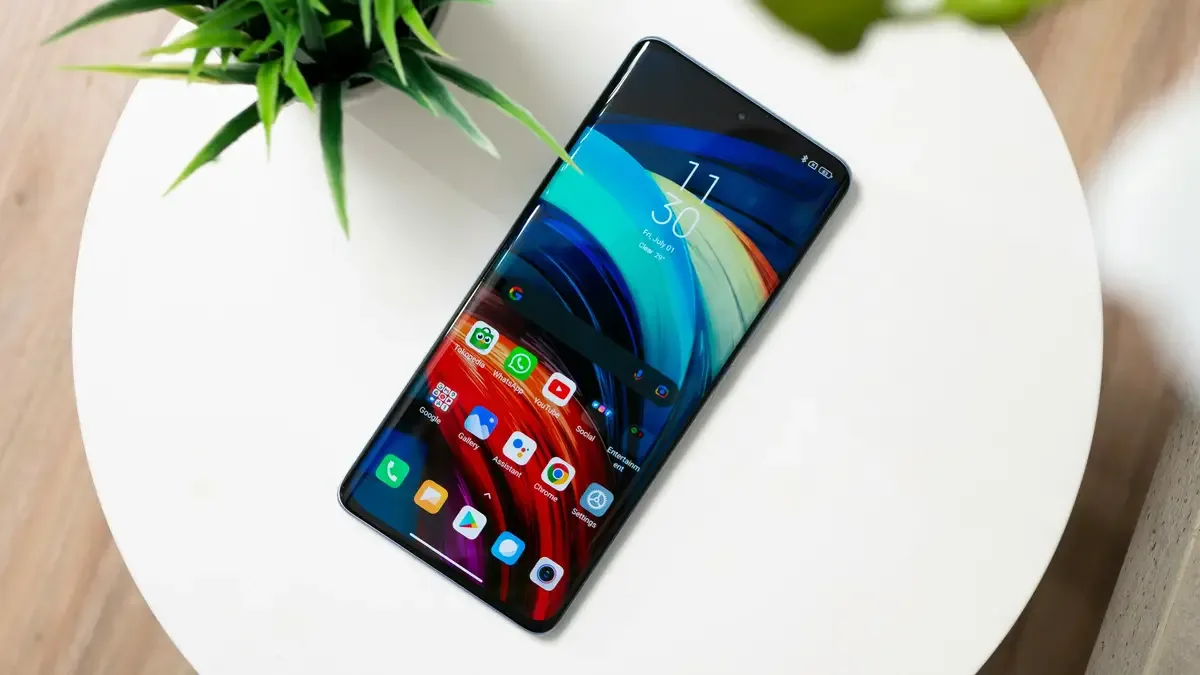
Как использовать мобильную точку доступа на Android?
Когда мобильная точка доступа включена, вы можете управлять подключениями, паролями, подключенными устройствами и использованием данных непосредственно из настроек Android. Эти параметры помогают вам контролировать, кто подключается к вашей точке доступа и сколько данных используется. [1]
Подключение к точке доступа Android
Чтобы подключиться к точке доступа Android, владелец точки доступа должен сначала включить ее и поделиться именем сети и паролем.
Чтобы подключиться с другого устройства:
Откройте настройки Wi-Fi на вашем устройстве.
Найдите имя точки доступа в списке доступных сетей.
Нажмите на имя сети.
Введите пароль точки доступа. [2]
Откройте Настройки.
Нажмите на Сеть и интернет или Подключения.
Выберите Мобильная точка доступа и Теттинг.
Нажмите на Мобильная точка доступа, чтобы открыть ее настройки.
Выберите Настроить.
Введите новое имя сети или пароль и сохраните изменения.
Откройте Настройки.
Нажмите на Сеть и интернет или Подключения.
Выберите Мобильная точка доступа.
Просмотрите список подключенных устройств.
Откройте Настройки.
Нажмите на Сеть и интернет или Подключения.
Выберите Использование данных.
Нажмите на Использование мобильных данных.
Прокрутите, чтобы найти Мобильная точка доступа и Теттинг.
Откройте Настройки.
Нажмите на Сеть и интернет или Подключения.
Выберите Использование данных.
Нажмите на Мобильная точка доступа и теттинг.
Выберите Мобильная точка доступа.
Нажмите на Настроить.
Откройте Расширенные настройки.
Найдите Установить лимит мобильных данных и выберите его.
Введите лимит данных в МБ и подтвердите.
Откройте Настройки.
Нажмите на Сеть и интернет или Подключения.
Выберите Мобильная точка доступа и Теттинг.
Нажмите на Мобильная точка доступа.
Выберите Настроить.
Введите новое имя сети.
Сохраните изменения.
Проверьте, включает ли ваш мобильный тариф данные точки доступа.
Убедитесь, что ваш телефон имеет сильный сигнал мобильной сети.
Подтвердите, что мобильная точка доступа включена и правильно настроена.
Отключите одно из подключенных устройств, если максимальный лимит достигнут.
Перезагрузите телефон и проверьте наличие доступных обновлений программного обеспечения.
После ввода пароля устройство немедленно подключается к интернету.
Некоторые телефоны Android также позволяют делиться точкой доступа с помощью QR-кода. QR-код доступен в настройках мобильной точки доступа и может быть отсканирован для автоматического подключения без ввода пароля.
При подключении к точкам доступа, которые организованы людьми, которых вы не знаете хорошо, рекомендуется отключиться после использования и удалить сеть из сохраненных подключений в целях безопасности.
Найти и изменить пароль мобильной точки доступа Android
Изменение пароля точки доступа помогает предотвратить несанкционированный доступ и уменьшает ненужное использование данных.
Чтобы изменить пароль точки доступа:
Обновленный пароль применяется немедленно ко всем новым подключениям.
Проверить подключенные устройства
Android позволяет вам просмотреть все устройства, которые в данный момент подключены к вашей точке доступа.
Чтобы проверить подключенные устройства:
Нажатие на устройство показывает дополнительные детали подключения.
Проверить использование данных точки доступа на Android
Мониторинг использования данных помогает избежать превышения лимитов мобильных данных при использовании точки доступа.
Чтобы проверить использование данных точки доступа:
Для получения дополнительной информации вы можете прочитать нашу страницу о Как проверить использование точки доступа?.
Ограничить использование данных точки доступа на Android
Android позволяет вам устанавливать лимиты на использование данных точки доступа, чтобы помочь контролировать потребление мобильных данных. Когда лимит достигнут, точка доступа может быть автоматически отключена.
Чтобы установить лимит использования данных точки доступа:
Как только лимит достигнут, точка доступа отключается, и подключенные устройства отключаются. На некоторых устройствах Android доступны только общие лимиты мобильных данных, которые применяются к общему использованию данных, а не только к использованию точки доступа.
Лимит данных может быть изменен или удален в любое время из того же меню настроек.
Изменить имя точки доступа Android
Изменение имени точки доступа позволяет легче идентифицировать вашу сеть и может улучшить конфиденциальность, скрывая стандартное имя устройства.
Чтобы изменить имя точки доступа:
Обновленное имя точки доступа становится видимым немедленно для близлежащих устройств.
Что делать, если ваша точка доступа Android не работает
Если точка доступа Android не работает, проблема обычно связана с условиями сети, настройками устройства или ограничениями тарифного плана. Большинство проблем можно решить с помощью нескольких основных проверок.
Общие причины, по которым точка доступа может не работать:
Мобильный тариф не поддерживает использование точки доступа.
Слабый или нестабильный сотовый сигнал.
Некорректная конфигурация точки доступа.
Слишком много подключенных устройств.
Временные системные или программные проблемы.
Чтобы устранить проблемы с точкой доступа, попробуйте следующие шаги:
Если точка доступа по-прежнему не работает, свяжитесь с вашим мобильным оператором, чтобы подтвердить, что доступ к точке доступа включен в вашем тарифе.
Советы по эффективному использованию точки доступа Android
Эффективное использование точки доступа помогает снизить использование данных, улучшить производительность и сэкономить заряд батареи.
Сильные настройки безопасности: Включите безопасность WPA2 или WPA3 и используйте надежный пароль, чтобы предотвратить несанкционированный доступ.
Ограничьте количество подключенных устройств: Меньшее количество подключенных устройств обеспечивает лучшие скорости и более стабильное соединение.
Мониторинг использования данных: Регулярно проверяйте использование мобильной точки доступа и теттинга, чтобы избежать превышения лимитов данных.
Выключайте точку доступа, когда она не используется: Отключение точки доступа, когда она не нужна, помогает сохранять как данные, так и заряд батареи.
Выбирайте подходящую частоту Wi-Fi: Используйте 2,4 ГГц для более широкого покрытия и лучшей совместимости или 5 ГГц для более быстрых скоростей на коротких расстояниях.
Проверьте настройки APN, если это необходимо: Правильные настройки APN помогают обеспечить надежную работу точки доступа, особенно после смены SIM-карт или операторов.
Держите устройство заряженным во время использования точки доступа: Функция точки доступа увеличивает потребление батареи, поэтому рекомендуется заряжать устройство во время использования.
Включите автоматическое отключение точки доступа: Включение автоматического отключения при отсутствии подключенных устройств помогает управлять потреблением энергии и данных.
Использование точки доступа с Roamless
Эффективное управление использованием данных точки доступа важно для путешественников, которым нужен надежный доступ в интернет на нескольких устройствах. Глобальная eSIM, такая как Roamless, облегчает поддержание связи без необходимости переключать физические SIM-карты или оплачивать высокие роуминг-ставки.
Гибкие тарифные планы: Roamless предлагает варианты оплаты по мере использования и фиксированные тарифы, подходящие как для краткосрочных поездок, так и для более длительных пребываний, позволяя вам управлять своими расходами, используя точку доступа за границей.
Мгновенная активация и управление: Вы можете приобрести и активировать свою eSIM немедленно через приложение Roamless, получая полный контроль над своими данными в любое время и в любом месте.
Поддержка точки доступа и теттинга: Roamless полностью поддерживает использование точки доступа и теттинга в зависимости от условий сети и баланса плана, позволяя вам подключать несколько устройств при необходимости.
Широкое покрытие: С поддержкой более чем в 200 местах, Roamless обеспечивает возможность оставаться на связи и использовать вашу точку доступа почти везде, куда бы вы ни поехали.
Кроме того, вы можете открыть приложение Roamless и ввести действующий промокод при оформлении заказа. Чтобы получить последние предложения и дополнительные данные при первой покупке, посетите нашу страницу промокодов eSIM.
Точка доступа Android позволяет обмениваться мобильными данными с другими устройствами, когда Wi-Fi недоступен. Зная, как включать, управлять, обеспечивать безопасность и мониторить использование точки доступа, вы можете поддерживать стабильное соединение, контролируя потребление данных и заряда батареи. При правильной настройке точка доступа Android предоставляет практический способ оставаться на связи как дома, так и во время путешествий.
Для получения дополнительной информации вы также можете ознакомиться с нашими публикациями о Tethering против Hotspot и Использует ли Hotspot больше данных?.
Часто задаваемые вопросы
Сколько устройств можно подключить к одной и той же точке доступа Android?
Количество устройств, которые могут подключиться к точке доступа Android, зависит от модели устройства, версии Android и настроек производителя. Большинство телефонов Android поддерживают от 5 до 10 одновременно подключенных устройств. Производительность может снизиться, когда подключено больше устройств, потому что все устройства используют одно и то же мобильное соединение.
Могу ли я ограничить количество устройств, подключенных к точке доступа Android?
Да, многие устройства Android позволяют вам ограничивать количество подключенных устройств. Эта настройка обычно доступна в параметрах мобильной точки доступа в разделе Расширенные или Настроить. Ограничение количества устройств может улучшить стабильность соединения, сократить использование данных и помочь предотвратить несанкционированный доступ.
Бесплатно ли использовать точку доступа на Android?
Функция точки доступа встроена в Android и не требует активационной платы. Однако использование точки доступа потребляет данные из вашего тарифного плана. Является ли это бесплатным, зависит от вашего оператора и условий плана. Некоторые тарифные планы включают данные точки доступа, в то время как другие могут ограничивать использование или взимать дополнительные сборы.
Как увеличить скорость точки доступа на Android?
Скорость точки доступа зависит от силы сигнала мобильной сети, настройки устройства и количества подключенных устройств. Производительность можно улучшить, сделав несколько настроек.
Используйте частоту Wi-Fi 5 ГГц для более высокой скорости, переключаясь на 2,4 ГГц, если возникают проблемы совместимости.
Сократите количество подключенных устройств и ограничьте фоновую загрузку или приложения, требующие много данных.
Переместитесь в область с более сильным мобильным сигналом или используйте USB-теттинг для более стабильного соединения.
С использованием точки доступа разряжается ли батарея на Android?
Да, использование точки доступа увеличивает потребление батареи. Постоянный обмен данными и трансляция Wi-Fi создают дополнительную нагрузку на устройство. Разряжение батареи выше при длительных сессиях или когда подключено несколько устройств. Подключение телефона к источнику питания помогает поддерживать стабильную производительность.
Источники:
[1] Google. (n.d.). Share your mobile connection by hotspot or tethering on Android. Android Help Center. https://support.google.com/android/answer/9059108
[2] Google. (n.d.). Connect to a Wi-Fi network on Android. Android Help Center. https://support.google.com/android/answer/9075847
