
Dispositivos Android incluem um recurso de hotspot integrado que permite compartilhar sua conexão de dados móveis com outros dispositivos. Esta função é útil quando o Wi-Fi não está disponível e o acesso à internet é necessário em um laptop, tablet ou outro telefone. Ao usar as configurações de hotspot no Android, os dados móveis podem ser compartilhados com segurança e controlados diretamente a partir do dispositivo.
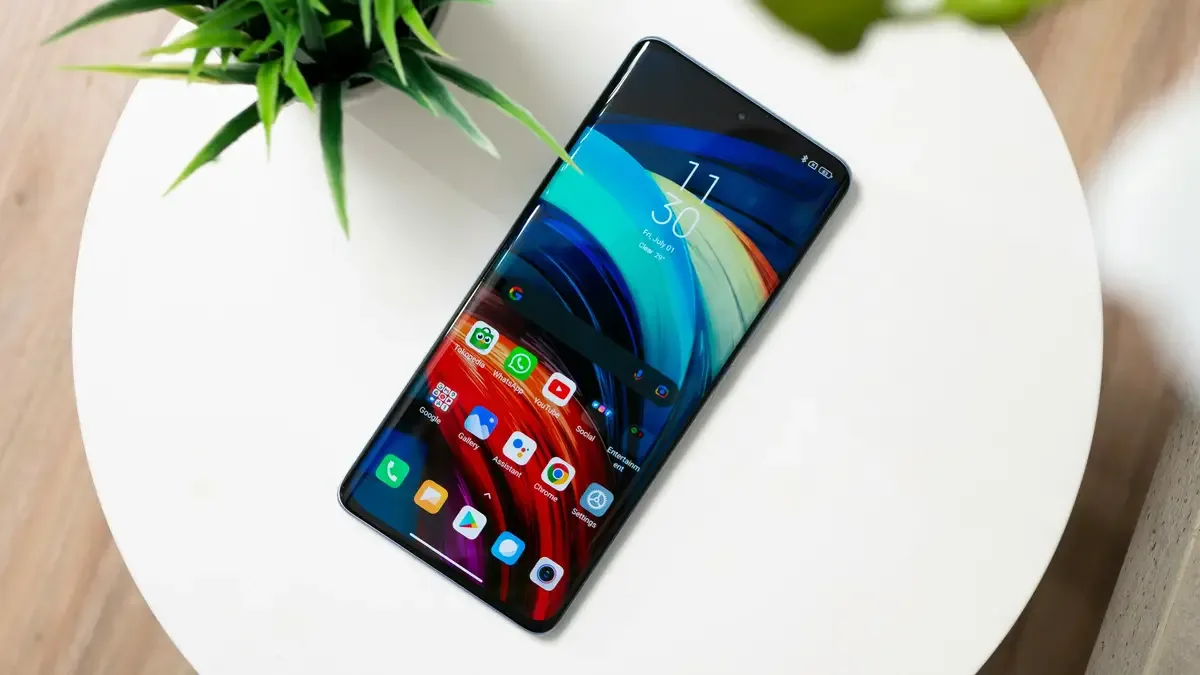
Como usar um Hotspot Móvel no Android?
Uma vez que o hotspot móvel é ativado, você pode gerenciar conexões, senhas, dispositivos conectados e uso de dados diretamente nas configurações do Android. Essas opções ajudam a controlar quem se conecta ao seu hotspot e quanto de dados é utilizado. [1]
Conectar-se a um Hotspot Android
Para se conectar a um hotspot Android, o proprietário do hotspot deve primeiro ativá-lo e compartilhar o nome da rede e a senha.
Para conectar-se de outro dispositivo:
Abra as configurações de Wi-Fi em seu dispositivo.
Encontre o nome do hotspot na lista de redes disponíveis.
Toque no nome da rede.
Digite a senha do hotspot. [2]
Abra as Configurações.
Toque em Rede e Internet ou Conexões.
Selecione Hotspot Móvel e Compartilhamento de Internet.
Toque em Hotspot Móvel para abrir suas configurações.
Selecione Configurar.
Digite um novo nome de rede ou senha e salve as alterações.
Abra as Configurações.
Toque em Rede e Internet ou Conexões.
Selecione Hotspot Móvel.
Veja a lista de dispositivos conectados.
Abra as Configurações.
Toque em Rede e Internet ou Conexões.
Selecione Uso de Dados.
Toque em Uso de dados móveis.
Role para encontrar Hotspot Móvel e Compartilhamento de Internet.
Abra as Configurações.
Toque em Rede e Internet ou Conexões.
Selecione Uso de Dados.
Toque em Hotspot Móvel e compartilhamento.
Selecione Hotspot Móvel.
Toque em Configurar.
Abra as Configurações Avançadas.
Encontre Definir limite de dados móveis e selecione-o.
Digite o limite de dados em MB e confirme.
Abra as Configurações.
Toque em Rede e Internet ou Conexões.
Selecione Hotspot Móvel e Compartilhamento de Internet.
Toque em Hotspot Móvel.
Selecione Configurar.
Digite um novo nome de rede.
Salve as alterações.
Verifique se seu plano móvel inclui dados de hotspot.
Certifique-se de que seu telefone tenha um sinal de rede móvel forte.
Confirme se o Hotspot Móvel está ativado e corretamente configurado.
Desconecte um dos dispositivos conectados se o limite máximo for alcançado.
Reinicie o telefone e verifique se há atualizações de software disponíveis.
Uma vez que a senha é inserida, o dispositivo se conecta à internet imediatamente.
Alguns telefones Android também permitem o compartilhamento de hotspot usando um código QR. O código QR está disponível nas configurações de Hotspot Móvel e pode ser escaneado para conectar automaticamente sem inserir uma senha.
Ao se conectar a hotspots hospedados por pessoas que você não conhece bem, é recomendável desconectar após o uso e remover a rede das conexões salvas por motivos de segurança.
Encontrar e Alterar a Senha do Hotspot Android
Mudar a senha do hotspot ajuda a prevenir acessos não autorizados e reduz o uso desnecessário de dados.
Para mudar a senha do hotspot:
A senha atualizada se aplica imediatamente a todas as novas conexões.
Verificar Dispositivos Conectados
O Android permite que você veja todos os dispositivos atualmente conectados ao seu hotspot.
Para verificar dispositivos conectados:
Toque em um dispositivo para ver detalhes adicionais da conexão.
Verificar Uso de Dados do Hotspot no Android
Monitorar o uso de dados ajuda a evitar exceder os limites de dados móveis enquanto utiliza o hotspot.
Para verificar o uso de dados do hotspot:
Para mais informações, você pode ler nossa página sobre Como Verificar o Uso do Hotspot?.
Limitar o Uso de Dados do Hotspot no Android
O Android permite que você defina limites para o uso de dados do hotspot para ajudar a controlar o consumo de dados móveis. Quando um limite é alcançado, o hotspot pode ser desligado automaticamente.
Para definir um limite de dados do hotspot:
Uma vez que o limite é alcançado, o hotspot é desativado e os dispositivos conectados são desconectados. Em alguns dispositivos Android, apenas limites gerais de dados móveis estão disponíveis, que se aplicam ao uso geral de dados em vez de apenas ao uso do hotspot.
O limite de dados pode ser ajustado ou removido a qualquer momento a partir do mesmo menu de configurações.
Mudar o Nome do Hotspot Android
Mudar o nome do hotspot facilita a identificação da sua rede e pode melhorar a privacidade ao esconder o nome padrão do dispositivo.
Para mudar o nome do hotspot:
O nome atualizado do hotspot se torna visível imediatamente para dispositivos próximos.
O que Fazer se Seu Hotspot Android Não Estiver Funcionando
Se um hotspot Android não estiver funcionando, o problema geralmente está relacionado a condições de rede, configurações do dispositivo ou limitações do plano. A maioria dos problemas pode ser resolvida com algumas verificações básicas.
Razões comuns para um hotspot não funcionar incluem:
O plano móvel não suporta o uso de hotspot.
Sinal celular fraco ou instável.
Configuração de hotspot incorreta.
Dispositivos conectados em excesso.
Problemas temporários de sistema ou software.
Para solucionar problemas com o hotspot, tente as seguintes etapas:
Se o hotspot ainda não funcionar, entre em contato com sua operadora móvel para confirmar se o acesso ao hotspot está habilitado na sua linha.
Dicas Profissionais para o Uso do Hotspot Android
Usar um hotspot de forma eficiente ajuda a reduzir o uso de dados, melhorar o desempenho e economizar bateria.
Configurações de segurança fortes: Ative a segurança WPA2 ou WPA3 e use uma senha forte para evitar acessos não autorizados.
Limitar dispositivos conectados: Menos dispositivos conectados resultam em melhores velocidades e uma conexão mais estável.
Monitorar uso de dados: Verifique regularmente o uso de Hotspot Móvel e compartilhamento para evitar exceder os limites de dados.
Desligar o hotspot quando não estiver em uso: Desativar o hotspot quando não for necessário ajuda a conservar dados e a energia da bateria.
Escolher a banda de Wi-Fi apropriada: Use 2.4 GHz para melhor cobertura e maior compatibilidade, ou 5 GHz para velocidades mais rápidas a distâncias mais curtas.
Verificar as configurações do nome do ponto de acesso, se necessário: Configurações de APN corretas ajudam a garantir um desempenho confiável do hotspot, especialmente após mudar de chip SIM ou operadora.
Mantenha o dispositivo carregado durante o uso do hotspot: A funcionalidade do hotspot aumenta o consumo da bateria, então é recomendado carregar durante o uso.
Ativar desligamento automático do hotspot: Ativar o desligamento automático quando nenhum dispositivo estiver conectado ajuda a gerenciar o uso de energia e dados.
Usando Hotspot com Roamless
Gerenciar dados de hotspot de forma eficiente é importante para viajantes que precisam de acesso à internet confiável em vários dispositivos. Um eSIM Global como o Roamless facilita a permanência conectado sem a necessidade de trocar cartões SIM físicos ou pagar altas taxas de roaming.
Planos de Dados Flexíveis: Roamless oferece opções de pagamento conforme o uso e planos fixos adequados para viagens curtas e estadias mais longas, permitindo que você gerencie seus gastos enquanto usa seu hotspot no exterior.
Ativação e Gerenciamento Instantâneos: Você pode comprar e ativar seu eSIM imediatamente através do aplicativo Roamless, dando a você controle total sobre seus dados a qualquer hora e em qualquer lugar.
Suporte a Hotspot e Compartilhamento: Roamless oferece total suporte ao uso de hotspot e compartilhamento, sujeito a condições de rede e saldo do plano, permitindo que você conecte múltiplos dispositivos quando necessário.
Ampla Cobertura: Com suporte em mais de 200 destinos, Roamless garante que você permaneça conectado e utilize seu hotspot quase em qualquer lugar que viajar.
Além disso, você pode abrir o aplicativo Roamless e inserir um código promocional válido ao finalizar a compra. Para obter as últimas ofertas e dados extras em sua primeira compra, visite nossa página de código promocional eSIM.
O hotspot Android permite que os dados móveis sejam compartilhados com outros dispositivos quando o Wi-Fi não está disponível. Saber como habilitar, gerenciar, garantir e monitorar o uso do hotspot ajuda a manter uma conexão estável enquanto controla o consumo de dados e bateria. Com a configuração adequada, o hotspot Android oferece uma maneira prática de permanecer conectado tanto em casa quanto durante viagens.
Para mais informações, você também pode conferir nossas postagens sobre Tethering vs Hotspot e O Hotspot Usa Mais Dados?.
Perguntas Frequentes
Quantos Dispositivos Podem Ser Conectados ao Mesmo Hotspot Android?
O número de dispositivos que podem se conectar a um hotspot Android depende do modelo do dispositivo, versão do Android e configurações do fabricante. A maioria dos telefones Android suporta entre 5 e 10 conexões simultâneas. O desempenho pode diminuir à medida que mais dispositivos se conectam, pois todos os dispositivos compartilham a mesma conexão de dados móveis.
Posso Limitar o Número de Dispositivos Conectados a um Hotspot Android?
Sim, muitos dispositivos Android permitem que você limite o número de dispositivos conectados. Essa configuração geralmente está disponível nas opções de Hotspot Móvel sob Avançado ou Configurar. Limitar o número de dispositivos pode melhorar a estabilidade da conexão, reduzir o uso de dados e ajudar a evitar acessos não autorizados.
Usar um Hotspot é Gratuito no Android?
A funcionalidade de hotspot está integrada ao Android e não requer taxa de ativação. No entanto, usar um hotspot consome dados do seu plano de dados móveis. Se é gratuito, depende da sua operadora e dos termos do plano. Alguns planos incluem dados de hotspot, enquanto outros podem restringir o uso ou cobrar taxas adicionais.
Como Aumentar a Velocidade do Hotspot no Android?
A velocidade do hotspot depende da força do sinal móvel, configuração do dispositivo e número de dispositivos conectados. O desempenho pode ser melhorado com alguns ajustes.
Use a banda de Wi-Fi de 5 GHz para velocidades mais altas, trocando para 2.4 GHz se ocorrerem problemas de compatibilidade.
Reduza o número de dispositivos conectados e limite downloads em segundo plano ou aplicativos que consomem muitos dados.
Movimente-se para uma área com sinal móvel mais forte ou use compartilhamento via USB para uma conexão mais estável.
Usar um Hotspot Drena Bateria no Android?
Sim, usar um hotspot aumenta o consumo da bateria. O compartilhamento contínuo de dados e a transmissão de Wi-Fi colocam uma carga adicional sobre o dispositivo. O consumo da bateria é maior durante longas sessões ou quando vários dispositivos estão conectados. Manter o telefone conectado a uma fonte de energia ajuda a manter um desempenho estável.
Fontes:
[1] Google. (n.d.). Share your mobile connection by hotspot or tethering on Android. Android Help Center. https://support.google.com/android/answer/9059108
[2] Google. (n.d.). Connect to a Wi-Fi network on Android. Android Help Center. https://support.google.com/android/answer/9075847
