Se você recentemente fez a transição de Android para iPhone e está se perguntando como transferir seu eSIM para o iPhone, você está no lugar certo. Vamos mergulhar no processo de transferência do seu eSIM, garantindo que você permaneça conectado onde quer que suas aventuras o levem.
Entendendo as Transferências de eSIM
Antes de entrarmos nos passos, é importante notar que transferir diretamente um eSIM de Android para iPhone nem sempre é fácil. Em muitos casos, você precisará desativar seu eSIM em seu dispositivo Android e configurá-lo novamente no seu iPhone. Mas não se preocupe – nós o guiaremos pelo processo.
Como Transferir eSIM de Android para iPhone?
1. Faça Backup das Informações do seu eSIM
Primeira coisa, certifique-se de que você tem todas as informações necessárias sobre seu eSIM:
O código QR do seu eSIM (se você ainda o tiver)
O código de ativação
Os detalhes da sua operadora
2. Desative o eSIM no seu Dispositivo Android
Vá em Configurações > Rede & Internet > SIM
Selecione seu eSIM
Toque em "Excluir eSIM" ou "Remover eSIM"
Vá em Configurações > Celular > Adicionar Plano Celular
Escaneie o código QR fornecido pela sua operadora
Vá em Configurações > Celular > Adicionar Plano Celular
Toque em "Inserir Detalhes Manualmente"
Insira o código de ativação e outras informações necessárias
Baixe o aplicativo da sua operadora na App Store
Siga as instruções no aplicativo para ativar seu eSIM
3. Prepare seu iPhone
Certifique-se de que seu iPhone esteja atualizado para a versão mais recente do iOS para evitar problemas de compatibilidade.
4. Adicione o eSIM ao seu iPhone
Normalmente, existem três maneiras de fazer isso:
a) Usando um Código QR:
b) Usando um Código de Ativação:
c) Método do App da Operadora:
5. Ative o eSIM
Uma vez adicionado, seu iPhone o guiará pelo processo de ativação. Siga as instruções na tela para completar a configuração.
6. Teste Sua Conexão
Faça uma chamada de teste ou navegue na internet para garantir que tudo esteja funcionando corretamente.
Dicas Profissionais
Se você estiver com problemas, não hesite em contatar sua operadora. Eles podem frequentemente ajudar remotamente com transferências de eSIM.
Lembre-se, algumas operadoras podem exigir que você obtenha um novo eSIM totalmente ao mudar de dispositivos.
Sempre mantenha os detalhes do seu eSIM em um lugar seguro – eles são úteis durante transferências ou ao viajar.
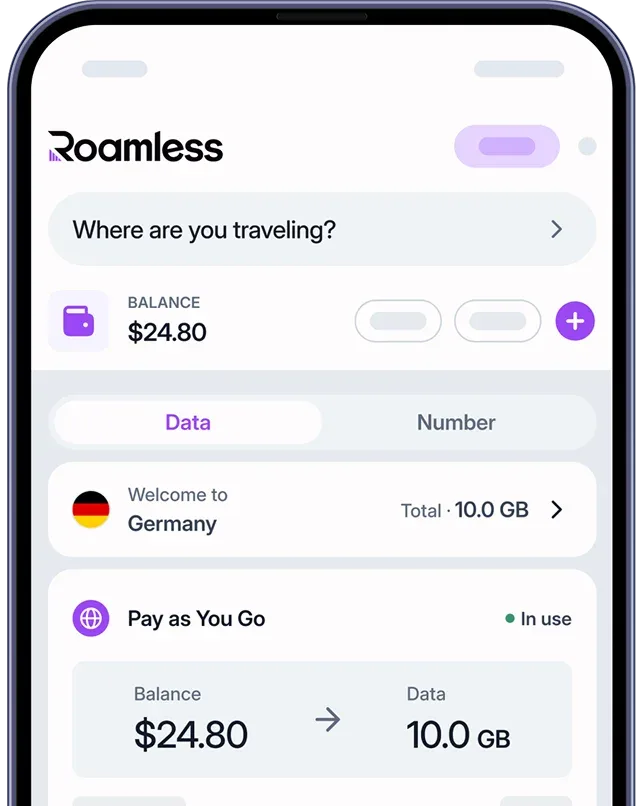
Transferir seu eSIM de Android para iPhone pode parecer intimidador, mas com estes passos, você estará em funcionamento em pouco tempo. Você também pode verificar nosso guia sobre como transferir eSIM de iPhone para Android. Confira nossa página sobre como configurar eSIM se você for um usuário Roamless. Se precisar aprender sobre ativação, confira nossos guias sobre como desbloquear iPhone, como ativar eSIM no iPhone e como ativar eSIM no Android.
Você também pode ler nossos guias sobre quantos eSIM posso ter no iPhone, como ver o histórico de localização no iPhone, como verificar o uso de dados no iPhone, como verificar se o eSIM está ativado no iPhone, roaming do período atual no iPhone, como usar eSIM no iPhone, como discar internacionalmente no iPhone.