
Ativar o hotspot no Android permite que a conexão de dados móveis de um telefone seja compartilhada com outros dispositivos, como tablets ou computadores. Esse recurso, também conhecido como tethering, é útil quando outro dispositivo não tem acesso direto à internet. Os telefones Android suportam o compartilhamento de dados móveis via Wi-Fi, Bluetooth ou cabo USB, dependendo do dispositivo e da versão do sistema. O recurso de hotspot pode ser gerenciado diretamente nas configurações do telefone e funciona na maioria dos dispositivos que executam o Android 9.0 ou posterior.
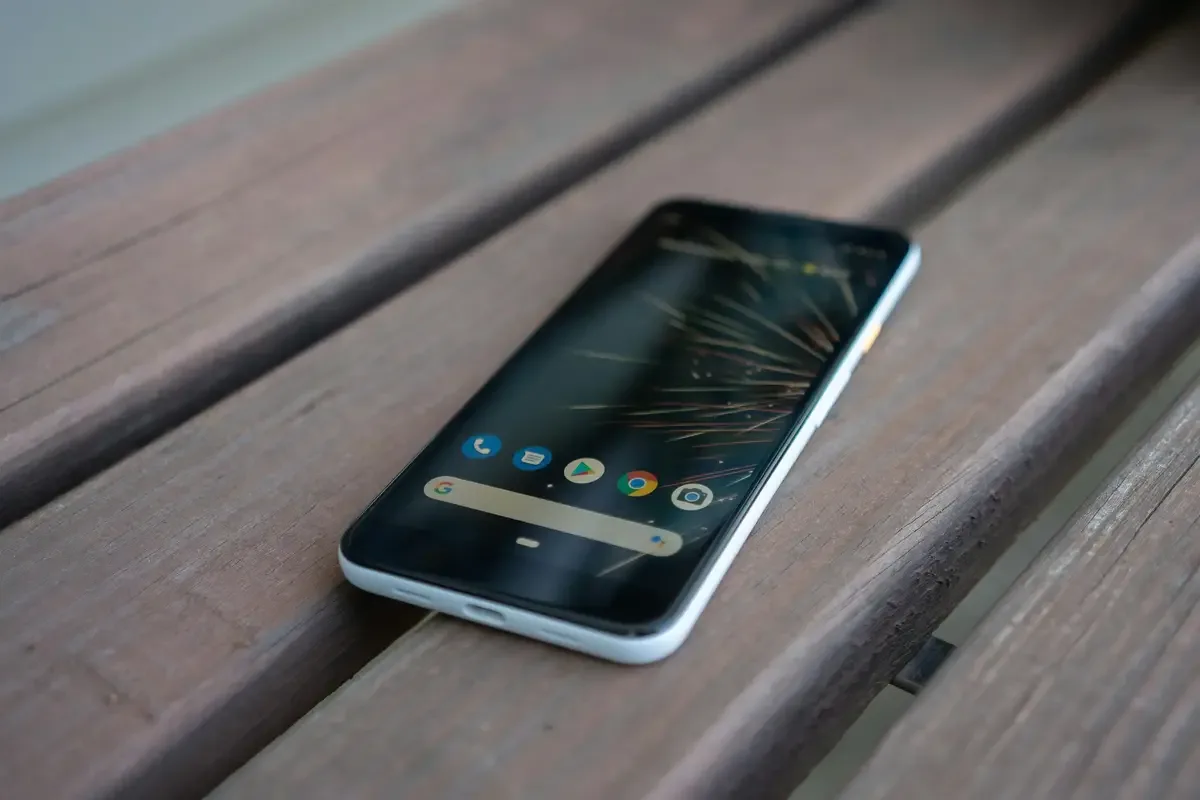
Como Ativar o Hotspot Móvel no Android
Para compartilhar uma conexão de dados móveis, o recurso de hotspot pode ser ativado a partir das configurações de um telefone Android. Esse recurso também é chamado de tethering e permite que outros dispositivos acessem a internet através da rede móvel do telefone.
Abra Configurações no seu telefone Android.
Toque em Rede & Internet ou Conexões (os nomes dos menus podem variar por dispositivo).
Selecione Hotspot & tethering.
Toque em hotspot Wi-Fi e ative-o.
Verifique o nome do hotspot e a senha exibidos na tela, já que essas informações são necessárias para conectar outros dispositivos.
Nota: Dados móveis devem estar ativados para que o hotspot funcione. Algumas operadoras exigem um plano de dados que suporte tethering.
Como Conectar Dispositivos ao Hotspot Android
Uma vez que o hotspot esteja ativado, outros dispositivos podem se conectar e usar a conexão de dados móveis do telefone. O número de dispositivos que podem se conectar ao mesmo tempo depende do dispositivo Android e da operadora móvel. Conexões de hotspot Wi-Fi geralmente suportam até 10 dispositivos.
Conectar via Wi-Fi
No telefone Android, vá para Configurações > Rede & Internet > Hotspot & tethering > Hotspot Wi-Fi.
Certifique-se de que o hotspot está ativado e anote o nome da rede e a senha.
No dispositivo que você deseja conectar, abra as configurações de Wi-Fi.
Selecione o nome do hotspot do telefone Android na lista de redes disponíveis.
Insira a senha do hotspot, se solicitado.
Conectar via Bluetooth
No telefone Android, vá para Configurações > Rede & Internet > Hotspot & tethering.
Ative o tethering Bluetooth.
No outro dispositivo, ative o Bluetooth e emparelhe-o com o telefone Android.
Uma vez emparelhado, o dispositivo pode acessar a internet através da conexão de dados móveis do telefone.
Conectar via USB
Use um cabo USB para conectar o telefone Android a um computador.
No telefone Android, abra Configurações > Rede & Internet > Hotspot & tethering.
Ative o tethering USB.
O computador usará automaticamente a conexão de dados móveis do telefone.
O que Fazer se o Hotspot Móvel não Estiver Funcionando em Dispositivos Android
Se o hotspot móvel não estiver funcionando em um telefone Android ou outros dispositivos não conseguirem se conectar, verifique os seguintes pontos:
Verifique os dados móveis: Vá para Configurações > Rede & Internet e certifique-se de que Dados móveis estão ativados. O hotspot não funciona sem uma conexão ativa de dados móveis.
Verifique o suporte da operadora: Algumas operadoras móveis exigem que o hotspot ou tethering estejam incluídos no plano de dados. Se a opção de hotspot estiver ausente ou não ligar, contate a operadora para confirmar o suporte.
Desligue e ligue o hotspot: Vá para Configurações > Rede & Internet > Hotspot & tethering, desligue Hotspot Wi-Fi, depois ligue-o novamente para atualizar a conexão.
Reinicie os dispositivos: Reinicie o telefone Android e o dispositivo que está tentando se conectar, depois ative o hotspot novamente.
Verifique a versão do Android e as atualizações: Vá para Configurações > Sobre o telefone > Versão do Android e certifique-se de que o dispositivo está executando uma versão suportada. Instale atualizações de sistema se disponíveis, pois atualizações podem resolver problemas de conexão.
Verifique as configurações do hotspot: Confirme que a senha do hotspot está correta e que a segurança não está bloqueando a conexão. Tente reconectar a partir do outro dispositivo.
Redefina as configurações de rede: Se o problema continuar, vá para Configurações > Sistema > Opções de redefinição > Redefinir Wi-Fi, dados móveis & Bluetooth. Isso remove redes salvas e pode corrigir problemas de configuração.
Contate a operadora ou suporte do dispositivo: Se nenhum dos passos funcionar, entre em contato com a operadora móvel ou com o serviço de suporte do fabricante do dispositivo para mais assistência. [1]
As informações acima descrevem motivos padrão pelos quais o hotspot móvel pode não funcionar em dispositivos Android e apresentam passos comumente utilizados com base no comportamento do sistema Android e nos requisitos da rede.
Dicas de Dados e Bateria ao Usar Hotspot Móvel no Android
Usar um telefone Android como um hotspot móvel pode aumentar o uso de dados móveis e o consumo de bateria. Os seguintes pontos ajudam a gerenciar ambos de forma mais eficaz:
Monitore o uso de dados: Vá para Configurações > Rede & Internet > Uso de dados para revisar quanto de dados móveis está sendo usado enquanto o hotspot está ativo. Isso ajuda a evitar exceder os limites de dados.
Limite a atividade em segundo plano: Em dispositivos conectados, feche aplicativos que baixam atualizações automaticamente, transmitem mídia ou sincronizam arquivos grandes, pois essas ações podem rapidamente aumentar o consumo de dados.
Desconecte dispositivos não utilizados: Cada dispositivo conectado usa dados móveis e energia da bateria. Desconecte dispositivos que não são mais necessários para reduzir o uso geral.
Mantenha o telefone conectado: Ao usar o hotspot móvel por longos períodos, conecte o telefone Android a um carregador para evitar um desgaste excessivo da bateria.
Use tethering USB para sessões longas: Uma conexão USB fornece compartilhamento de internet enquanto carrega o telefone ao mesmo tempo, ajudando a gerenciar o uso da bateria de forma mais eficaz.
Desative o hotspot ao terminar: Vá para Configurações > Rede & Internet > Hotspot & tethering e desligue o hotspot quando não for mais necessário para economizar dados e bateria.
Nota: O desempenho do hotspot móvel e o consumo de energia podem variar dependendo da força do sinal da rede, do modelo do dispositivo e das condições da operadora.
Usando o Hotspot com eSIM Roamless no Android
Um eSIM global como o Roamless permite que um dispositivo Android use seu recurso de hotspot móvel para compartilhar uma conexão de dados com outros dispositivos, incluindo laptops, tablets ou telefones adicionais. O uso do hotspot é suportado em dispositivos Android que oferecem funcionalidade eSIM e tethering.
Hotspot Wi-Fi: No Android, o recurso de hotspot móvel pode ser ativado para compartilhar a conexão de dados Roamless com dispositivos próximos. Isso é útil quando outros dispositivos precisam de acesso à internet e nenhuma rede Wi-Fi está disponível.
Comportamento de configuração: Na maioria dos casos, o eSIM Roamless funciona diretamente com o recurso de hotspot Android assim que o eSIM está ativo. Se o dispositivo suportar eSIM e hotspot, a configuração manual de APN geralmente não é necessária, embora isso possa variar de acordo com o modelo do dispositivo ou rede.
Compatibilidade do dispositivo: Desde que o dispositivo Android suporte eSIM e hotspot móvel, a conexão de dados Roamless pode ser compartilhada via Wi-Fi sem configuração adicional.
Disponibilidade: O uso do hotspot é suportado com um saldo ou plano ativo de eSIM Roamless, permitindo o compartilhamento de dados enquanto o eSIM está ativo e as condições da rede permitem.
O hotspot móvel Android pode ser usado para compartilhar uma conexão de dados Roamless com outros dispositivos quando necessário. O uso de dados e o consumo de bateria dependem de dispositivos conectados, da força do sinal da rede e das capacidades do dispositivo, portanto, é recomendado monitorar o uso e gerenciar as configurações de energia durante o uso do hotspot.
Você também pode ler nossas postagens sobre Como Verificar o Uso do Hotspot?, Quanto Dados o Hotspot Usa? e Tethering vs Hotspot.
Perguntas Frequentes
Como Alterar o Nome ou Senha do Seu Hotspot Android
Para alterar o nome ou a senha do hotspot no Android, vá para Configurações > Rede & Internet > Hotspot & tethering > Hotspot Wi-Fi. A partir daí, você pode editar o nome da rede (SSID) e definir uma nova senha. Usar uma senha forte com letras e números ajuda a proteger a conexão.
Como Proteger Sua Conexão de Hotspot Móvel no Android
Para manter a conexão do hotspot segura, use uma senha forte e evite compartilhá-la com dispositivos desconhecidos. Desligue o hotspot quando não estiver em uso e revise as configurações do hotspot para garantir que as opções de segurança estejam ativadas. Isso ajuda a prevenir o acesso não autorizado.
O eSIM Roamless Suporta Hotspot em Dispositivos Android
Sim. O uso do hotspot é suportado com saldo ou plano ativo de eSIM Roamless. Desde que o dispositivo Android suporte eSIM e hotspot móvel, a conexão de dados Roamless pode ser compartilhada sem configuração ou encargos adicionais, sujeito a condições de rede.
Usar Hotspot Móvel Afeta o Uso de Dados ou a Vida da Bateria no Android
Sim. Todos os dados usados pelos dispositivos conectados contam para o plano de dados móveis. Atividades como streaming ou download de arquivos podem aumentar rapidamente o uso de dados. O hotspot móvel também aumenta o consumo de bateria, portanto, é recomendável manter o telefone conectado a um carregador durante o uso prolongado.
Quantos Dispositivos Podem se Conectar a um Hotspot Android ao Mesmo Tempo
O número de dispositivos que podem se conectar depende do dispositivo Android e das configurações da operadora. A maioria dos telefones Android suporta até 10 dispositivos via hotspot Wi-Fi, embora conectar vários dispositivos possa afetar o desempenho e o uso da bateria. [2]
Posso Limitar o Uso de Dados ao Usar o Hotspot Móvel
Sim. O Android permite definir avisos ou limites de dados em Configurações > Rede & Internet > Uso de dados, o que ajuda a gerenciar o consumo de dados móveis enquanto o hotspot está ativo.
Fonte:
[1] Google. Connect personal devices automatically to Wi-Fi & instant hotspots. Google Support. Retrieved December 14, 2025, from https://support.google.com/android/answer/14993633?hl=en
[2] Google. Share a mobile connection by hotspot or tethering on Android. Google Support. Retrieved December 14, 2025, from https://support.google.com/android/answer/9059108?hl=en
