
Activer le point d'accès sur Android permet de partager la connexion de données mobiles d'un téléphone avec d'autres appareils tels que des tablettes ou des ordinateurs. Cette fonctionnalité, également connue sous le nom de tethering, est utile lorsque d'autres appareils n'ont pas accès directement à Internet. Les téléphones Android prennent en charge le partage de données mobiles via Wi-Fi, Bluetooth ou un câble USB, selon l'appareil et la version du système. La fonctionnalité de point d'accès peut être gérée directement à partir des paramètres du téléphone et fonctionne sur la plupart des appareils exécutant Android 9.0 ou version ultérieure.
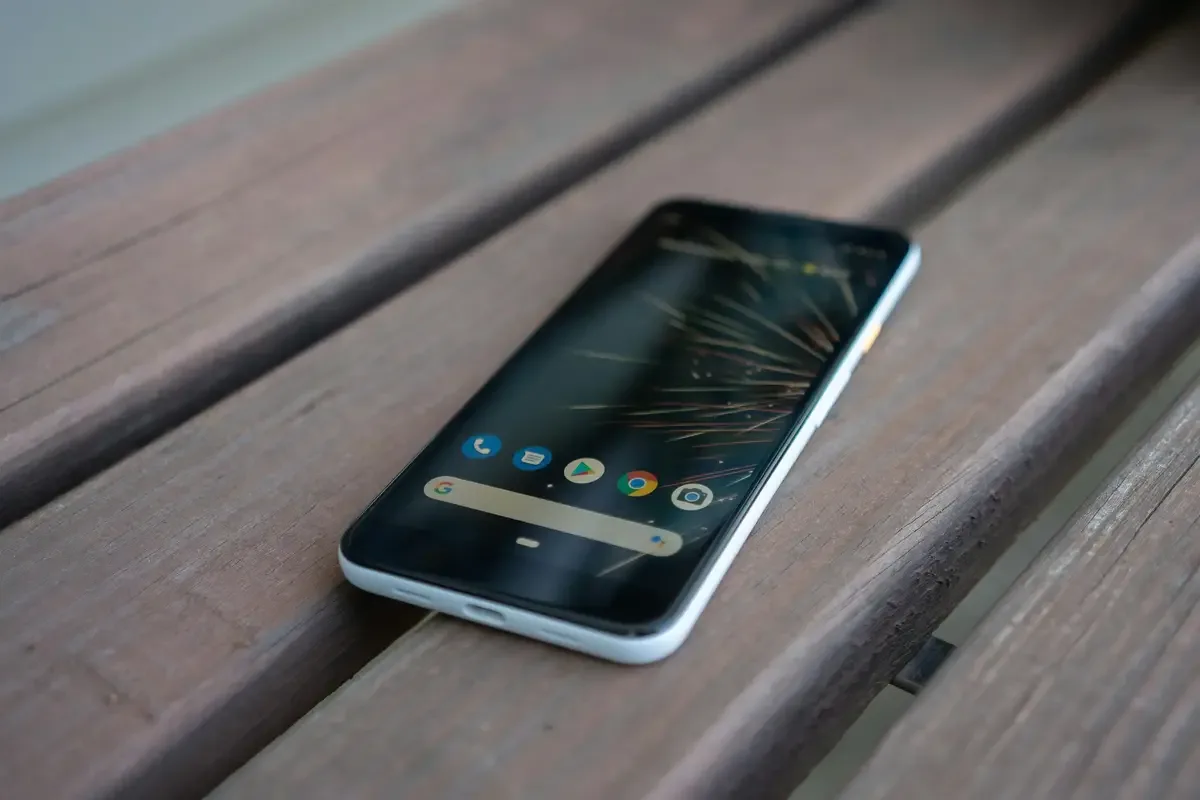
Comment activer le point d'accès mobile sur Android
Pour partager une connexion de données mobiles, la fonctionnalité de point d'accès peut être activée depuis les paramètres d'un téléphone Android. Cette fonctionnalité est également appelée tethering et permet à d'autres appareils d'accéder à Internet via le réseau mobile du téléphone.
Ouvrez les paramètres sur votre téléphone Android.
Appuyez sur Réseau & Internet ou Connexions (les noms des menus peuvent varier selon l'appareil).
Sélectionnez Point d'accès & tethering.
Appuyez sur Point d'accès Wi-Fi et activez-le.
Vérifiez le nom du point d'accès et le mot de passe affichés à l'écran, car ces informations sont nécessaires pour connecter d'autres appareils.
Remarque : Les données mobiles doivent être activées pour que le point d'accès fonctionne. Certains opérateurs nécessitent un forfait de données qui prend en charge le tethering.
Comment connecter des appareils au point d'accès Android
Une fois que le point d'accès est activé, d'autres appareils peuvent se connecter et utiliser la connexion de données mobiles du téléphone. Le nombre d'appareils pouvant se connecter en même temps dépend de l'appareil Android et de l'opérateur mobile. Les connexions de point d'accès Wi-Fi prennent généralement en charge jusqu'à 10 appareils.
Se connecter avec Wi-Fi
Sur le téléphone Android, allez à Paramètres > Réseau & Internet > Point d'accès & tethering > Point d'accès Wi-Fi.
Assurez-vous que le point d'accès est activé et notez le nom du réseau et le mot de passe.
Sur l'appareil que vous souhaitez connecter, ouvrez les paramètres Wi-Fi.
Sélectionnez le nom du point d'accès du téléphone Android dans la liste des réseaux disponibles.
Entrez le mot de passe du point d'accès si vous y êtes invité.
Se connecter avec Bluetooth
Sur le téléphone Android, allez à Paramètres > Réseau & Internet > Point d'accès & tethering.
Activez le tethering Bluetooth.
Sur l'autre appareil, activez Bluetooth et associez-le au téléphone Android.
Une fois associé, l'appareil peut accéder à Internet via la connexion de données mobiles du téléphone.
Se connecter avec USB
Utilisez un câble USB pour connecter le téléphone Android à un ordinateur.
Sur le téléphone Android, ouvrez Paramètres > Réseau & Internet > Point d'accès & tethering.
Activez le tethering USB.
L'ordinateur utilisera automatiquement la connexion de données mobiles du téléphone.
Que faire si le point d'accès mobile ne fonctionne pas sur les appareils Android
Si le point d'accès mobile ne fonctionne pas sur un téléphone Android ou si d'autres appareils ne peuvent pas se connecter, vérifiez les points suivants :
Vérifiez les données mobiles : Allez à Paramètres > Réseau & Internet et assurez-vous que Données mobiles sont activées. Le point d'accès ne fonctionne pas sans une connexion de données mobiles active.
Vérifiez le support de l'opérateur : Certains opérateurs mobiles exigent que le point d'accès ou le tethering soit inclus dans le forfait de données. Si l'option point d'accès est manquante ou ne s'active pas, contactez l'opérateur pour confirmer le support.
Désactivez et réactivez le point d'accès : Allez à Paramètres > Réseau & Internet > Point d'accès & tethering, désactivez Point d'accès Wi-Fi, puis réactivez-le pour rafraîchir la connexion.
Redémarrez les appareils : Redémarrez le téléphone Android et l'appareil essayant de se connecter, puis activez à nouveau le point d'accès.
Vérifiez la version Android et les mises à jour : Allez à Paramètres > À propos du téléphone > Version Android et assurez-vous que l'appareil exécute une version prise en charge. Installez les mises à jour système si disponibles, car elles peuvent résoudre des problèmes de connexion.
Vérifiez les paramètres du point d'accès : Confirmez que le mot de passe du point d'accès est correct et que la sécurité ne bloque pas la connexion. Essayez de vous reconnecter depuis l'autre appareil.
Réinitialisez les paramètres réseau : Si le problème persiste, allez à Paramètres > Système > Options de réinitialisation > Réinitialiser le Wi-Fi, les données mobiles & Bluetooth. Cela supprime les réseaux enregistrés et peut résoudre des problèmes de configuration.
Contactez le support de l'opérateur ou de l'appareil : Si aucune des étapes ne fonctionne, contactez le support du fournisseur de services mobiles ou du fabricant de l'appareil pour obtenir une assistance supplémentaire. [1]
Les informations ci-dessus décrivent les raisons courantes pour lesquelles le point d'accès mobile peut ne pas fonctionner sur les appareils Android et présentent des étapes couramment utilisées en fonction du comportement du système Android et des exigences du réseau.
Conseils sur les données et la batterie lors de l'utilisation d'un point d'accès mobile sur Android
Utiliser un téléphone Android comme point d'accès mobile peut augmenter l'utilisation des données mobiles et la consommation de batterie. Les points suivants aident à gérer les deux de manière plus efficace :
Surveillez l'utilisation des données : Allez à Paramètres > Réseau & Internet > Utilisation des données pour vérifier combien de données mobiles sont utilisées pendant que le point d'accès est actif. Cela aide à éviter de dépasser les limites de données.
Limitez l'activité en arrière-plan : Sur les appareils connectés, fermez les applications qui téléchargent automatiquement des mises à jour, diffusent des médias ou synchronisent de gros fichiers, car ces actions peuvent rapidement augmenter la consommation de données.
Déconnectez les appareils non utilisés : Chaque appareil connecté utilise des données mobiles et de l'énergie de la batterie. Déconnectez les appareils qui ne sont plus nécessaires pour réduire l'utilisation globale.
Gardez le téléphone branché : Lorsque vous utilisez le point d'accès mobile pendant de longues périodes, connectez le téléphone Android à un chargeur pour éviter une consommation excessive de batterie.
Utilisez le tethering USB pour de longues sessions : Une connexion USB fournit le partage d'internet tout en rechargeant le téléphone en même temps, aidant à gérer l'utilisation de la batterie plus efficacement.
Désactivez le point d'accès lorsque vous avez terminé : Allez à Paramètres > Réseau & Internet > Point d'accès & tethering et désactivez le point d'accès lorsqu'il n'est plus nécessaire pour économiser des données et de la batterie.
Remarque : La performance du point d'accès mobile et la consommation d'énergie peuvent varier en fonction de la force du signal réseau, du modèle de l'appareil et des conditions de l'opérateur.
Utilisation du point d'accès avec l'eSIM Roamless sur Android
Une L'eSIM mondiale telle que Roamless permet à un appareil Android d'utiliser sa fonctionnalité de point d'accès mobile pour partager une connexion de données avec d'autres appareils, y compris des ordinateurs portables, des tablettes ou des téléphones supplémentaires. L'utilisation du point d'accès est prise en charge sur les appareils Android qui offrent à la fois la fonctionnalité eSIM et le tethering.
Point d'accès Wi-Fi : Sur Android, la fonctionnalité de point d'accès mobile peut être activée pour partager la connexion de données Roamless avec des appareils à proximité. Cela est utile lorsque d'autres appareils ont besoin d'un accès à Internet et qu'aucun réseau Wi-Fi n'est disponible.
Comportement de configuration : Dans la plupart des cas, l'eSIM Roamless fonctionne directement avec la fonctionnalité de point d'accès Android une fois que l'eSIM est active. Si l'appareil prend en charge eSIM et point d'accès, la configuration manuelle de l'APN n'est généralement pas requise, bien que cela puisse varier selon le modèle de l'appareil ou le réseau.
Compatibilité des appareils : Tant que l'appareil Android prend en charge eSIM et point d'accès mobile, la connexion de données Roamless peut être partagée via Wi-Fi sans configuration supplémentaire.
Disponibilité : L'utilisation du point d'accès est prise en charge avec un solde ou un forfait eSIM Roamless actif, permettant le partage de données tant que l'eSIM est active et que les conditions réseau le permettent.
Le point d'accès mobile Android peut être utilisé pour partager une connexion de données Roamless avec d'autres appareils si nécessaire. L'utilisation des données et la consommation de batterie dépendent des appareils connectés, de la force du signal réseau et des capacités de l'appareil, il est donc recommandé de surveiller l'utilisation et de gérer les paramètres de puissance pendant l'utilisation du point d'accès.
Vous pouvez également lire nos articles sur Comment vérifier l'utilisation du point d'accès?, Combien de données utilise le point d'accès? et Tethering vs Hotspot.
Questions Fréquemment Posées
Comment changer le nom ou le mot de passe de votre point d'accès Android
Pour changer le nom du point d'accès ou le mot de passe sur Android, allez à Paramètres > Réseau & Internet > Point d'accès & tethering > Point d'accès Wi-Fi. De là, vous pouvez modifier le nom du réseau (SSID) et définir un nouveau mot de passe. Utiliser un mot de passe fort avec des lettres et des chiffres aide à protéger la connexion.
Comment sécuriser votre connexion de point d'accès mobile sur Android
Pour garder la connexion du point d'accès sécurisée, utilisez un mot de passe fort et évitez de le partager avec des appareils inconnus. Désactivez le point d'accès lorsque vous ne l'utilisez pas et examinez les paramètres du point d'accès pour vous assurer que les options de sécurité sont activées. Cela aide à prévenir les accès non autorisés.
L'eSIM Roamless prend-elle en charge le point d'accès sur les appareils Android
Oui. L'utilisation du point d'accès est prise en charge avec un solde ou un forfait eSIM Roamless actif. Tant que l'appareil Android prend en charge eSIM et point d'accès mobile, la connexion de données Roamless peut être partagée sans configuration supplémentaire ou frais, sous réserve des conditions du réseau.
L'utilisation d'un point d'accès mobile affecte-t-elle l'utilisation des données ou la durée de vie de la batterie sur Android
Oui. Toutes les données utilisées par les appareils connectés comptent dans le forfait de données mobiles. Des activités telles que le streaming ou le téléchargement de fichiers peuvent augmenter rapidement l'utilisation des données. Le point d'accès mobile augmente également la consommation de batterie, il est donc recommandé de garder le téléphone connecté à un chargeur lors d'une utilisation prolongée.
Combien d'appareils peuvent se connecter à un point d'accès Android en même temps
Le nombre d'appareils pouvant se connecter dépend de l'appareil Android et des paramètres de l'opérateur. La plupart des téléphones Android prennent en charge jusqu'à 10 appareils via un point d'accès Wi-Fi, bien que la connexion de plusieurs appareils puisse affecter les performances et l'utilisation de la batterie. [2]
Puis-je limiter l'utilisation des données lors de l'utilisation du point d'accès mobile
Oui. Android permet de définir des alertes ou des limites de données sous Paramètres > Réseau & Internet > Utilisation des données, ce qui aide à gérer la consommation de données mobiles pendant que le point d'accès est actif.
Source :
[1] Google. Connect personal devices automatically to Wi-Fi & instant hotspots. Google Support. Retrieved December 14, 2025, from https://support.google.com/android/answer/14993633?hl=en
[2] Google. Share a mobile connection by hotspot or tethering on Android. Google Support. Retrieved December 14, 2025, from https://support.google.com/android/answer/9059108?hl=en
