
L'Apple Watch peut fonctionner de manière autonome, mais elle a besoin d'eSIM pour être activée en premier. L'eSIM est une carte SIM numérique intégrée qui permet à la montre de se connecter à un réseau cellulaire. Une fois configurée, passer des appels, envoyer des messages et diffuser de la musique est possible même lorsque l'iPhone n'est pas à proximité. [1] Cet article décrit les étapes pour activer l'eSIM sur l'Apple Watch.
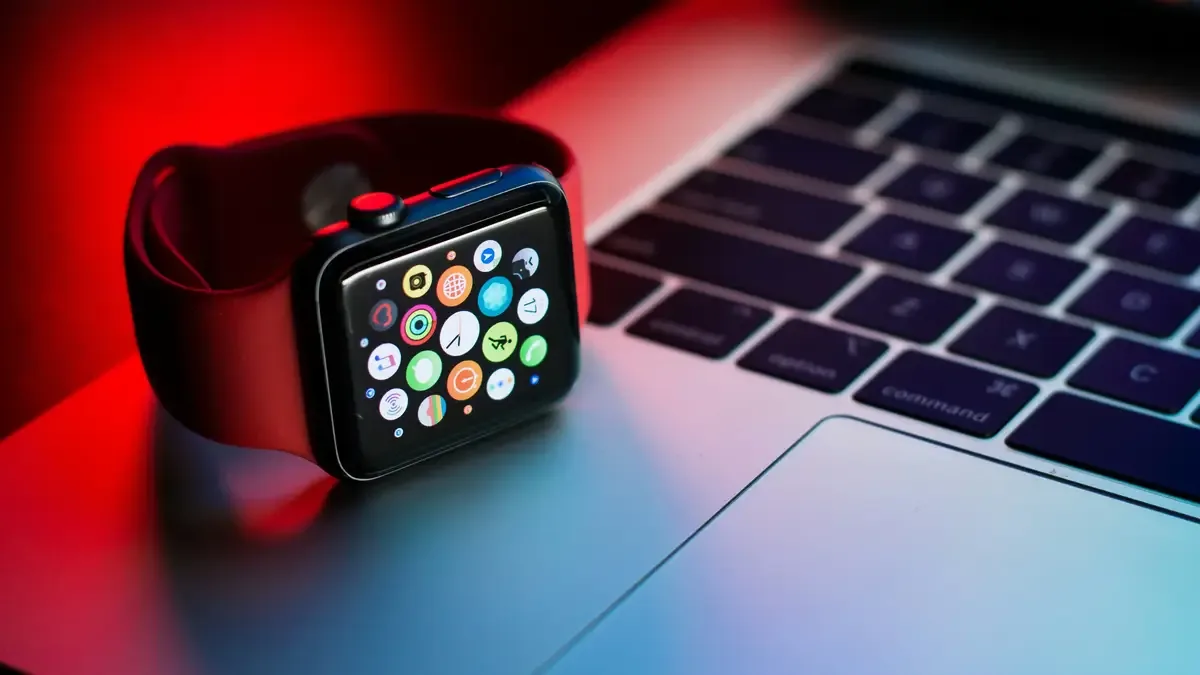
Ce dont vous avez besoin avant d'activer l'eSIM sur l'Apple Watch
Avant de commencer le processus d'activation, assurez-vous d'avoir les éléments suivants prêts :
Un iPhone fonctionnant avec la dernière version d'iOS
Une Apple Watch avec GPS + Cellulaire (Série 3 ou ultérieure, SE ou Ultra)
Un plan de l'opérateur qui prend en charge l'activation de l'eSIM de l'Apple Watch
Les deux appareils connectés au même réseau Wi-Fi
Assurez-vous également que votre Apple Watch est déjà appairée avec votre iPhone avant de passer à l'étape suivante. [2]
Comment activer l'eSIM sur l'Apple Watch ?
Appairer votre Apple Watch avec l'iPhone
Si votre Apple Watch n'est pas encore appairée, vous devez d'abord faire cela.
Ouvrez l'application Apple Watch sur votre iPhone.
Appuyez sur Commencer l'appairage et tenez votre montre devant la caméra de l'iPhone lorsque cela vous est demandé.
Choisissez de configurer comme une nouvelle montre ou de restaurer à partir d'une sauvegarde.
Suivez les instructions à l'écran pour terminer l'appairage.
Une fois l'appairage terminé, votre Apple Watch est prête pour la configuration cellulaire.
Configurer le service cellulaire
Ouvrez l'application Apple Watch sur votre iPhone.
Allez à l'onglet Ma montre et appuyez sur Cellulaire.
Appuyez sur Configurer le cellulaire.
Suivez les instructions à l'écran de votre opérateur. Cela peut inclure la connexion à votre compte d'opérateur et la confirmation des détails de votre plan.
L'activation peut prendre quelques minutes pendant que votre opérateur provisionne l'eSIM.
Vérifier la connexion cellulaire
Après la configuration, vérifiez si la connexion est active :
Sur l'Apple Watch exécutant watchOS 10 ou version ultérieure, appuyez sur le bouton latéral pour ouvrir le Centre de contrôle.
Sur les versions plus anciennes de watchOS, faites glisser vers le haut depuis le cadran de la montre.
Recherchez l'icône cellulaire. Une icône verte signifie que votre montre est connectée au réseau cellulaire. [3]
Problèmes courants d'activation de l'eSIM de l'Apple Watch et solutions
Si vous rencontrez des problèmes lors de l'activation de l'eSIM, voici quelques problèmes courants et comment les résoudre :
L'eSIM n'est pas reconnue par l'Apple Watch
Redémarrez à la fois votre iPhone et votre Apple Watch. Éteignez-les en même temps, puis rallumez-les. Cela force généralement les appareils à se reconnecter et à reconnaître le profil d'eSIM.
Échec de l'activation ou durée trop longue
Assurez-vous que les deux appareils sont connectés à un réseau Wi-Fi stable. Si le statut reste sur "Activation" pendant plus de dix minutes, activez puis désactivez le mode avion pour réinitialiser la connexion réseau.
Erreur "Impossible d'ajouter le plan"
Contactez votre opérateur et confirmez que votre plan prend en charge l'activation de l'eSIM de l'Apple Watch. Certains comptes prépayés ou d'entreprise ne permettent pas d'ajouts portables sans une fonctionnalité spécifique activée par l'administrateur du compte.
Pas d'icône de signal cellulaire après l'activation
Désactivez temporairement le Bluetooth sur votre iPhone. Parfois, la montre reste connectée à l'iPhone via Bluetooth au lieu de passer à cellulaire. Désactiver le Bluetooth force la montre à utiliser sa propre connexion eSIM.
Une mise à jour des paramètres de l'opérateur est requise
Sur votre iPhone, allez dans Réglages > Général > Informations. Si une mise à jour des paramètres de l'opérateur est disponible, un message apparaîtra. L'installation de cette mise à jour garantit que votre iPhone dispose de la dernière configuration pour l'activation de l'eSIM de l'Apple Watch.
Quels modèles d'Apple Watch prennent en charge l'eSIM ?
Avant d'activer l'eSIM sur l'Apple Watch, il est important de vérifier si le modèle prend réellement en charge la fonctionnalité cellulaire. Tous les modèles d'Apple Watch ne sont pas équipés d'une capacité eSIM. Apple utilise le terme "GPS + Cellulaire" pour indiquer les modèles avec support de la SIM intégrée (eSIM).
Voici une répartition détaillée :
Série | Variante eSIM prise en charge | Notes |
Apple Watch Série 3 | GPS + Cellulaire uniquement | Première Apple Watch avec support eSIM |
Apple Watch Série 4 | GPS + Cellulaire uniquement | Écran plus grand et capteur ECG |
Apple Watch Série 5 | GPS + Cellulaire uniquement | Écran toujours allumé |
Apple Watch Série 6 | GPS + Cellulaire uniquement | Surveillance de l'oxygène dans le sang |
Apple Watch SE (1ère Gén) | GPS + Cellulaire uniquement | Option économique avec support cellulaire |
Apple Watch Série 7 | GPS + Cellulaire uniquement | Écran plus grand avec des bords plus fins |
Apple Watch SE (2ème Gén) | GPS + Cellulaire uniquement | Détection de crash ajoutée |
Apple Watch Série 8 | GPS + Cellulaire uniquement | Détection de température |
Apple Watch Série 9 | GPS + Cellulaire uniquement | Geste de double tap et écran plus lumineux |
Apple Watch Série 10 | GPS + Cellulaire uniquement | Conception plus fine avec OLED grand angle |
Apple Watch SE (3ème Gén) | GPS + Cellulaire uniquement | Écran toujours allumé et charge rapide |
Apple Watch Série 11 | GPS + Cellulaire uniquement | Connectivité 5G et alertes d'hypertension |
Apple Watch Ultra | Tous les modèles | Connectivité cellulaire intégrée par défaut |
Apple Watch Ultra 2 | Tous les modèles | Écran plus lumineux et puce S9 |
Apple Watch Ultra 3 | Tous les modèles | Connectivité satellite et 5G |
Tableau 1 : Modèles d'Apple Watch qui prennent en charge l'eSIM
Les modèles uniquement GPS n'incluent pas de puce eSIM. Ils ne peuvent pas se connecter aux réseaux cellulaires de manière autonome et ne montreront pas l'option "Configurer le cellulaire" lors de l'appairage.
Avantages de l'eSIM sur l'Apple Watch
L'utilisation de la technologie eSIM sur l'Apple Watch offre plusieurs avantages par rapport aux cartes SIM traditionnelles :
Pas de carte SIM physique : Il n'est pas nécessaire d'insérer ou de retirer une carte SIM physique lors du changement d'opérateurs ou de plans. Cela élimine la limitation de la gestion de petites cartes SIM sur un appareil porté au poignet.
Profils multiples sur un seul appareil : L'eSIM permet de gérer plusieurs profils sur l'appareil, il est donc possible d'avoir différents numéros de téléphone et plans mobiles sans avoir besoin de cartes SIM supplémentaires. [4]
Amélioration du design de l'appareil : Les appareils Apple Watch avec technologie eSIM peuvent être conçus avec plus d'espace pour d'autres fonctionnalités, améliorant la performance et la durée de vie de la batterie.
Voyages internationaux : Avec l'eSIM, l'Apple Watch peut rester connectée lors des voyages à l'étranger, tant que l'opérateur prend en charge l'itinérance internationale sur le plan actif.
Support d'eSIM Roamless
L'eSIM Roamless est une option adaptée pour les voyages internationaux. Lorsqu'elle est utilisée avec des modèles d'Apple Watch qui supportent l'eSIM, elle offre une connectivité mobile stable et abordable à travers de nombreux pays. Avec une eSIM de voyage comme Roamless, il n'est pas nécessaire d'acheter une carte SIM physique lors de vos voyages à l'étranger, ce qui contribue à réduire à la fois le temps et le coût.
Vous pouvez ouvrir l'application Roamless et entrer un code promo valide lors du paiement. Pour obtenir les dernières offres et les données supplémentaires lors de votre premier achat, visitez notre page code promo eSIM.
Les modèles compatibles eSIM de l'Apple Watch couvrent une gamme d'options pour différents besoins et budgets. Ces appareils se connectent de manière autonome aux réseaux cellulaires, et lorsqu'ils sont associés à l'eSIM Roamless, ils offrent une connexion mobile fiable et économique lors des voyages à l'international.
Pour plus d'informations, vous pouvez visiter nos pages Montres intelligentes compatibles eSIM et Meilleure eSIM pour utilisateurs de montres intelligentes en voyage à l'étranger.
Questions Fréquemment Posées
Puis-je utiliser une eSIM avec une Apple Watch ?
Oui, mais uniquement sur les modèles GPS + Cellulaire. Les modèles uniquement GPS ne possèdent pas de matériel eSIM. Les Apple Watch Série 3 et ultérieures, toutes les générations SE, et tous les modèles Ultra prennent en charge l'eSIM dans leurs versions cellulaires.
Puis-je utiliser la même eSIM sur mon iPhone et mon Apple Watch ?
Non. L'Apple Watch utilise son propre profil eSIM séparé. Cependant, grâce à la fonction de partage de numéro de votre opérateur, la montre partage le même numéro de téléphone que votre iPhone. Les deux appareils sont connectés au même opérateur, mais chacun a sa propre eSIM. La plupart des opérateurs facturent des frais mensuels pour ce service additionnel.
Quels opérateurs prennent en charge l'eSIM de l'Apple Watch ?
Le support des opérateurs varie selon les pays et les régions. Les principaux opérateurs comme AT&T, Verizon, T-Mobile et EE prennent en charge l'activation de l'eSIM de l'Apple Watch. Pour vérifier si votre opérateur est pris en charge, visitez apple.com/watch/cellular pour la liste complète.
Puis-je partager les données de mon iPhone avec mon Apple Watch ?
L'Apple Watch utilise automatiquement la connexion de données de l'iPhone lorsque les deux appareils sont à proximité via Bluetooth ou Wi-Fi. Lorsque l'iPhone n'est pas à portée, la montre passe à sa propre connexion cellulaire si l'eSIM est activée.
Puis-je utiliser l'eSIM de mon Apple Watch comme point d'accès mobile ?
Non. L'Apple Watch ne prend pas en charge la fonctionnalité de point d'accès mobile. Même avec une eSIM active et une connexion cellulaire, la montre ne peut pas partager ses données avec d'autres appareils.
Sources :
[1] Apple Support, "Set up cellular on Apple Watch." https://support.apple.com/en-us/119601
[2] Apple Support, "Set up your Apple Watch." https://support.apple.com/en-us/109015
[3] Apple Support, "Set up and use cellular service on Apple Watch." https://support.apple.com/guide/watch/set-up-and-use-cellular-service-apd9a168c68b/watchos
[4] Apple Support, "Use Dual SIM with Apple Watch GPS + Cellular models." https://support.apple.com/en-us/102359
