
Das Aktivieren des Hotspots auf Android ermöglicht es, die mobile Datenverbindung eines Telefons mit anderen Geräten wie Tablets oder Computern zu teilen. Diese Funktion, die auch als Tethering bekannt ist, ist nützlich, wenn ein anderes Gerät keinen direkten Zugang zum Internet hat. Android-Telefone unterstützen das Teilen mobiler Daten über Wi-Fi, Bluetooth oder ein USB-Kabel, je nach Gerät und Systemversion. Die Hotspot-Funktion kann direkt über die Einstellungen des Telefons verwaltet werden und funktioniert auf den meisten Geräten mit Android 9.0 oder höher.
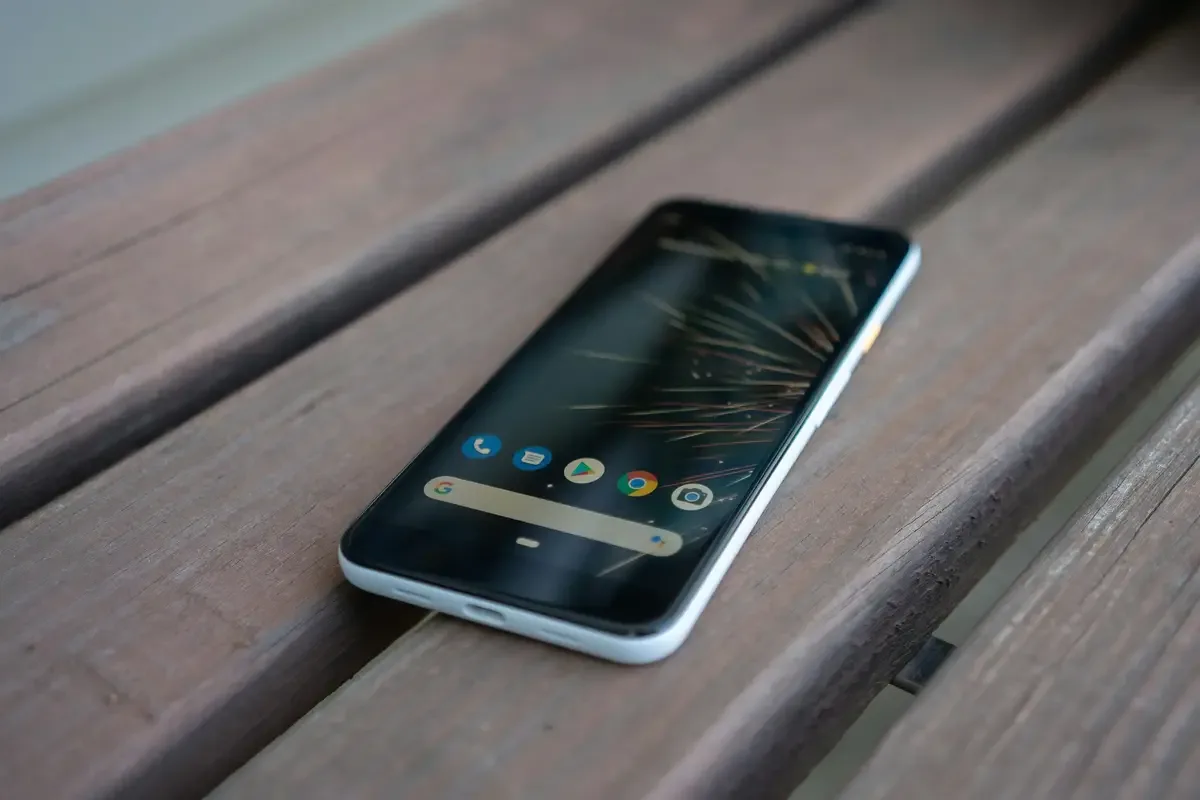
So aktivieren Sie den mobilen Hotspot auf Android
Um eine mobile Datenverbindung zu teilen, kann die Hotspot-Funktion in den Einstellungen eines Android-Telefons aktiviert werden. Diese Funktion wird auch als Tethering bezeichnet und ermöglicht anderen Geräten den Zugang zum Internet über das mobile Netzwerk des Telefons.
Öffnen Sie die Einstellungen auf Ihrem Android-Telefon.
Tippen Sie auf Netzwerk & Internet oder Verbindungen (Menünamen können je nach Gerät variieren).
Wählen Sie Hotspot & Tethering.
Tippen Sie auf Wi-Fi-Hotspot und schalten Sie ihn ein.
Überprüfen Sie den Hotspot-Namen und das Passwort, die auf dem Bildschirm angezeigt werden, da diese Informationen benötigt werden, um andere Geräte zu verbinden.
Hinweis: Mobile Daten müssen aktiviert sein, damit der Hotspot funktioniert. Einige Anbieter verlangen einen Tarif, der Tethering unterstützt.
So verbinden Sie Geräte mit dem Android-Hotspot
Sobald der Hotspot aktiviert ist, können sich andere Geräte verbinden und die mobile Datenverbindung des Telefons nutzen. Die Anzahl der Geräte, die sich gleichzeitig verbinden können, hängt vom Android-Gerät und dem Mobilfunkanbieter ab. Wi-Fi-Hotspot-Verbindungen unterstützen in der Regel bis zu 10 Geräte.
Mit Wi-Fi verbinden
Gehen Sie auf dem Android-Telefon zu Einstellungen > Netzwerk & Internet > Hotspot & Tethering > Wi-Fi-Hotspot.
Stellen Sie sicher, dass der Hotspot eingeschaltet ist, und merken Sie sich den Netzwerknamen und das Passwort.
Öffnen Sie auf dem Gerät, das Sie verbinden möchten, die Wi-Fi-Einstellungen.
Wählen Sie den Hotspot-Namen des Android-Telefons aus der Liste der verfügbaren Netzwerke aus.
Geben Sie das Hotspot-Passwort ein, wenn Sie dazu aufgefordert werden.
Mit Bluetooth verbinden
Gehen Sie auf dem Android-Telefon zu Einstellungen > Netzwerk & Internet > Hotspot & Tethering.
Aktivieren Sie das Bluetooth-Tethering.
Aktivieren Sie auf dem anderen Gerät Bluetooth und koppeln Sie es mit dem Android-Telefon.
Nachdem die Geräte gekoppelt sind, kann das Gerät über die mobile Datenverbindung des Telefons auf das Internet zugreifen.
Mit USB verbinden
Verwenden Sie ein USB-Kabel, um das Android-Telefon mit einem Computer zu verbinden.
Öffnen Sie auf dem Android-Telefon Einstellungen > Netzwerk & Internet > Hotspot & Tethering.
Aktivieren Sie das USB-Tethering.
Der Computer verwendet automatisch die mobile Datenverbindung des Telefons.
Was tun, wenn der mobile Hotspot auf Android-Geräten nicht funktioniert
Wenn der mobile Hotspot auf einem Android-Telefon nicht funktioniert oder andere Geräte sich nicht verbinden können, überprüfen Sie die folgenden Punkte:
Überprüfen Sie die mobilen Daten: Gehen Sie zu Einstellungen > Netzwerk & Internet und stellen Sie sicher, dass Mobile Daten aktiviert sind. Der Hotspot funktioniert nicht ohne eine aktive mobile Datenverbindung.
Verifizieren Sie die Unterstützung des Anbieters: Einige Mobilfunkanbieter verlangen, dass Hotspot oder Tethering im Tarif enthalten sind. Wenn die Hotspot-Option fehlt oder sich nicht einschalten lässt, wenden Sie sich an den Anbieter, um die Unterstützung zu bestätigen.
Hotspot aus- und wieder einschalten: Gehen Sie zu Einstellungen > Netzwerk & Internet > Hotspot & Tethering, schalten Sie Wi-Fi-Hotspot aus und dann wieder ein, um die Verbindung zu aktualisieren.
Geräte neu starten: Starten Sie das Android-Telefon und das Gerät, das versuchen möchte, sich zu verbinden, neu, und aktivieren Sie dann den Hotspot erneut.
Überprüfen Sie die Android-Version und Updates: Gehen Sie zu Einstellungen > Über das Telefon > Android-Version und stellen Sie sicher, dass das Gerät eine unterstützte Version verwendet. Installieren Sie Systemupdates, wenn verfügbar, da Updates Verbindungsprobleme beheben können.
Überprüfen Sie die Hotspot-Einstellungen: Bestätigen Sie, dass das Hotspot-Passwort korrekt ist und dass die Sicherheit die Verbindung nicht blockiert. Versuchen Sie, sich von dem anderen Gerät wieder zu verbinden.
Netzwerkeinstellungen zurücksetzen: Wenn das Problem weiterhin besteht, gehen Sie zu Einstellungen > System > Zurücksetzen > WLAN, mobile Daten & Bluetooth zurücksetzen. Dies entfernt gespeicherte Netzwerke und kann Konfigurationsprobleme beheben.
Kontaktieren Sie den Anbieter oder den Support des Geräts: Wenn keine der Schritte funktioniert, wenden Sie sich an den Mobilfunkanbieter oder den Supportdienst des Geräteherstellers für weitere Unterstützung. [1]
Die obigen Informationen skizzieren die üblichen Gründe, warum der mobile Hotspot auf Android-Geräten möglicherweise nicht funktioniert, und präsentieren häufig verwendete Schritte basierend auf dem Verhalten des Android-Systems und den Netzwerkanforderungen.
Daten- und Batterietipps bei der Nutzung des mobilen Hotspots auf Android
Die Verwendung eines Android-Telefons als mobilen Hotspot kann den mobilen Datenverbrauch und den Batterieverbrauch erhöhen. Die folgenden Punkte helfen dabei, beide effektiver zu verwalten:
Datenverbrauch überwachen: Gehen Sie zu Einstellungen > Netzwerk & Internet > Datenverbrauch, um zu überprüfen, wie viel mobile Daten verwendet werden, während der Hotspot aktiv ist. Dies hilft, das Überschreiten der Datenlimits zu vermeiden.
Hintergrundaktivität einschränken: Schließen Sie auf angeschlossenen Geräten Apps, die automatisch Updates herunterladen, Medien streamen oder große Dateien synchronisieren, da diese Aktionen den Datenverbrauch schnell erhöhen können.
Nicht verwendete Geräte trennen: Jedes angeschlossene Gerät verbraucht mobile Daten und Batteriestrom. Trennen Sie Geräte, die nicht mehr benötigt werden, um den Gesamtverbrauch zu reduzieren.
Das Telefon angesteckt lassen: Wenn Sie den mobilen Hotspot über längere Zeiträume verwenden, verbinden Sie das Android-Telefon mit einem Ladegerät, um übermäßigen Batterieverbrauch zu vermeiden.
USB-Tethering für lange Sitzungen verwenden: Eine USB-Verbindung ermöglicht das Teilen des Internets, während das Telefon gleichzeitig aufgeladen wird, was hilft, den Batterieverbrauch effizienter zu verwalten.
Hotspot nach Beendigung ausschalten: Gehen Sie zu Einstellungen > Netzwerk & Internet > Hotspot & Tethering und schalten Sie den Hotspot aus, wenn er nicht mehr benötigt wird, um Daten und Batterie zu sparen.
Hinweis: Die Leistung und der Stromverbrauch des mobilen Hotspots können je nach Netzwerksignalstärke, Gerätemodell und Anbieterverhältnissen variieren.
Hotspot mit Roamless eSIM auf Android verwenden
Eine globale eSIM wie Roamless ermöglicht es einem Android-Gerät, die Hotspot-Funktion zu nutzen, um eine Datenverbindung mit anderen Geräten, einschließlich Laptops, Tablets oder zusätzlichen Telefonen, zu teilen. Die Nutzung des Hotspots wird von Android-Geräten unterstützt, die sowohl eSIM- als auch Tethering-Funktionen bieten.
Wi-Fi-Hotspot: Auf Android kann die Hotspot-Funktion aktiviert werden, um die Roamless-Datenverbindung mit nahegelegenen Geräten zu teilen. Dies ist nützlich, wenn andere Geräte Internetzugang benötigen und kein Wi-Fi-Netzwerk verfügbar ist.
Einrichtungsverhalten: In den meisten Fällen funktioniert Roamless eSIM direkt mit der Hotspot-Funktion von Android, sobald die eSIM aktiv ist. Wenn das Gerät eSIM und Hotspot unterstützt, ist in der Regel keine manuelle APN-Konfiguration erforderlich, obwohl dies je nach Gerätemodell oder Netzwerk variieren kann.
Gerätekompatibilität: Solange das Android-Gerät eSIM und mobilen Hotspot unterstützt, kann die Roamless-Datenverbindung ohne zusätzliche Konfiguration über Wi-Fi geteilt werden.
Verfügbarkeit: Die Nutzung des Hotspots wird mit einem aktiven Roamless eSIM-Guthaben oder -Tarif unterstützt, sodass das Teilen von Daten möglich ist, während die eSIM aktiv ist und die Netzwerkbedingungen es zulassen.
Der mobile Hotspot von Android kann verwendet werden, um eine Roamless-Datenverbindung mit anderen Geräten zu teilen, wenn dies erforderlich ist. Der Datenverbrauch und der Batterieverbrauch hängen von den angeschlossenen Geräten, der Netzwerksignalstärke und den Geräteeigenschaften ab, daher wird empfohlen, den Verbrauch zu überwachen und die Energieeinstellungen während der Nutzung des Hotspots zu verwalten.
Sie können auch unsere Beiträge zu Wie überprüft man die Hotspot-Nutzung?, Wie viel Daten verbraucht der Hotspot? und Tethering vs Hotspot lesen.
Häufig gestellte Fragen
So ändern Sie den Namen oder das Passwort Ihres Android-Hotspots
Um den Hotspot-Namen oder das Passwort auf Android zu ändern, gehen Sie zu Einstellungen > Netzwerk & Internet > Hotspot & Tethering > Wi-Fi-Hotspot. Von dort aus können Sie den Netzwerknamen (SSID) bearbeiten und ein neues Passwort festlegen. Ein sicheres Passwort mit Buchstaben und Zahlen hilft, die Verbindung zu schützen.
So sichern Sie Ihre mobile Hotspot-Verbindung auf Android
Um die Hotspot-Verbindung sicher zu halten, verwenden Sie ein sicheres Passwort und vermeiden Sie, es mit unbekannten Geräten zu teilen. Schalten Sie den Hotspot aus, wenn er nicht verwendet wird, und überprüfen Sie die Hotspot-Einstellungen, um sicherzustellen, dass die Sicherheitsoptionen aktiviert sind. Dies hilft, unbefugten Zugriff zu verhindern.
Unterstützt Roamless eSIM Hotspot auf Android-Geräten?
Ja. Die Nutzung des Hotspots wird mit einem aktiven Roamless eSIM-Guthaben oder -Tarif unterstützt. Solange das Android-Gerät eSIM und mobilen Hotspot unterstützt, kann die Roamless-Datenverbindung ohne zusätzliche Einrichtung oder Gebühren unter den gegebenen Netzwerkbedingungen geteilt werden.
Beeinflusst die Nutzung des mobilen Hotspots den Datenverbrauch oder die Akkulebensdauer auf Android?
Ja. Alle von den angeschlossenen Geräten verwendeten Daten zählen zu dem mobilen Datentarif. Aktivitäten wie Streaming oder Datei-Downloads können den Datenverbrauch schnell erhöhen. Der mobile Hotspot erhöht auch den Batterieverbrauch, weshalb empfohlen wird, das Telefon während der längeren Nutzung an ein Ladegerät anzuschließen.
Wie viele Geräte können gleichzeitig mit einem Android-Hotspot verbunden werden?
Die Anzahl der Geräte, die sich verbinden können, hängt vom Android-Gerät und den Anbietereinstellungen ab. Die meisten Android-Telefone unterstützen über einen Wi-Fi-Hotspot bis zu 10 Geräte, wobei sich die Verbindung mehrerer Geräte auf die Leistung und den Batterieverbrauch auswirken kann. [2]
Kann ich den Datenverbrauch beim Verwenden des mobilen Hotspots begrenzen?
Ja. Android ermöglicht das Festlegen von Datenwarnungen oder -limits unter Einstellungen > Netzwerk & Internet > Datenverbrauch, was hilft, den Verbrauch mobiler Daten zu verwalten, während der Hotspot aktiv ist.
Quelle:
[1] Google. Connect personal devices automatically to Wi-Fi & instant hotspots. Google Support. Retrieved December 14, 2025, from https://support.google.com/android/answer/14993633?hl=en
[2] Google. Share a mobile connection by hotspot or tethering on Android. Google Support. Retrieved December 14, 2025, from https://support.google.com/android/answer/9059108?hl=en
