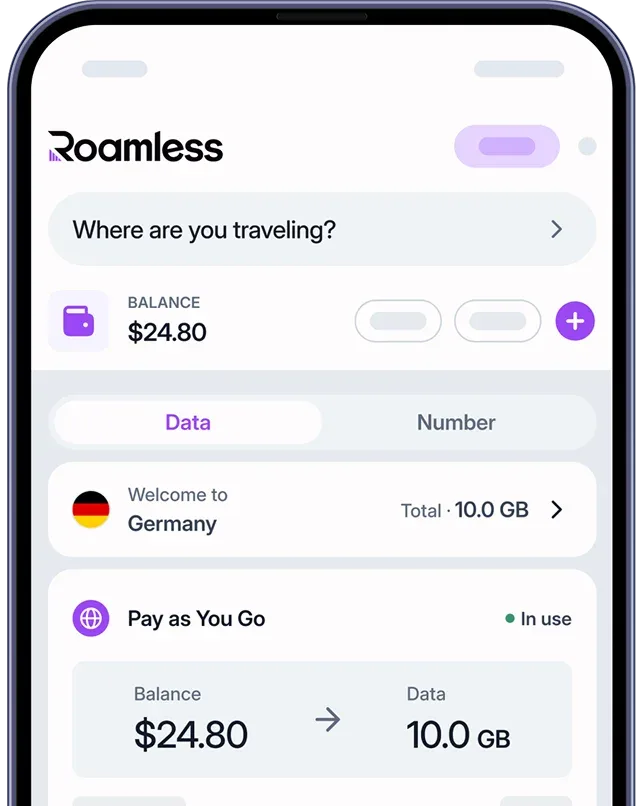
Si vous avez récemment fait le saut d'Android à l'iPhone et que vous vous demandez comment transférer votre eSIM à l'iPhone, vous êtes au bon endroit. Plongeons dans le processus de transfert de votre eSIM, en veillant à ce que vous restiez connecté où que vos aventures vous mènent.
Comprendre les transferts d'eSIM
Avant de plonger dans les étapes, il est important de noter que le transfert direct d'une eSIM d'Android à l'iPhone n'est pas toujours simple. Dans de nombreux cas, vous devrez désactiver votre eSIM sur votre appareil Android et la configurer à nouveau sur votre iPhone. Mais ne vous inquiétez pas – nous vous guiderons à travers le processus.
Comment transférer l'eSIM d'Android à l'iPhone ?
1. Sauvegardez vos informations eSIM
Tout d'abord, assurez-vous d'avoir toutes les informations nécessaires concernant votre eSIM :
Le code QR de votre eSIM (si vous l'avez encore)
Le code d'activation
Les détails de votre opérateur
2. Désactivez l'eSIM sur votre appareil Android
Allez dans Paramètres > Réseau & Internet > SIM
Sélectionnez votre eSIM
Appuyez sur "Supprimer l'eSIM" ou "Retirer l'eSIM"
Allez dans Paramètres > Cellulaire > Ajouter un plan cellulaire
Scannez le code QR fourni par votre opérateur
Allez dans Paramètres > Cellulaire > Ajouter un plan cellulaire
Appuyez sur "Entrer les détails manuellement"
Saisissez le code d'activation et d'autres informations requises
Téléchargez l'application de votre opérateur depuis l'App Store
Suivez les instructions dans l'application pour activer votre eSIM
3. Préparez votre iPhone
Assurez-vous que votre iPhone est mis à jour vers la dernière version d'iOS pour éviter tout problème de compatibilité.
4. Ajoutez l'eSIM à votre iPhone
Il existe généralement trois façons de le faire :
a) Utilisation d'un code QR :
b) Utilisation d'un code d'activation :
c) Méthode de l'application de l'opérateur :
5. Activez l'eSIM
Une fois ajoutée, votre iPhone vous guidera à travers le processus d'activation. Suivez les instructions à l'écran pour compléter la configuration.
6. Testez votre connexion
Effectuez un appel de test ou naviguez sur Internet pour vous assurer que tout fonctionne correctement.
Astuces professionnelles
Si vous rencontrez des problèmes, n'hésitez pas à contacter votre opérateur. Ils peuvent souvent vous aider à distance lors des transferts d'eSIM.
Rappelez-vous, certains opérateurs peuvent exiger que vous obteniez une nouvelle eSIM lorsque vous changez d'appareil.
Conservez toujours les détails de votre eSIM en lieu sûr – ils peuvent être utiles lors des transferts ou lorsque vous voyagez.
Transférer votre eSIM d'Android à l'iPhone peut sembler décourageant, mais avec ces étapes, vous serez opérationnel en un rien de temps. Vous pouvez également consulter notre guide sur comment transférer l'eSIM d'un iPhone vers Android. Consultez notre page comment configurer l'eSIM si vous êtes un utilisateur de Roamless. Si vous devez apprendre comment activer, consultez nos guides sur comment déverrouiller l'iPhone, comment activer l'eSIM sur l'iPhone et comment activer l’eSIM sur Android.