
Het inschakelen van hotspot op Android stelt de mobiele dataverbinding van een telefoon in staat om gedeeld te worden met andere apparaten, zoals tablets of computers. Deze functie, ook wel tethering genoemd, is nuttig wanneer een ander apparaat geen directe toegang tot het internet heeft. Android-telefoons ondersteunen het delen van mobiele data via Wi-Fi, Bluetooth of een USB-kabel, afhankelijk van het apparaat en de systeemversie. De hotspotfunctie kan rechtstreeks vanuit de instellingen van de telefoon worden beheerd en werkt op de meeste apparaten die Android 9.0 of later draaien.
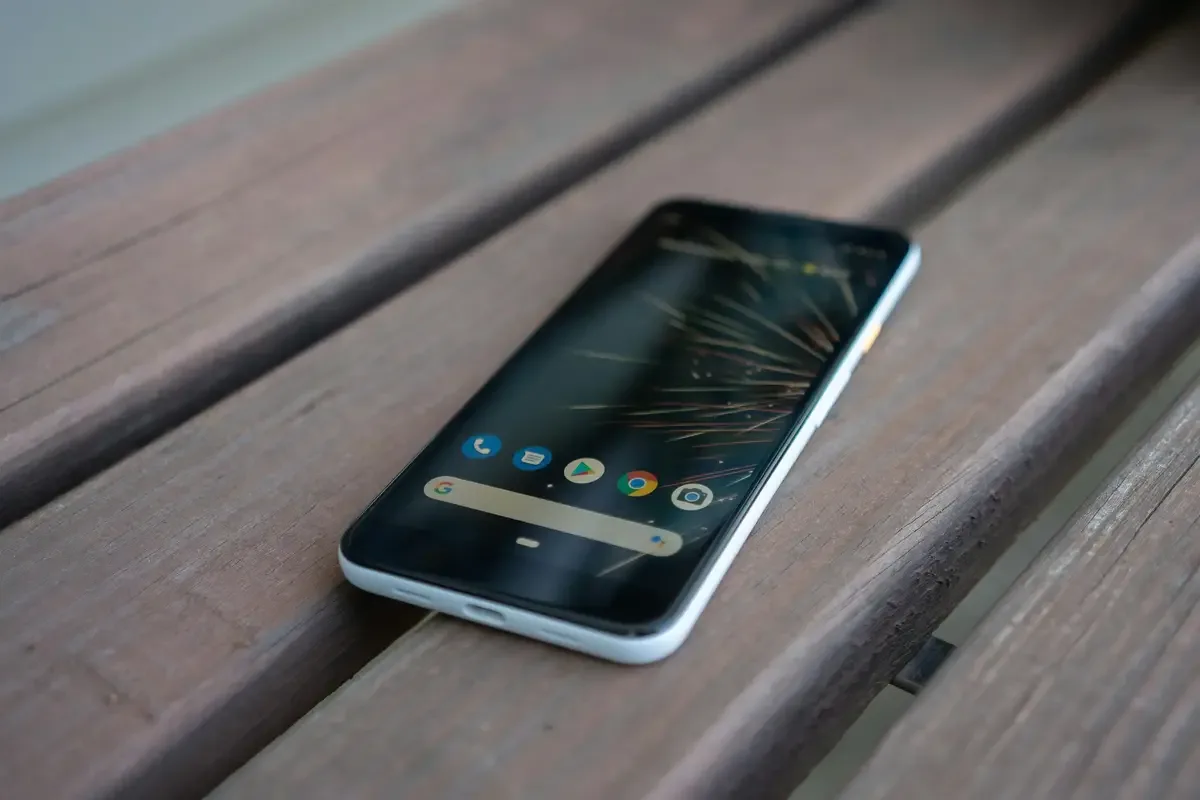
Hoe de mobiele hotspot op Android in te schakelen
Om een mobiele dataverbinding te delen, kan de hotspotfunctie vanuit de instellingen op een Android-telefoon worden ingeschakeld. Deze functie wordt ook tethering genoemd en stelt andere apparaten in staat om toegang te krijgen tot het internet via het mobiele netwerk van de telefoon.
Open Instellingen op je Android-telefoon.
Tik op Netwerk & Internet of Verbindingen (menunamen kunnen per apparaat verschillen).
Selecteer Hotspot & tethering.
Tik op Wi-Fi-hotspot en zet deze aan.
Controleer de hotspotnaam en het wachtwoord die op het scherm worden weergegeven, aangezien deze informatie nodig is om andere apparaten te verbinden.
Opmerking: Mobiele data moeten ingeschakeld zijn zodat de hotspot werkt. Sommige providers vereisen een dataplan dat tethering ondersteunt.
Hoe apparaten op de Android-hotspot aan te sluiten
Zodra de hotspot is ingeschakeld, kunnen andere apparaten verbinding maken en de mobiele dataverbinding van de telefoon gebruiken. Het aantal apparaten dat tegelijk verbinding kan maken, hangt af van het Android-apparaat en de mobiele provider. Wi-Fi-hotspotverbindingen ondersteunen meestal tot 10 apparaten.
Verbind via Wi-Fi
Ga op de Android-telefoon naar Instellingen > Netwerk & Internet > Hotspot & tethering > Wi-Fi-hotspot.
Zorg ervoor dat de hotspot aan is en noteer de netwerknaam en het wachtwoord.
Open op het apparaat waarmee je wilt verbinden, de Wi-Fi-instellingen.
Selecteer de hotspotnaam van de Android-telefoon uit de lijst met beschikbare netwerken.
Voer het hotspotwachtwoord in als daarom wordt gevraagd.
Verbind via Bluetooth
Ga op de Android-telefoon naar Instellingen > Netwerk & Internet > Hotspot & tethering.
Zet Bluetooth-tethering aan.
Schakel Bluetooth in op het andere apparaat en koppel het met de Android-telefoon.
Eenmaal gekoppeld kan het apparaat toegang krijgen tot het internet via de mobiele dataverbinding van de telefoon.
Verbind via USB
Gebruik een USB-kabel om de Android-telefoon met een computer te verbinden.
Open op de Android-telefoon Instellingen > Netwerk & Internet > Hotspot & tethering.
Schakel USB-tethering in.
De computer gebruikt automatisch de mobiele dataverbinding van de telefoon.
Wat te doen als de mobiele hotspot niet werkt op Android-apparaten
Als de mobiele hotspot niet werkt op een Android-telefoon of andere apparaten geen verbinding kunnen maken, controleer dan de volgende punten:
Controleer mobiele data: Ga naar Instellingen > Netwerk & Internet en zorg ervoor dat Mobiele data is ingeschakeld. Hotspot werkt niet zonder een actieve mobiele dataverbinding.
Controleer de ondersteuning van de provider: Sommige mobiele providers vereisen dat hotspot of tethering zijn opgenomen in het dataplan. Als de hotspotoptie ontbreekt of niet inschakelbaar is, neem dan contact op met de provider om de ondersteuning te bevestigen.
Schakel de hotspot uit en weer in: Ga naar Instellingen > Netwerk & Internet > Hotspot & tethering, schakel Wi-Fi-hotspot uit en zet deze vervolgens weer aan om de verbinding te vernieuwen.
Herstart apparaten: Start de Android-telefoon en het apparaat dat probeert verbinding te maken opnieuw op en schakel de hotspot opnieuw in.
Controleer Android-versie en updates: Ga naar Instellingen > Over telefoon > Android-versie en zorg ervoor dat het apparaat een ondersteunde versie draait. Installeer systeemupdates indien beschikbaar, aangezien updates verbindingsproblemen kunnen oplossen.
Controleer hotspotinstellingen: Bevestig dat het hotspotwachtwoord correct is en dat de beveiliging de verbinding niet blokkeert. Probeer opnieuw verbinding te maken vanaf het andere apparaat.
Reset netwerkinstellingen: Als het probleem aanhoudt, ga naar Instellingen > Systeem > Resetopties > Reset Wi-Fi, mobiel & Bluetooth. Dit verwijdert opgeslagen netwerken en kan configuratieproblemen oplossen.
Neem contact op met de provider of apparaatondersteuning: Als geen van de stappen werkt, neem dan contact op met de mobiele provider of de klantenservice van de fabrikant van het apparaat voor verdere hulp. [1]
De bovenstaande informatie geeft een overzicht van standaardredenen waarom een mobiele hotspot mogelijk niet functioneert op Android-apparaten en presenteert veelgebruikte stappen op basis van de gedragingen van het Android-systeem en netwerkvereisten.
Tips voor gegevens en batterij bij het gebruik van de mobiele hotspot op Android
Een Android-telefoon als mobiele hotspot gebruiken kan het gebruik van mobiele data en de batterijconsumptie verhogen. De volgende punten helpen beide effectiever te beheren:
Monitor datagebruik: Ga naar Instellingen > Netwerk & Internet > Datagebruik om te bekijken hoeveel mobiele data wordt gebruikt terwijl de hotspot actief is. Dit helpt om te voorkomen dat je de datalimieten overschrijdt.
Beperk achtergrondactiviteit: Sluit op verbonden apparaten apps die automatisch updates downloaden, media streamen of grote bestanden synchroniseren, aangezien deze acties het dataverbruik snel kunnen verhogen.
Ontkoppel ongebruikte apparaten: Elk verbonden apparaat gebruikt mobiele data en batterijvermogen. Ontkoppel apparaten die niet langer nodig zijn om het totale gebruik te verminderen.
Houd de telefoon aangesloten: Wanneer je de mobiele hotspot voor langere tijd gebruikt, sluit je de Android-telefoon aan op een oplader om overmatige batterij-uitputting te voorkomen.
Gebruik USB-tethering voor lange sessies: Een USB-verbinding biedt internetdeling terwijl de telefoon tegelijkertijd wordt opgeladen, waardoor het beheren van het batterijgebruik efficiënter is.
Schakel de hotspot uit wanneer je klaar bent: Ga naar Instellingen > Netwerk & Internet > Hotspot & tethering en schakel de hotspot uit wanneer deze niet meer nodig is om gegevens en batterij te besparen.
Opmerking: De prestaties van de mobiele hotspot en het energieverbruik kunnen variëren afhankelijk van de sterkte van het netwerk, het apparaatsmodel en de voorwaarden van de provider.
Gebruik van Hotspot met Roamless eSIM op Android
Een wereldwijde eSIM zoals Roamless stelt een Android-apparaat in staat zijn mobiele hotspotfunctie te gebruiken om een dataverbinding te delen met andere apparaten, waaronder laptops, tablets of extra telefoons. Het gebruik van de hotspot wordt ondersteund op Android-apparaten die zowel eSIM- als tetheringfunctionaliteit bieden.
Wi-Fi-hotspot: Op Android kan de mobiele hotspotfunctie worden ingeschakeld om de Roamless-dataverbinding te delen met nabijgelegen apparaten. Dit is nuttig wanneer andere apparaten internettoegang nodig hebben en er geen Wi-Fi-netwerk beschikbaar is.
Instelgedrag: In de meeste gevallen werkt Roamless eSIM rechtstreeks met de hotspotfunctie van Android zodra de eSIM actief is. Als het apparaat eSIM en hotspot ondersteunt, is handmatige APN-configuratie meestal niet vereist, hoewel dit kan variëren per apparaatsmodel of netwerk.
Apparaatcompatibiliteit: Zolang het Android-apparaat eSIM en mobiele hotspot ondersteunt, kan de Roamless dataverbinding via Wi-Fi worden gedeeld zonder extra configuratie.
Beschikbaarheid: Het gebruik van de hotspot wordt ondersteund met een actieve Roamless eSIM-saldo of plan, waardoor gegevens kunnen worden gedeeld zolang de eSIM actief is en de netwerkvoorwaarden dit toestaan.
De Android mobiele hotspot kan worden gebruikt om een Roamless dataverbinding met andere apparaten te delen wanneer dat nodig is. Datagebruik en batterijconsumptie zijn afhankelijk van verbonden apparaten, sterkte van het netwerk en apparaatcapaciteiten, dus het is aan te raden om het gebruik te volgen en de energie-instellingen te beheren tijdens het gebruik van de hotspot.
Je kunt ook onze berichten lezen over Hoe hotspotgebruik te controleren?, Hoeveel data gebruikt een hotspot? en Tethering vs hotspot.
Veelgestelde Vragen
Hoe verander je de hotspotnaam of het wachtwoord op Android
Om de hotspotnaam of het wachtwoord op Android te wijzigen, ga je naar Instellingen > Netwerk & Internet > Hotspot & tethering > Wi-Fi-hotspot. Van daaruit kun je de netwerknaam (SSID) bewerken en een nieuw wachtwoord instellen. Het gebruik van een sterk wachtwoord met letters en cijfers helpt de verbinding te beschermen.
Hoe je mobiele hotspotverbinding op Android veilig te houden
Om de hotspotverbinding veilig te houden, gebruik een sterk wachtwoord en vermijd het delen ervan met onbekende apparaten. Zet de hotspot uit wanneer deze niet in gebruik is en controleer de hotspotinstellingen om er zeker van te zijn dat beveiligingsopties zijn ingeschakeld. Dit helpt ongeautoriseerde toegang te voorkomen.
Ondersteunt Roamless eSIM hotspot op Android-apparaten
Ja. Het gebruik van de hotspot wordt ondersteund met een actief Roamless eSIM-saldo of plan. Zolang het Android-apparaat eSIM en mobiele hotspot ondersteunt, kan de Roamless dataverbinding zonder extra instellingen of kosten worden gedeeld, afhankelijk van de netwerkvoorwaarden.
Affecteert het gebruik van mobiele hotspot dataverbruik of batterijduur op Android
Ja. Alle data die door verbonden apparaten worden gebruikt, tellen mee voor het mobiele dataplans. Activiteiten zoals streamen of het downloaden van bestanden kunnen het dataverbruik snel verhogen. De mobiele hotspot verhoogt ook de batterijconsumptie, dus het wordt aangeraden om de telefoon tijdens langdurig gebruik aan de oplader te houden.
Hoeveel apparaten kunnen tegelijkertijd verbinding maken met een Android-hotspot
Het aantal apparaten dat verbinding kan maken, hangt af van het Android-apparaat en de instellingen van de provider. De meeste Android-telefoons ondersteunen tot 10 apparaten via een Wi-Fi-hotspot, hoewel het verbinden van meerdere apparaten de prestaties en het batterijgebruik kan beïnvloeden. [2]
Kan ik datagebruik beperken bij het gebruik van de mobiele hotspot
Ja. Android staat het instellen van dat waarschuwingen of limieten toe onder Instellingen > Netwerk & Internet > Datagebruik, wat helpt bij het beheren van het mobiele dataverbruik terwijl de hotspot actief is.
Bron:
[1] Google. Verbind persoonlijke apparaten automatisch met Wi-Fi & instant hotspots. Google Support. Gepubliceerd op 14 december 2025, van https://support.google.com/android/answer/14993633?hl=en
[2] Google. Deel een mobiele verbinding via hotspot of tethering op Android. Google Support. Gepubliceerd op 14 december 2025, van https://support.google.com/android/answer/9059108?hl=en
