
De iPhone heeft een ingebouwde functie genaamd Persoonlijke Hotspot. Hiermee kunnen andere apparaten gebruikmaken van de mobiele dataverbinding van de iPhone om toegang te krijgen tot internet. Je kunt deze verbinding delen via Wi-Fi, Bluetooth of een USB-kabel. Dit is handig wanneer er geen Wi-Fi-netwerk beschikbaar is en je een ander apparaat online moet krijgen.
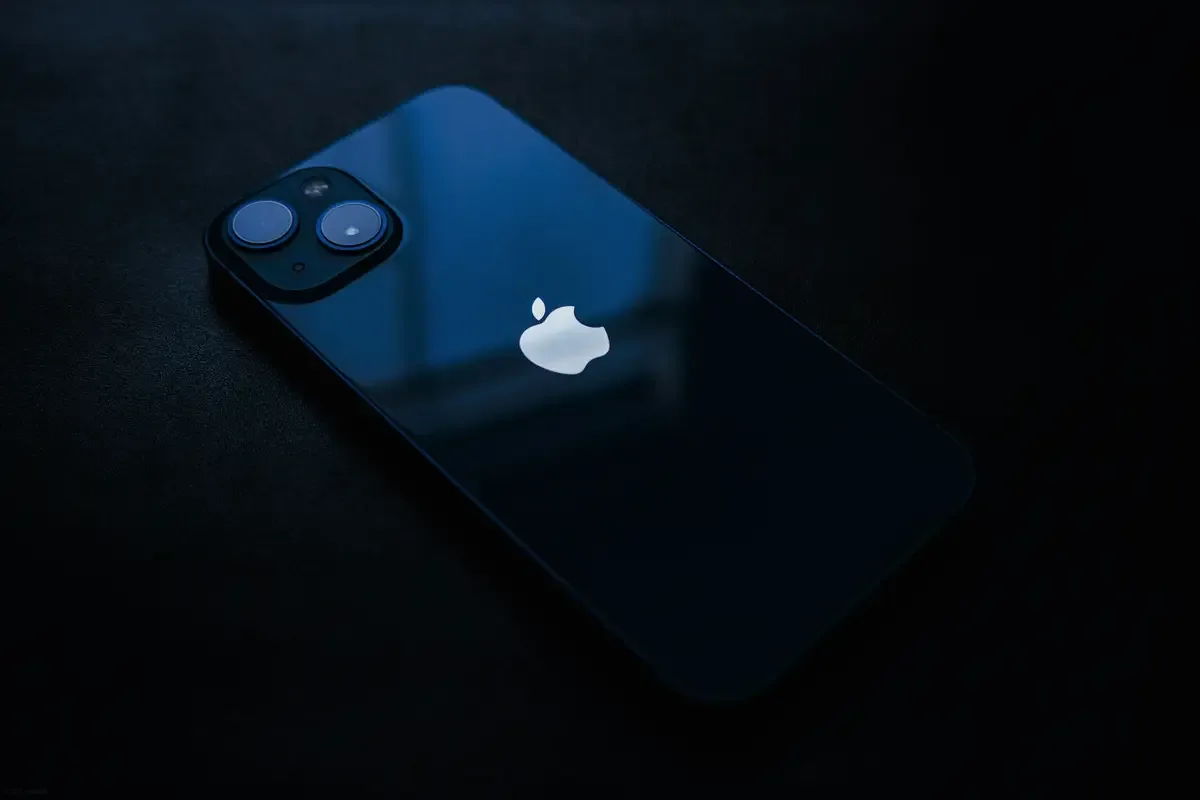
Hoe Persoonlijke Hotspot op iPhone in te stellen?
Persoonlijke Hotspot is beschikbaar in de Instellingen-app op je iPhone. Volg deze stappen om het in te schakelen:
Open de Instellingen-app op je iPhone.
Tik op Mobiele gegevens en tik vervolgens op Persoonlijke Hotspot instellen.
Volg de instructies op het scherm.
Tips: De naam van je Persoonlijke Hotspot is hetzelfde als de naam van je apparaat. Als je de naam van je Persoonlijke Hotspot wilt wijzigen, moet je de naam van je apparaat wijzigen. Om de naam van je apparaat te wijzigen, ga je naar Instellingen > Algemeen > Info, en tik je vervolgens op Naam. [1]
Verbinden met Persoonlijke Hotspot via Wi-Fi, Bluetooth of USB
Wanneer je een apparaat met je Persoonlijke Hotspot verbindt, verschijnt er een groen Persoonlijke Hotspot-pictogram in de statusbalk. Om te zien welke apparaten zijn verbonden, veeg je vanaf de rechterbovenhoek van je scherm naar beneden om het Bedieningspaneel te openen. Het aantal apparaten dat op hetzelfde moment verbonden kan worden, hangt af van je provider en iPhone-model.
Wi-Fi
Open de Instellingen-app op je iPhone en tik op Persoonlijke Hotspot. Je kunt ook op Mobiele gegevens tikken en vervolgens op Persoonlijke Hotspot tikken. Blijf op dit scherm totdat het andere apparaat verbinding maakt. [2]
Open op het apparaat dat je wilt verbinden de Instellingen en tik op Wi-Fi.
Zoek je iPhone in de lijst en tik erop. Voer je wachtwoord voor de Persoonlijke Hotspot in indien nodig.
Als andere apparaten zijn verbonden met je Persoonlijke Hotspot via Wi-Fi, gebruikt je iPhone mobiele data om toegang te krijgen tot internet.
Bluetooth
Open de Instellingen-app op je iPhone en tik op Bluetooth. Blijf op dit scherm om je iPhone ontdekkbaar te maken.
Volg op je Mac de stappen om een Bluetooth-apparaat te koppelen.
Wanneer je iPhone op je Mac verschijnt, klik erop om de verbinding te voltooien.
USB
Zorg ervoor dat je Mac de Finder-app of de nieuwste versie van iTunes heeft geïnstalleerd.
Verbind je iPhone met je Mac met de USB-kabel die bij je iPhone is geleverd.
Open de Finder of iTunes op je Mac en selecteer je iPhone in de zijbalk.
Hoe problemen met de iPhone Hotspot op te lossen
Als je Persoonlijke Hotspot op je iPhone niet werkt, heeft het probleem meestal te maken met netwerkcondities, apparaatsinstellingen of plannenlimieten. De meeste problemen kunnen worden opgelost met een paar eenvoudige controles.
Veelvoorkomende redenen waarom een hotspot mogelijk niet werkt, zijn:
Je providerplan ondersteunt geen Persoonlijke Hotspot.
Zwak of onbetrouwbaar mobiel signaal.
Onjuiste configuratie van de Persoonlijke Hotspot.
Te veel apparaten op hetzelfde moment verbonden.
Tijdelijke systeem- of softwareproblemen.
Om problemen met de Persoonlijke Hotspot op te lossen, probeer de volgende stappen:
Controleer of je providerplan Persoonlijke Hotspot omvat.
Zorg ervoor dat je iPhone een sterk mobiel signaal heeft.
Bevestig dat de Persoonlijke Hotspot is ingeschakeld in de Instellingen.
Ontkoppel een van de verbonden apparaten als de maximale limiet is bereikt.
Herstart je iPhone en controleer op beschikbare software-updates.
Als de Persoonlijke Hotspot nog steeds niet werkt, neem dan contact op met je provider om te bevestigen dat deze functie op je plan is ingeschakeld.
Pro Tips voor het gebruik van de iPhone Hotspot
Efficiënt gebruik van de Persoonlijke Hotspot helpt om datagebruik te verminderen en de batterijlevensduur te behouden.
Sterk wachtwoord: Gebruik een sterk Wi-Fi-wachtwoord met ten minste acht tekens om ongeautoriseerde toegang te voorkomen.
Beperk verbonden apparaten: Minder verbonden apparaten zorgen voor betere snelheden en een stabielere verbinding.
Controleer datagebruik: Controleer regelmatig je mobiele datagebruik in de Instellingen om te voorkomen dat je de limieten van je plan overschrijdt.
Schakel de Persoonlijke Hotspot uit wanneer deze niet in gebruik is: De Persoonlijke Hotspot uitschakelen wanneer deze niet nodig is, helpt om batterij en mobiele data te besparen.
Houd je iPhone opgeladen: De Persoonlijke Hotspot verhoogt het batterijverbruik, dus het is aan te raden je iPhone tijdens gebruik op te laden.
Update je iPhone regelmatig: Het up-to-date houden van iOS helpt de Persoonlijke Hotspot goed te laten werken en verbinding problemen te vermijden.
Persoonlijke Hotspot gebruiken met Roamless
Het efficiënt beheren van hotspotdata is belangrijk voor reizigers die betrouwbare internettoegang over meerdere apparaten nodig hebben. Een Global eSIM zoals Roamless maakt het gemakkelijk om verbonden te blijven zonder fysieke SIM-kaarten te wisselen of hoge roamingkosten te betalen.
Flexibele Dataplannen: Roamless biedt opties voor betalen per gebruik en vaste data die geschikt zijn voor zowel korte trips als langere verblijven, zodat je je uitgaven kunt beheren terwijl je je Persoonlijke Hotspot in het buitenland gebruikt.
Directe Activering en Beheer: Je kunt je eSIM onmiddellijk kopen en activeren via de Roamless-app, zodat je volledige controle over je data hebt, op elk moment en overal.
Ondersteuning voor Hotspot en Tethering: Roamless ondersteunt volledig het gebruik van Persoonlijke Hotspot en tethering, afhankelijk van netwerkcondities en planbalans, zodat je meerdere apparaten kunt verbinden wanneer dat nodig is.
Wijde Dekking: Met ondersteuning in meer dan 200 bestemmingen, zorgt Roamless ervoor dat je bijna overal tijdens je reis verbonden kunt blijven en je Persoonlijke Hotspot kunt gebruiken.
Daarnaast kun je de Roamless-app openen en een geldige promotiecode invoeren bij de kassa. Om de nieuwste aanbiedingen en extra data bij je eerste aankoop te krijgen, bezoek onze eSIM promotiecode pagina.
De Persoonlijke Hotspot maakt het mogelijk om mobiele data te delen met andere apparaten wanneer Wi-Fi niet beschikbaar is. Weten hoe je de Persoonlijke Hotspot kunt inschakelen, beheren en monitoren, helpt om een stabiele verbinding te behouden terwijl je data- en batterijverbruik onder controle houdt. Met de juiste configuratie biedt de iPhone een praktische manier om verbonden te blijven, zowel thuis als tijdens het reizen.
Voor meer informatie kun je ook onze berichten over Hoeveel data gebruikt de hotspot? en Tethering vs Hotspot en Gebruik de hotspot meer data? bekijken.
Veelgestelde Vragen
Hoe datagebruik beheren bij gebruik van de Persoonlijke Hotspot op de iPhone?
Open de Instellingen en tik op Mobiele gegevens om je huidige datagebruik te zien. Schakel de Persoonlijke Hotspot uit wanneer deze niet in gebruik is en beperk het aantal verbonden apparaten om dataverbruik te verminderen.
Hoe controleren hoeveel data de Persoonlijke Hotspot gebruikt op de iPhone?
Open de Instellingen, tik op Mobiele gegevens en scroll omlaag om het datagebruik van de Persoonlijke Hotspot te vinden. Je kunt je statistieken onderaan het scherm Mobiele gegevens resetten om het gebruik voor een specifieke periode bij te houden.
Hoe Persoonlijke Hotspot delen met gezinsleden?
Schakel de Persoonlijke Hotspot in bij Instellingen en deel je Wi-Fi-wachtwoord met je gezinsleden. Ze kunnen verbinding maken met je iPhone door deze te selecteren uit de Wi-Fi-lijst op hun apparaat en het wachtwoord in te voeren.
Hoe het wachtwoord van de Persoonlijke Hotspot op de iPhone te wijzigen?
Open Instellingen en tik op Mobiele gegevens, tik vervolgens op Persoonlijke Hotspot. Tik op Wi-Fi-wachtwoord, verwijder het huidige wachtwoord en voer een nieuw wachtwoord in. Tik op Gereed om op te slaan.
Hoe de hotspotnaam op de iPhone te wijzigen?
De hotspotnaam op je iPhone is hetzelfde als de naam van je apparaat. Om het te wijzigen, open je Instellingen, tik op Algemeen, tik op Info en tik op Naam. Voer een nieuwe naam in en tik op Gereed.
Waar is de Persoonlijke Hotspot op de iPhone?
De Persoonlijke Hotspot bevindt zich in de Instellingen-app. Je kunt het vinden door de Instellingen te openen en op Persoonlijke Hotspot te tikken. Het is ook toegankelijk onder Instellingen, Mobiele gegevens en vervolgens Persoonlijke Hotspot.
Bronnen:
[1] Apple. (2024). "Share your internet connection from iPhone. Apple Support: iPhone User Guide". Apple Inc. https://support.apple.com/en-lamr/guide/iphone/iph45447ca6/ios
[2] Apple Support. "Use Personal Hotspot on your iPhone or iPad." Apple Inc. https://support.apple.com/en-us/111785
