
Android-apparaten hebben een ingebouwde hotspotfunctie waarmee je jouw mobiele dataverbinding kunt delen met andere apparaten. Deze functie is handig wanneer Wi-Fi niet beschikbaar is en internettoegang nodig is op een laptop, tablet of een andere telefoon. Door de hotspotinstellingen op Android te gebruiken, kan mobiele data veilig worden gedeeld en direct vanaf het apparaat worden beheerd.
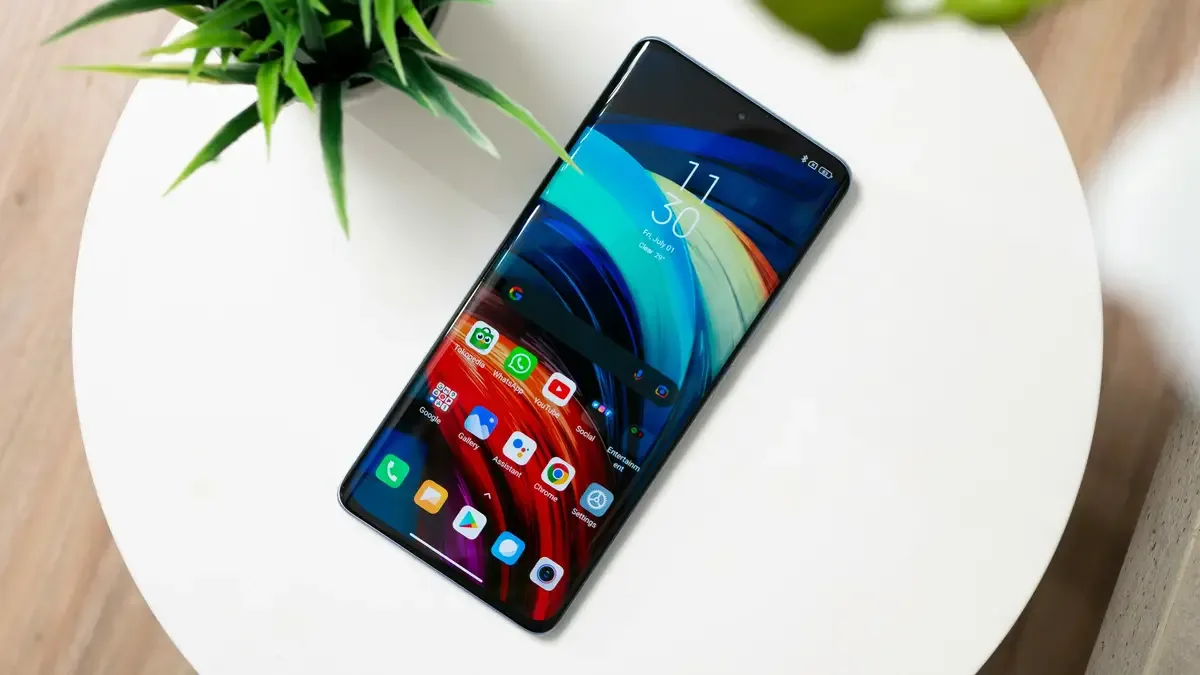
Hoe gebruik je een mobiele hotspot op Android?
Wanneer de mobiele hotspot is ingeschakeld, kun je verbindingen, wachtwoorden, verbonden apparaten en datagebruik rechtstreeks vanuit de Android-instellingen beheren. Deze opties helpen je te controleren wie verbinding maakt met je hotspot en hoeveel data er wordt gebruikt. [1]
Verbinding maken met een Android-hotspot
Om verbinding te maken met een Android-hotspot, moet de hotspot-eigenaar deze eerst inschakelen en de netwerknaam en het wachtwoord delen.
Om verbinding te maken vanaf een ander apparaat:
Open de Wi-Fi-instellingen op je apparaat.
Zoek de hotspotnaam in de lijst met beschikbare netwerken.
Tik op de netwerknaam.
Voer het hotspotwachtwoord in. [2]
Open Instellingen.
Tik op Netwerk en internet of Verbindingen.
Selecteer Mobiele hotspot en tethering.
tik op Mobiele hotspot om de instellingen te openen.
Selecteer Configureren.
Voer een nieuwe netwerknaam of wachtwoord in en sla de wijzigingen op.
Open Instellingen.
tik op Netwerk en internet of Verbindingen.
Selecteer Mobiele hotspot.
Bekijk de lijst met verbonden apparaten.
Open Instellingen.
tik op Netwerk en internet of Verbindingen.
Selecteer Datagebruik.
tik op Mobiele datagebruik.
Scroll naar beneden om Mobiele hotspot en tethering te vinden.
Open Instellingen.
tik op Netwerk en internet of Verbindingen.
Selecteer Datagebruik.
tik op Mobiele hotspot en tethering.
Selecteer Mobiele hotspot.
tik op Configureren.
Open Geavanceerde instellingen.
Zoek naar Datalimiet voor mobiele data instellen en selecteer het.
Voer de datalimiet in MB in en bevestig.
Open Instellingen.
tik op Netwerk en internet of Verbindingen.
Selecteer Mobiele hotspot en tethering.
tik op Mobiele hotspot.
Selecteer Configureren.
Voer een nieuwe netwerknaam in.
Sla de wijzigingen op.
Controleer of jouw mobiele abonnement hotspotdata bevat.
Zorg ervoor dat jouw telefoon een sterk mobiel netsignaal heeft.
Bevestig dat Mobiele hotspot is ingeschakeld en goed is geconfigureerd.
Ontkoppel een van de verbonden apparaten als de maximale limiet is bereikt.
Herstart de telefoon en controleer op beschikbare software-updates.
Zodra het wachtwoord is ingevoerd, maakt het apparaat direct verbinding met internet.
Sommige Android-telefoons staan ook hotspotdeling toe met behulp van een QR-code. De QR-code is beschikbaar in de instellingen voor mobiele hotspots en kan worden gescand om automatisch verbinding te maken zonder een wachtwoord in te voeren.
Wanneer je verbinding maakt met hotspots die worden gehost door mensen die je niet goed kent, wordt aanbevolen om na gebruik te ontkoppelen en het netwerk uit opgeslagen verbindingen te verwijderen om veiligheidsredenen.
Zoek en wijzig het Android-hotspotwachtwoord
Het wijzigen van het hotspotwachtwoord helpt ongeautoriseerde toegang te voorkomen en vermindert onnodig datagebruik.
Om het hotspotwachtwoord te wijzigen:
Het bijgewerkte wachtwoord is onmiddellijk van toepassing op alle nieuwe verbindingen.
Controleer verbonden apparaten
Android stelt je in staat om alle apparaten te bekijken die momenteel verbonden zijn met je hotspot.
Om verbonden apparaten te controleren:
Tikken op een apparaat toont aanvullende verbindingsdetails.
Controleer het datagebruik van de hotspot op Android
Het bewaken van het datagebruik helpt voorkomen dat je de limieten voor mobiele data overschrijdt tijdens het gebruik van de hotspot.
Om het datagebruik van de hotspot te controleren:
Voor meer informatie kun je onze pagina lezen over Hoe hotspotgebruik te controleren?.
Beperk het datagebruik van de hotspot op Android
Android stelt je in staat om limieten in te stellen voor het datagebruik van de hotspot om de mobiele dataconsumptie te beheersen. Wanneer een limiet is bereikt, kan de hotspot automatisch worden uitgeschakeld.
Om een datalimiet voor de hotspot in te stellen:
Wanneer de limiet is bereikt, wordt de hotspot uitgeschakeld en worden verbonden apparaten ontkoppeld. Bij sommige Android-apparaten zijn alleen algemene limieten voor mobiele data beschikbaar, die van toepassing zijn op het totale datagebruik in plaats van alleen hotspotgebruik.
De datalimiet kan op elk moment worden aangepast of verwijderd via hetzelfde instellingsmenu.
Wijzig de Android-hotspotnaam
Het wijzigen van de hotspotnaam maakt het gemakkelijker om jouw netwerk te identificeren en kan de privacy verbeteren door de standaard apparaatsnaam te verbergen.
Om de hotspotnaam te wijzigen:
De bijgewerkte hotspotnaam wordt onmiddellijk zichtbaar voor nabijgelegen apparaten.
Wat te doen als jouw Android-hotspot niet werkt
Als een Android-hotspot niet werkt, is het probleem meestal gerelateerd aan netwerkcondities, apparaatsinstellingen of planningsbeperkingen. De meeste problemen kunnen worden opgelost met een aantal basiscontroles.
Veelvoorkomende redenen waarom een hotspot mogelijk niet werkt zijn:
Het mobiele abonnement ondersteunt geen hotspotgebruik.
Zwak of instabiel mobiel signaal.
Onjuiste hotspotconfiguratie.
Te veel verbonden apparaten.
Tijdelijke systeem- of softwareproblemen.
Om hotspotproblemen op te lossen, probeer de volgende stappen:
Als de hotspot nog steeds niet werkt, neem dan contact op met jouw mobiele provider om te bevestigen dat hotspottoegang is ingeschakeld op jouw lijn.
Pro-tips voor het gebruik van de Android-hotspot
Efficiënt gebruik van een hotspot helpt datagebruik te verminderen, de prestaties te verbeteren en de batterijduur te besparen.
Sterke beveiligingsinstellingen: Schakel WPA2 of WPA3-beveiliging in en gebruik een sterk wachtwoord om ongeoorloofde toegang te voorkomen.
Beperk verbonden apparaten: Hoe minder verbonden apparaten, hoe beter de snelheid en stabieler de verbinding.
Bewaak het datagebruik: Controleer regelmatig het gebruik van mobiele hotspot en tethering om datalimieten niet te overschrijden.
Schakel de hotspot uit wanneer deze niet in gebruik is: De hotspot uitschakelen wanneer deze niet nodig is helpt zowel data als batterijvermogen te besparen.
Kies de juiste Wi-Fi-band: Gebruik 2.4 GHz voor bredere dekking en betere compatibiliteit, of 5 GHz voor snellere snelheden op kortere afstanden.
Controleer de toegangspuntnaaminstellingen indien nodig: Correcte APN-instellingen helpen betrouwbare hotspotprestaties te waarborgen, vooral na het wisselen van SIM-kaarten of providers.
Houd het apparaat opgeladen tijdens het gebruik van de hotspot: De hotspotsfunctie verhoogt het batterijverbruik, dus opladen tijdens gebruik wordt aanbevolen.
Schakel automatische hotspotafslag in: Automatische uitschakeling inschakelen wanneer er geen apparaten zijn verbonden helpt bij het beheren van stroom en datagebruik.
Hotspot gebruiken met Roamless
Efficiënt datagebruik van hotspots beheren is belangrijk voor reizigers die betrouwbare internettoegang nodig hebben op verschillende apparaten. Een Global eSIM zoals Roamless maakt het gemakkelijk om verbonden te blijven zonder fysieke SIM-kaarten te wisselen of hoge roamingkosten te betalen.
Flexibele dataplanen: Roamless biedt flexibele en vaste data-opties die zijn afgestemd op zowel korte tripjes als langere verblijven, zodat je jouw uitgaven kunt beheren terwijl je jouw hotspot in het buitenland gebruikt.
Snelle activatie en beheer: Je kunt jouw eSIM onmiddellijk kopen en activeren via de Roamless-app, waardoor je volledige controle hebt over jouw data, altijd en overal.
Hotspot- en tetheringsupport: Roamless ondersteunt volledig het gebruik van hotspots en tethering, onder voorbehoud van netwerkcondities en planningsbalans, zodat je meerdere apparaten kunt aansluiten wanneer dat nodig is.
Brede dekking: Met ondersteuning in meer dan 200 bestemmingen zorgt Roamless ervoor dat je altijd verbonden kunt blijven en jouw hotspot bijna overal kunt gebruiken waar je reist.
Bovendien kun je de Roamless-app openen en een geldig promotiecode invoeren bij het afrekenen. Voor de beste aanbiedingen en extra data bij jouw eerste aankoop kun je onze eSIM-promotiecode pagina bezoeken.
De Android-hotspot stelt mobiele data in staat om te worden gedeeld met andere apparaten wanneer Wi-Fi niet beschikbaar is. Weten hoe je hotspotgebruik kunt inschakelen, beheren, beveiligen en monitoren helpt bij het handhaven van een stabiele verbinding terwijl je data- en batterijverbruik beheert. Met een juiste configuratie biedt de Android-hotspot een praktische manier om zowel thuis als tijdens het reizen verbonden te blijven.
Voor meer informatie kun je ook onze berichten bekijken over Tethering vs Hotspot en Gebruikt hotspot meer data?.
Veelgestelde vragen
Hoeveel apparaten kunnen met dezelfde Android-hotspot worden verbonden?
Het aantal apparaten dat kan worden verbonden met een Android-hotspot hangt af van het apparaatmodel, de Android-versie en de instellingen van de fabrikant. De meeste Android-telefoons ondersteunen tussen de 5 en 10 gelijktijdige verbindingen. De prestaties kunnen afnemen naarmate meer apparaten verbinding maken, omdat alle apparaten dezelfde mobiele dataverbinding delen.
Kan ik het aantal verbonden apparaten aan een Android-hotspot beperken?
Ja, veel Android-apparaten stellen je in staat om het aantal verbonden apparaten te beperken. Deze instelling is meestal beschikbaar in de opties voor mobiele hotspots onder Geavanceerd of Configureren. Het beperken van het aantal apparaten kan de stabiliteit van de verbinding verbeteren, het datagebruik verminderen en helpen ongeautoriseerde toegang te voorkomen.
Is een hotspot gratis te gebruiken op Android?
De hotspotfunctie is ingebouwd in Android en vereist geen activatietarief. Het gebruik van een hotspot verbruikt echter data van jouw mobiele dataverbruik. Of het gratis is, hangt af van jouw provider en de voorwaarden van het abonnement. Sommige abonnementen bevatten hotspotdata, terwijl andere het gebruik kunnen beperken of extra kosten in rekening brengen.
Hoe de hotspotsnelheid op Android te verhogen?
De snelheid van de hotspot hangt af van de sterkte van het mobiele signaal, de configuratie van het apparaat en het aantal verbonden apparaten. De prestaties kunnen worden verbeterd met enkele aanpassingen.
Gebruik de 5 GHz Wi-Fi-band voor hogere snelheden, schakel over naar 2.4 GHz als er compatibiliteitsproblemen optreden.
Verminder het aantal verbonden apparaten en beperk achtergronddownloads of databronzware toepassingen.
Verplaats je naar een gebied met een sterker mobiel signaal of gebruik USB-tethering voor een stabielere verbinding.
Leegt het gebruik van een hotspot de batterij op Android?
Ja, het gebruik van een hotspot verhoogt het batterijverbruik. Continue gegevensdeling en Wi-Fi-uitzendingen brengen extra belasting voor het apparaat met zich mee. Het batterijverbruik is hoger tijdens lange sessies of wanneer meerdere apparaten zijn verbonden. Het aangesloten houden van de telefoon op een voedingsbron helpt bij het handhaven van stabiele prestaties.
Bronnen:
[1] Google. (n.d.). Share your mobile connection by hotspot or tethering on Android. Android Help Center. https://support.google.com/android/answer/9059108
[2] Google. (n.d.). Connect to a Wi-Fi network on Android. Android Help Center. https://support.google.com/android/answer/9075847
