Het bijhouden van je mobiele datagebruik is essentieel om onverwachte kosten te voorkomen en ervoor te zorgen dat je het meeste uit je dataplan haalt. Apple heeft het gemakkelijk gemaakt voor iPhone-gebruikers om hun dataverbruik te monitoren. Hier is een stapsgewijze handleiding voor het controleren van je datagebruik op een iPhone.
Hoe je mobiele datagebruik op een iPhone kunt controleren
Hier zijn de stappen om je mobiele datagebruik te controleren:
Open de Instellingen op je iPhone.
Scroll naar beneden en tik op "Mobiele data" of "Cellulair" (de exacte benaming kan variëren afhankelijk van je regio).
Scroll naar beneden om een lijst van apps te zien en hoeveel mobiele data elke app heeft gebruikt.
Bovenaan het scherm zie je je totale mobiele datagebruik voor de huidige periode.
Ga naar Instellingen > Mobiele data
Scroll naar beneden om het datagebruik voor individuele apps te bekijken
Kijk bovenaan het scherm voor het totale datagebruik
Vergeet niet dat dit mogelijk niet perfect overeenkomt met je factureringscyclus
Voor de meest nauwkeurige maandelijkse gegevens, neem contact op met je provider
Ga naar Instellingen > Mobiele data
Scroll naar beneden om app-specifiek en totaal datagebruik te zien
Voor Verizon-specifieke informatie, gebruik de My Verizon-app of de website
De tools van Verizon kunnen meer nauwkeurige informatie over de factureringscyclus bieden
Als je Dual SIM met eSIM gebruikt, ga dan naar Instellingen > Mobiele data
Je ziet het datagebruik voor het geselecteerde mobiele nummer
Tik op elke lijn om het specifieke datagebruik te bekijken
Volg dezelfde stappen: Instellingen > Mobiele data
Bekijk het totale en app-specifieke datagebruik
Voor AT&T-specifieke informatie, gebruik de myAT&T app of website
De tools van AT&T kunnen meer nauwkeurige gegevens over de factureringscyclus bieden
De ingebouwde tool van de iPhone is handig voor realtime monitoring
Open de Instellingen op je iPhone
Scroll naar beneden en tik op "Mobiele data" of "Cellulair"
Scroll naar de onderkant van het scherm
Zoek en tik op "Statistieken resetten"
Bevestig je keuze wanneer daarom wordt gevraagd
Het is belangrijk op te merken dat je deze statistieken op elk moment kunt resetten door naar de onderkant van de pagina Mobiele instellingen te scrollen en op "Statistieken resetten" te tikken. Dit kan handig zijn als je je gebruik vanaf een specifieke datum wilt bijhouden, zoals het begin van je factureringscyclus.
Hoe je maandelijks datagebruik op iPhone kunt controleren
Hier zijn de stappen voor maandelijkse tracking:
Hoe je Verizon datagebruik op iPhone kunt controleren
Het proces is hetzelfde als het controleren van algemeen datagebruik:
Hoe je eSIM datagebruik op iPhone kunt controleren
Hier zijn de stappen:
Het proces is vergelijkbaar met het controleren van regulier SIM-datagebruik. Het eSIM-datagebruik is geïntegreerd in de mobiele instellingen van de iPhone.
Hoe je datagebruik op AT&T iPhone kunt controleren
Hier zijn de stappen:
Hoe je datagebruik op iPhone kunt resetten
Het resetten van de mobiele datagebruikstatistieken van je iPhone is een waardevolle vaardigheid voor de veeleisende internationale reiziger. Dit proces stelt je in staat om je dataverbruik nauwkeurig bij te houden, vooral wanneer je aan een nieuwe reis begint of een nieuwe factureringscyclus start. Hier lees je hoe je de mobiele datagebruikstatistieken op een iPhone kunt resetten:
Door deze stappen uit te voeren, wordt alle verzamelde datagebruikinformatie gewist, wat zorgt voor een schone lei voor je volgende avontuur.
Het is belangrijk om op te merken dat deze actie je werkelijke datagebruik bij je provider niet beïnvloedt; het reset alleen de lokale tracking op je apparaat. Voor optimale nauwkeurigheid kun je overwegen om deze reset af te stemmen op het begin van je factureringscyclus of de start van je internationale reis.
Hoe eSIM kan helpen bij zorgen over datagebruik tijdens het reizen
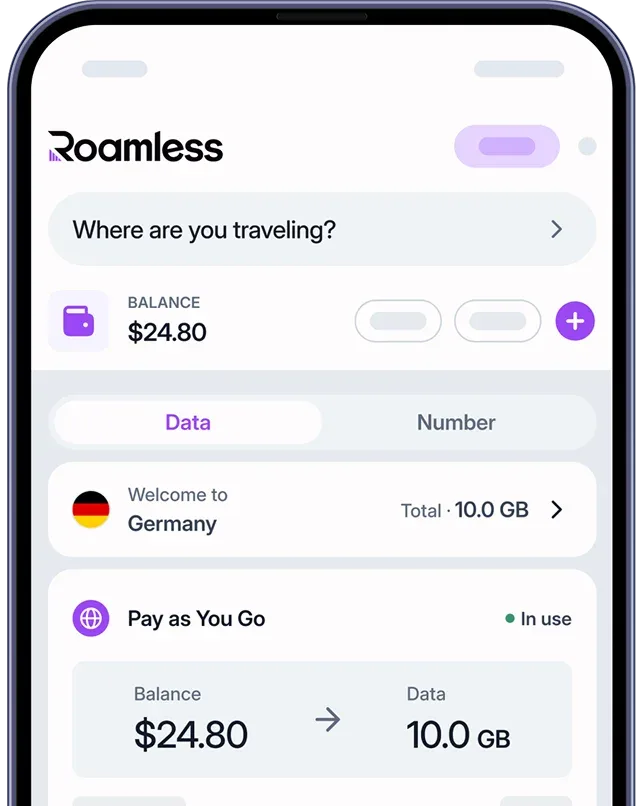
eSIM-technologie kan een gamechanger zijn voor reizigers die zich zorgen maken over datagebruik. Met een wereldwijde eSIM zoals Roamless kunnen gebruikers eenvoudig schakelen tussen verschillende mobiele plannen zonder fysiek SIM-kaarten te hoeven verwisselen. Deze flexibiliteit stelt reizigers in staat om lokale dataplannen aan te schaffen in de landen die ze bezoeken, vaak tegen veel lagere tarieven dan de kosten voor internationale roaming.
Daarnaast maakt eSIM het mogelijk voor gebruikers om hun thuisnummer te behouden voor bellen en sms'en, terwijl ze een apart dataplatform gebruiken voor internettoegang. Deze scheiding helpt reizigers om hun datagebruik nauwlettend te volgen en te beheersen, wat het risico op onverwachte kosten vermindert. Het vermogen om plannen snel te activeren en deactiveren betekent ook dat reizigers hun datagebruik kunnen afstemmen op hun specifieke behoeften op elke locatie, wat hun mobiele dataconsumptie en kosten verder optimaliseert.